


 ממיר וידאו אולטימטיבי
 מקליט מסך
 תיקון וידאו
 הורדה מאובטחת
סקירת מקליט המסך FonePaw: האם כדאי לנסות אותו?
כשמחפשים את מקליט המסך הטוב ביותר באינטרנט, FonePaw Screen Recorder עשוי להופיע בתוצאות החיפוש. נכון לעכשיו, תוכנה זו תואמת למערכות Windows ו-Mac כאחד ונראית כפתרון מקצועי למדי.
אבל האם זה באמת כך? האם FonePaw Screen Recorder אכן יעיל? לפני שתמשיכו להורדה, אנו ממליצים לקרוא את סקירת FonePaw Screen Recorder כדי להבין את הרעיון שלו, התכונות המרכזיות, האבטחה, התאימות ושלבי השימוש המדויקים. לאחר הערכה מקיפה של הביצועים וקלות השימוש שלו, תוכלו לקבל החלטה מושכלת.
בואו נצלול למסע שלנו של ניתוח FonePaw Screen Recorder!

כיצד אנו בודקים ובודקים
• לפני שאנחנו בכלל מציעים את FonePaw, אנחנו בוחנים מה המשתמשים באמת רוצים ממקליט - סקרנו נקודות כאב נפוצות ומתייעצים עם מקורות אמינים.
• אנו משתמשים בעצמנו ב-FonePaw Screen Recorder כדי להעריך את הפשוטות של תכונות ההקלטה שלו, את יעילות הפעולה שלו בפלטפורמות שונות, את בהירות פלט הווידאו והשמע ואת טווח וגמישות מצבי העריכה והצילום שלו.
• כדי להימנע מנקודת מבט חד-צדדית, אנו אוספים משוב משתמשים מאתרים ופורומים מרובים, ומשווים דירוגים ותגובות כדי ליצור תמונה מאוזנת של ביצועי המוצר עבור משתמשים רגילים.
• אנו עוקבים באופן שוטף אחר כלים מתחרים ודוחות משתמשים חדשים כדי שההערכות שלנו יישארו מעודכנות.
חלק 1. סקירה כללית של מקליט המסך FonePaw
אוקיי, בואו ניגש ישר ללב המאמר הזה, שם נציג באופן מקיף את הקונספט והתכונות של FonePaw Screen Recorder. בהתבסס על בדיקות מעשיות ומשוב ממשתמשים אחרים, ריכזנו גם את היתרונות והחסרונות של התוכנה וזיהינו את בסיס המשתמשים האידיאלי שלה.
מה זה מקליט מסך FonePaw
FonePaw Screen Recorder היא תוכנה התואמת למערכות Windows ו-Mac כאחד, שנועדה לעזור למשתמשים ללכוד פעילות על מסכי המחשב שלהם. הפונקציות העיקריות שלה כוללות כיום הקלטת וידאו, הקלטת אודיו והקלטת משחקים. בנוסף, היא תומכת בפרמטרי פלט הניתנים להתאמה אישית. לא רק שהיא קלה לשימוש, אלא גם מתאימה לכל תרחיש יומיומי, כגון שיחות וידאו, משחקי מחשב, סרטונים מקוונים ופגישות.

תכונות עיקריות
• מצבי הקלטה מרובים
מקליט המסך FonePaw תומך בלכידת פעילות שולחן עבודה וצילומי מצלמת רשת, יחד עם קלט שמע ומיקרופון של המערכת. אתם מחליטים אילו אפשרויות להפעיל. בנוסף, תוכלו להתאים אישית את גודל אזור ההקלטה.
• הקלטת משחקים חלקה
מקליט המסך FonePaw מציע מצב משחק ייעודי. מצב זה תומך בהקלטה ברזולוציה גבוהה ובקצב פריימים לשנייה גבוה של המשחק ללא השהיה.
• הקלטת מסך במובייל
חבר את הטלפון שלך למחשב כדי להקליט תוכן מסך נייד באיכות גבוהה.
• צילום צילומי מסך
צלם צילומי מסך בזמן אמת במהלך הקלטות.
• תכונות שימושיות נוספות
מקליט המסך FonePaw מאפשר נעילת חלון ההקלטה כדי למנוע הסחות דעת מתוכן אחר או חלונות קופצים.
הוא תומך במשימות הקלטה מוגדרות מראש, המאפשרות לך להתאים אישית את זמני ההתחלה/סיום ומשך הזמן.
תכונת הפחתת הרעשים שלו שומרת על איכות שמע ברורה יותר.
יתרונות
- מצבי הקלטה גמישים במיוחד.
- צילומי מסך או הערות בזמן אמת במהלך ההקלטה.
- אין סימני מים.
חסרונות
- הגרסה החינמית אינה יכולה לפתוח תכונות מתקדמות ויש לה מגבלת זמן של שלוש דקות.
- פונקציונליות ההקלטה בנייד זמינה רק במערכות Windows.
בסך הכל, מקליט המסך FonePaw עבור Mac ו-Windows מתאים למגוון רחב של תרחישים חיוניים, כגון הקלטת משחקים, צילום פגישות, יצירת הדרכות וסרטוני קורס.
בנוסף, מקליט המשחקים הזה כולל אופטימיזציות נוספות כדי להבטיח איכות גבוהה ו-FPS יציב בזמן הקלטת משחקים.
חלק 2. האם מקליט המסך FonePaw בטוח
כדי להקליט את המסך שלך, עליך להוריד ולהתקין את FonePaw Screen Recorder ולהעניק לו גישה למסך שלך. חלק מהמשתמשים עשויים להיות מודאגים לגבי בטיחותו, דליפות פרטיות אפשריות או הסיכון לוירוסים או תוכנות זדוניות.
עם זאת, לאחר מחקר מעמיק, אנו מאמינים ש- FonePaw Screen Recorder אמין למדי.
ראשית, כל עוד אתם מורידים ומתקינים את התוכנה מערוצים רשמיים, לא תיתקלו כלל בבעיות של מתקין המכיל וירוסים או נוזקות אחרות. לאחר סיום ההתקנה והפעלת התוכנה, מקליט המסך הזה לא יבקש מכם להתקין תוספים נוספים.
בנוגע למידע אישי, FonePaw Screen Recorder לא יגשת למידע שלך ללא רשותך המפורשת.
לכן, מכל נקודת מבט ובהתבסס על חוויות משתמש מקיפות, FonePaw Screen Recorder בטוח לחלוטין.
מקליט המסך FonePaw אינו יכול להקליט אודיו ישירות ב-Mac. אם אתם זקוקים לפונקציונליות זו, עליכם להתקין את תוסף האודיו הרשמי במחשב שלכם.
חלק 3. כיצד להקליט באמצעות מקליט המסך FonePaw
עכשיו אנחנו מגיעים לחלק המעשי. בואו נסתכל על איך להשתמש ב-FonePaw Screen Recorder. בתהליך, תראו גם כמה קל להשתמש בו וכמה הוא ידידותי למתחילים.
שלב 1. הורידו והתקינו את FonePaw Screen Recorder. במסך הראשי, בחרו מצב כמו Video Recorder כדי להתחיל.

שלב 2. החליטו אם להקליט את כל המסך או אזור מותאם אישית. ניתן גם להפעיל את מצלמת הרשת ולבחור להקליט את צליל המערכת, המיקרופון או שניהם.
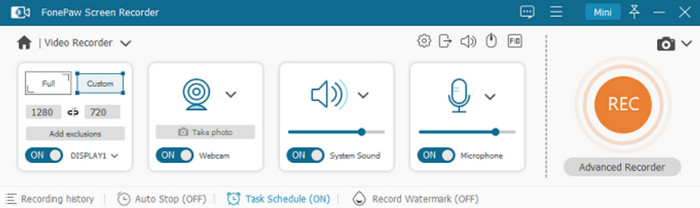
שלב 3. עברו אל Settings > Preferences > Output כדי לכוונן את איכות הווידאו, הקודק, קצב הפריימים או להתאים תוספות כמו קיצורי מקשים ואפקטי עכבר.

שלב 4. לחצו על כפתור REC כדי להתחיל. ניתן גם לתזמן הקלטות ולתת לתוכנה לעצור אוטומטית בזמן שקבעתם.
שלב 5. כשתסיימו, לחצו על Stop. חתכו חלקים לא רצויים בחלון התצוגה המקדימה ולאחר מכן ייצאו את הווידאו הסופי למחשבכם.

חלק 4. האלטרנטיבה הטובה ביותר למקליט המסך FonePaw
בעוד ש-FonePaw Screen Recorder Free כבר מרשים למדי, בהירות ההקלטה שלו נותרה מוגבלת. הוא גם לא יכול ללכוד מסכים ניידים ב-Mac ודורש תוספים נוספים כדי להקליט אודיו.
אם ברצונכם להימנע מהמגבלות הללו, אנו ממליצים לבחור חלופה: FVC Screen Recorder.
מקליט המסך FVC פועל בצורה חלקה גם ב-Windows וגם ב-Mac. הוא לא רק מטפל בהקלטת וידאו, אודיו ומסכים בנייד בצורה מושלמת, אלא גם כולל אלמנטים עיצוביים רבים וידידותיים למשתמש.
הורדה חינמיתעבור Windows 7 או גרסה מאוחרת יותרהורדה מאובטחת
הורדה חינמיתעבור MacOS 10.7 או גרסה מאוחרת יותרהורדה מאובטחת
תכונות עיקריות
• הקלט בו זמנית את שמע מערכת המחשב ואת קלט המיקרופון.
• צלם צילומי מסך במהירות והוסף הערות, סימונים או צורות בעזרת כלי הערות מובנים.
• עריכת הקלטות או תמונות עם תכונות ליבה כגון חיתוך, סיבוב, חיתוך או מיזוג.
• שיקף את הטלפון שלך באופן אלחוטי דרך Wi-Fi וצלם את המסך שלו ישירות משולחן העבודה שלך.
כיצד להקליט וידאו עם מקליט המסך FVC:
שלב 1. הורידו והתקינו את התוכנה, לאחר מכן פתחו את האפליקציה או דף האינטרנט שבו נמצא הווידאו שברצונכם לשמור והכינו אותו להפעלה.
שלב 2. בלוח הבקרה הראשי, בחרו Video Recorder.

בחר אם ללכוד את המסך המלא או להגדיר אזור מותאם אישית. אל תשכח להגדיר את כניסות השמע שלך - צליל מערכת, מיקרופון או שילוב של שניהם.

שלב 3. כאשר כל ההגדרות מוכנות, לחצו על כפתור Record האדום כדי להתחיל בהקלטה.
חלק 5. שאלות נפוצות על סקירת מקליט המסך FonePaw
האם FonePaw אמין?
כן. תוכנה זו בטוחה 100% ולא תאסוף מידע אישי שלך ללא אישורך. יתר על כן, היא פועלת ביציבות רבה.
מישהו יכול לראות אם אני מקליט מסך?
זה אפשרי. לחלק מהתוכנות או האפליקציות יש יכולות זיהוי הקלטת מסך, וחלקן עשויות להודיע לצד השני, כמו במהלך שיחות וידאו או פגישות מקוונות.
האם FonePaw חינמי?
הוא אמנם מציע גרסה חינמית, אך התכונות שלו מוגבלות יחסית. לא רק שלא ניתן לפתוח פונקציות עריכה מתקדמות יותר, אלא שניתן להקליט סרטונים בפחות משלוש דקות בלבד.
סיכום
סקירת FonePaw Screen Recorder זו מספקת מידע מפורט על התוכנה, כולל הרעיון שלה, התכונות העיקריות, שלבי השימוש, היתרונות, החסרונות, האבטחה ועוד. בסך הכול, היא מצטיינת בהקלטת שיחות וידאו, סטרימינג של וידאו, ובמיוחד מיומנת בהקלטת משחקי מחשב.
עם זאת, יש לו מגבלות: הקלטת אודיו ב-Mac דורשת התקנת תוסף, והתכונה להקלטת מסכים ניידים ממחשב אינה זמינה ב-Mac.
בהתבסס על כך, אנו ממליצים על אלטרנטיבה רב-תכליתית יותר: מקליט המסך FVC, הכוללת את התכונות ושלבי השימוש שלה.
-
 3 מקליטי השיחות הטובים ביותר בפייסבוק למחשבים, iOS ו- Android
 כשרוצים להקליט שיחות בפייסבוק כדי לחסוך דברים יקרי ערך, יש הרבה מקליטי שיחות בפייסבוק לבחירה. כאן תוכלו ללמוד את 3 הכלים הטובים ביותר להקלטת שיחות וידאו בפייסבוק למחשבים אישיים, iOS ו- Android.
-
 4 מקליטי FLV הטובים ביותר לצילום סרטי FLV בפלטפורמות שונות
 מאמר זה מכיל פתרונות שבהם תוכלו להשתמש בהקלטת סרטוני FLV. גלה את רשימת מקליטי FLV בסקירת מאמר זה.
-
 5 אפליקציות מקליט מסך אנדרואיד המובילות שאתה חייב לרכוש בשנת 2025
 מתקשה כי אינך יכול לבצע הקלטת מסך באנדרואיד שלך? אם כן, מאמר זה סקר את מקליטי מסך אנדרואיד שתוכל להוריד עליהם.
