


 ממיר וידאו אולטימטיבי
 מקליט מסך
 תיקון וידאו
 הורדה מאובטחת
המדריך האולטימטיבי כיצד להקליט בקלות קליפים של Fortnite במחשב
Fortnite היא אחת מהמשחקים המרגשים והמהירים ביותר שיש, ותיעוד המהלכים הטובים ביותר שלך או הרגעים המצחיקים הוא חובה עבור כל גיימר. בין אם המטרה שלך היא לשתף רגעי שיא אונליין, ליצור מדריכים או פשוט לשמור את הניצחונות הגדולים שלך, הקלטת משחקיות היא הדרך לעשות זאת. במדריך הזה נציג את הדרכים הטובות ביותר להקליט Fortnite במחשב בעזרת כלים אמינים וקלים לשימוש. החל מאפשרויות מובנות ועד מקליטי מסך מקצועיים, תמצא את השיטה המושלמת שמתאימה לסגנון שלך, יחד עם כמה טיפים bonus שישפרו עוד יותר את המראה של הקליפים שלך מ‑Fortnite.
האם אתם מוכנים לתקן את הבעיה הזו? המשיכו לקרוא!

חלק 1. הדרך הטובה ביותר להקליט פורטנייט במחשב ללא השהיה
הדרך הטובה ביותר להקליט Fortnite במחשב היא באמצעות FVC Free Screen Recorder. הכלי הזה מקל עליך ללכוד רגעים מ‑Fortnite באיכות גבוהה, מושלם להעלאה ליוטיוב או לשיתוף עם חברים. יש לו ממשק נקי וידידותי למשתמש, מה שהופך אותו לאידיאלי אפילו למתחילים. באפשרותך לבחור הקלטה במסך מלא, חלון, או מצב מותאם‑אישית, לפי מה שתרצה להקליט. המקליט תומך גם באודיו של המערכת וגם במיקרופון, כך שתוכל להוסיף פרשנות חיה בזמן המשחק. יתרון נוסף שלו הוא היכולת להקליט וידאו חלק ובאיכות גבוהה, דבר חיוני למשחקים מהירים כמו Fortnite. בנוסף, אפשר לצלם צילומי מסך ואפילו לתזמן הקלטות מראש.
כיצד להשתמש במקליט המסך FVC כדי להקליט את Fortnite במחשב:
שלב 1. הורד והתקן את FVC Screen Recorder במחשב שלך.
הורדה חינמיתעבור Windows 7 או גרסה מאוחרת יותרהורדה מאובטחת
הורדה חינמיתעבור MacOS 10.7 או גרסה מאוחרת יותרהורדה מאובטחת
שלב 2. הפעל את התוכנה ובחר Game Recorder כדי להתחיל ללכוד את משחק ה‑Fortnite שלך.
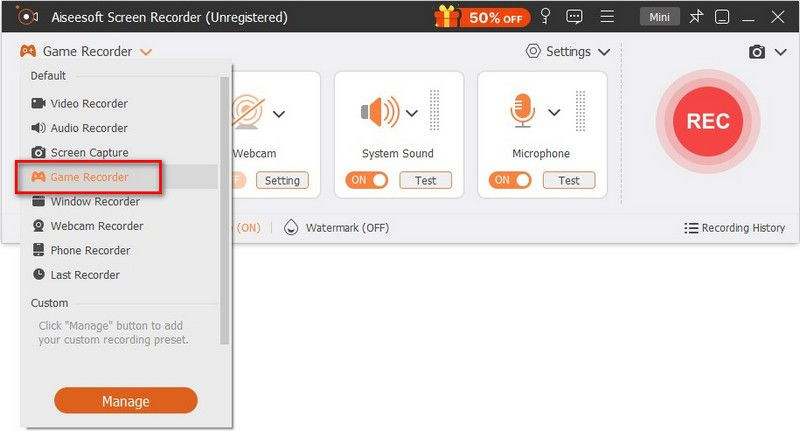
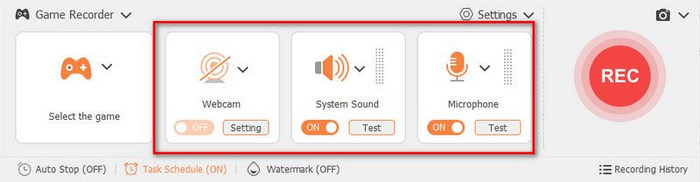
שלב 3. בלוח Select the Game לחץ על החץ הנפתח ובחר ב‑Fortnite מרשימת המשחקים הפעילים. תוכל גם להפעיל את System Sound, Microphone או את שניהם אם אתה רוצה צליל מהמשחק וקריינות קולית.
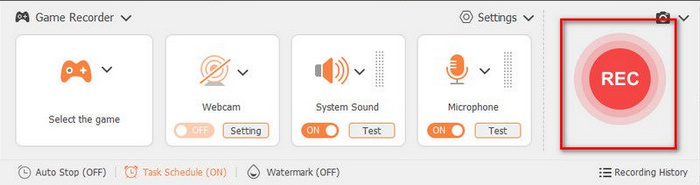
שלב 4. לאחר שהכול מוכן, לחץ על REC כדי להתחיל להקליט את המשחקיות שלך.
שלב 5. כשתסיים, לחץ על Stop, ולאחר מכן בחר Export כדי לשמור את קליפ ה‑Fortnite שהקלטת.
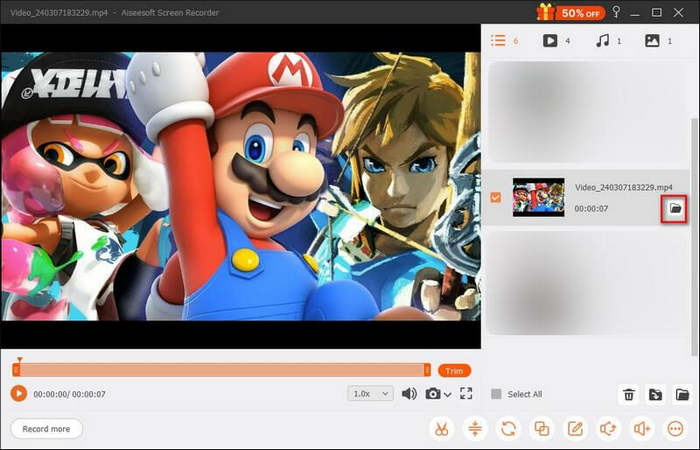
הערה: בזמן הקלטת המשחק מותר לך להשתמש בפונקציות שבסרגל הכלים, כולל צילום תמונות מסך, הגדרת אורך ההקלטה וכלי עריכה, לפי רצונך.
חלק 2. פתרון חינמי וקוד פתוח להקלטת פורטנייט במחשב
OBS Studio הוא אחד ממקליטי המסך החינמיים והפתוחים לקוד הפופולריים ביותר למחשב. הוא נמצא בשימוש נרחב על ידי גיימרים וסטרימרים להקלטת משחקיות באיכות גבוהה, כולל Fortnite. בעזרת OBS ניתן להקליט קליפים של Fortnite במגוון דרכים, כמו מסך מלא או חלונות מסוימים, ללכוד שמע מהמערכת ומהמיקרופון, ואפילו להוסיף שכבת וובקאם. למרות שהוא חינמי, הוא מציע אפשרויות הקלטה ברמה מקצועית שמאפשרות להתאים רזולוציה, ביטרייט וקצב פריימים לפי הצורך.
כך מקליטים פורטנייט במחשב בעזרת OBS Studio:
שלב 1. קודם כול, עליך להוריד ולהפעיל את OBS Studio, ואז להריץ את Fortnite על המחשב שלך.
שלב 2. לאחר מכן, עבור לסרגל Sources והוסף Game Capture. אחרי זה לחץ על Create new ואז על OK.
שלב 3. לחץ בתוך המשחק וחזור ל‑OBS Studio כדי לבדוק אם זה עובד. אם הכול תקין, באפשרותך ללחוץ על Start Recording כדי להתחיל להקליט את Fortnite.
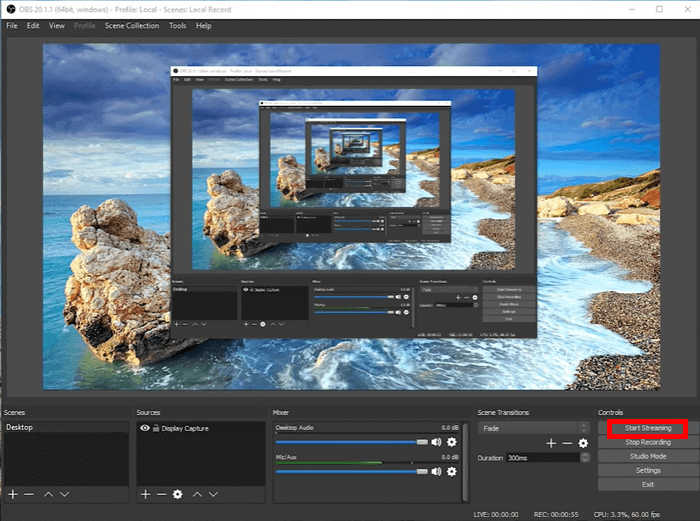
שלב 4. כשתסיים, תוכל לעצור את ההקלטה ולצפות בתיעוד שנשמר במחשב שלך. אם תרצה, תוכל להעלות ולשתף את ההקלטה ישירות בפלטפורמות מדיה חברתית.
OBS Studio הוא בחירה מצוינת עבור גיימרים שרוצים דרך אמינה וניתנת להתאמה אישית להקליט את Fortnite במחשב בחינם. הוא מציע כלים ברמה מקצועית כמו רזולוציה וקצב סיביות מתכווננים, מושלמים ליצירת קליפים באיכות גבוהה. עם זאת, הוא עשוי להרגיש מעט מורכב למתחילים בשל אפשרויות ההתקנה והתצורה המתקדמות שלו.
חלק 3. איך להקליט פורטנייט ישירות עם Xbox Game Bar
כלי נוסף להקלטת Fortnite במחשב הוא דרך Xbox Game Bar. זוהי תכונת הקלטה מובנית עבור מחשבי Windows המאפשרת לך לצלם משחקי Fortnite מבלי להתקין אפליקציות של צד שלישי. היא מיועדת לגישה מהירה, ומאפשרת לך להתחיל ולהפסיק הקלטות באמצעות קיצורי מקלדת פשוטים. הכלי פועל בצורה חלקה ברקע, מה שמבטיח השפעה מינימלית על הביצועים בזמן המשחק.
כך תקליטו פורטנייט במחשב באמצעות Xbox Game Bar:
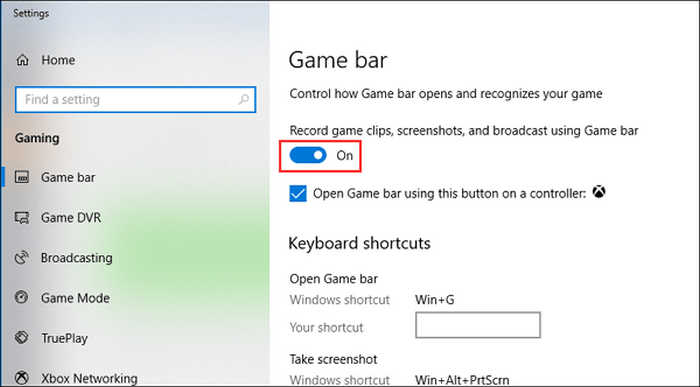
שלב 1. קודם כול, במחשב ה‑Windows שלך, לחץ על Start, בחר Settings ומצא את Gaming כדי לפתוח את חלון ההגדרות. לאחר מכן עבור ללשונית Game bar והעבר אותה למצב On. צַד.
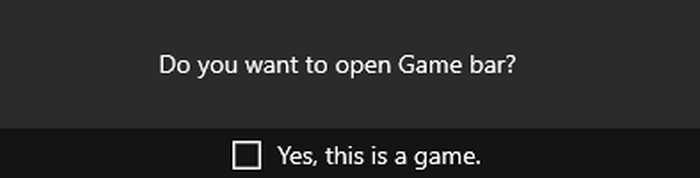
שלב 2. לאחר מכן, לחץ על Win + G כדי לפתוח את ה‑Game bar ובחר באפשרות Yes, this is a game.
שלב 3. הפעל את Fortnite במחשב שלך ולחץ על הכפתור האדום כדי להתחיל להקליט את Fortnite.
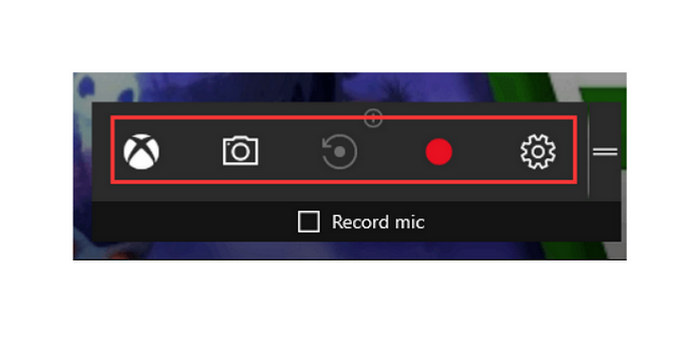
שלב 4. אם ברצונך להפסיק את ההקלטה, באפשרותך לבחור באפשרות Stop. סרטוני המשחק שהוקלטו יישמרו בתיקיית Captures במחשב שלך.
Xbox Game Bar הוא אפשרות נוחה להקלטת Fortnite במחשב מכיוון שהוא כבר מובנה ב-Windows וקל לשימוש. הוא אידיאלי להקלטות מהירות ללא צורך בתוכנה נוספת. עם זאת, יש לו הגדרות ותכונות מוגבלות בהשוואה למקליטי וידאו ייעודיים, מה שהופך אותו לפחות מתאים לעריכה מתקדמת או לכידות באיכות מקצועית.
חלק 4. איך להקליט קליפים של פורטנייט בנינטנדו סוויץ'
דרך נוספת להקליט קטעי Fortnite במחשב היא באמצעות תכונת הצילום המובנית של נינטנדו סוויץ'. על ידי לחיצה ממושכת על כפתור הצילום בבקר, תוכלו לשמור עד 30 שניות מהמשחק האחרון שלכם. תכונה זו מושלמת ללכידת רגעים מהירים, הדחות אפיות או ניצחונות גדולים ללא כל הגדרות נוספות. לאחר ההקלטה, תוכלו לצפות, לחתוך ולשתף את קטעי ה-Fortnite שלכם ישירות מגלריית הסוויץ'.
כך תקליטו פורטנייט במחשב דרך נינטנדו סוויץ':
שלב 1. החזק לחוץ את כפתור ה‑Capture שב‑Joy-Con השמאלי.
שלב 2. 30 השניות האחרונות של המשחקיות יישמרו אוטומטית.
שלב 3. צפה בקליפים ושיתוף אותם באלבום (Album).
הערה: להקלטות ארוכות יותר, השתמש בכרטיס לכידה (capture card) המחובר למחשב. כמו כן, שים לב שב‑Nintendo Switch אורך ההקלטה מוגבל באופן קשיח ל‑30 שניות, ואין תמיכה בקול או באודיו חיצוני. אף על פי כן, זו אחת הדרכים הפשוטות ביותר להקליט קליפ של Fortnite במחשב.
חלק 5. כיצד להקליט פורטנייט במחשב באמצעות מקליט המשחקים FBX
לבסוף, אם אתם משתמשים ב-FBX Game Recorder, תוכלו להשתמש בו גם כדי להקליט קליפים של Fortnite במחשב.
FBX Game Recorder הוא כלי הקלטה ייעודי שפותח עבור גיימרים שרוצים ללכוד משחקיות חלקה ובאיכות גבוהה. הוא מזהה אוטומטית את Fortnite ומתחיל להקליט עם השהיה מינימלית, אפילו במהלך משחקים מהירים. FBX כולל גם יכולות שימושיות כמו שמירת קליפים מיידית, שכבות וובקאם וכלי עריכה מובנים, מה שהופך אותו לאידיאלי עבור שחקנים שרוצים ליצור בקלות סרטוני Fortnite מקצועיים או רגעי שיא.
כך מקליטים פורטנייט במחשב בעזרת מקליט המשחקים FBX:
שלב 1. פתח את FBX Game Recorder, עבור אל Settings, בחר Capture ואז בחר Game.
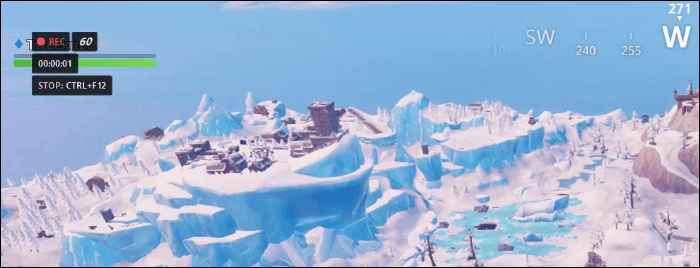
שלב 2. לאחר מכן, פתח את משחק ה‑Fortnite שלך. ברגע שממשק ה‑overlay של FBX מופיע על המסך, לחץ על מקש הקיצור להתחלת הקלטה Ctrl + F12 כדי להתחיל ללכוד את המשחקיות שלך.
שלב 3. במקביל, כדי להפסיק את ההקלטה, לחץ שוב על Ctrl + F12. ההקלטות שנשמרו יופיעו אוטומטית בלשונית Recordings.
בסך הכל, FBX Game Recorder הוא כלי טוב להקלטת Fortnite במחשב מכיוון שהוא לוכד את המשחק בצורה חלקה ובאיכות טובה. הוא קל לשימוש ומגיע עם תכונות מועילות כמו הפעלה מיידית ועריכה בסיסית. עם זאת, חלק מהאפשרויות המתקדמות דורשות גרסה בתשלום, וסרטונים באיכות גבוהה יכולים לתפוס הרבה אחסון. ובכל זאת, זוהי בחירה מוצקה עבור גיימרים שרוצים הקלטות מהירות ואמינות.
חלק 6. טיפ בונוס להקלטת פורטנייט מבלי לאבד איכות
ולחלק הבונוס שיכול לעזור לכם להקליט קליפים של פורטנייט במחשב מבלי לאבד את האיכות שלהם, הנה כמה טיפים שימושיים לשמירה על איכות גבוהה בזמן ההקלטה:
טיפ 1: השתמש בהגדרות הנכונות. בחר לפחות רזולוציית 1080p ו‑60FPS עבור משחקיות חלקה וברורה.
טיפ 2: הפעל האצת חומרה. הפעל קידוד מבוסס GPU כמו NVENC או AMD VCE כדי להפחית לאג ולשפר את הביצועים.
טיפ 3: סגור אפליקציות ברקע. פנה משאבי מערכת על ידי סגירת תוכניות מיותרות לפני ההקלטה.
טיפ 4: השתמש בכונן אחסון מהיר. שמור את ההקלטות על כונן SSD כדי למנוע קפיצות או נפילות פריימים.
טיפ 5: התאם את הביטרייט בצורה נכונה. הגדר ביטרייט בין 10,000 ל‑20,000 kbps עבור וידאו באיכות גבוהה בלי קבצים ענקיים מדי.
טיפ 6: שמור על דרייברי הגרפיקה מעודכנים. דרייברים מעודכנים מבטיחים יציבות טובה יותר וביצועי הקלטה אופטימליים.
בעזרת כל הטיפים האלה, תוכלו להבטיח הקלטה באיכות ללא אובדן נתונים כשאתם מקליטים את Fortnite במחשב שלכם.
חלק 7. שאלות נפוצות על איך להקליט פורטנייט במחשב
למה ההקלטה שלי בפורטנייט מאחור או לא חלקה?
אם ההקלטה שלכם בפורטנייט נראית איטית, סביר להניח שזה בגלל שהמחשב שלכם מטפל ביותר מדי משימות בו זמנית. נסו להוריד את הגדרות הגרפיקה של המשחק, לסגור אפליקציות שאינן בשימוש ולהפעיל את האצת החומרה במקליט שלכם. בנוסף, שמירת ההקלטות שלכם על כונן SSD יכולה לעזור לשמור עליהן חלקות.
מהו פורמט הווידאו הטוב ביותר להקלטת פורטנייט?
פורמט MP4 הוא האפשרות הטובה ביותר אם אתם מתכוונים להקליט קליפים של Fortnite במחשב, מכיוון שהוא נותן איכות טובה עם גודל קובץ קטן יותר. הוא גם נתמך באופן נרחב ברוב הפלטפורמות, כמו יוטיוב או מדיה חברתית. אבל אם אתם מתכננים לערוך את ההקלטות שלכם מאוחר יותר, תוכלו לבחור ב-MKV לגמישות רבה יותר.
האם אני יכול להקליט את הקול שלי בזמן שאני משחק בפורטנייט?
כן, ניתן להקליט גם את צליל המשחק וגם את הקול שלכם בו זמנית. פשוט הפעילו את אפשרות המיקרופון בכלים כמו FVC Free Screen Recorder, OBS Studio או FBX Game Recorder. זה מושלם אם אתם רוצים להוסיף פרשנות חיה בזמן המשחק או ליצור סרטוני הדרכה.
סיכום
כעת כשאתה יודע איך להקליט Fortnite במחשב, הקלטת רגעי המשחק שלך צריכה להיות חלק מהשגרה. עם הכלים שהוצגו במדריך הזה, תוכל ללכוד בקלות כל ניצחון, רגע מצחיק או קרב אפי באיכות גבוהה. בין אם תבחר ב‑OBS, ב‑Xbox Game Bar או ב‑FBX Game Recorder, כל שיטה תאפשר לך לחוות מחדש את המהלכים הטובים ביותר שלך בכל זמן. כל מה שנותר הוא לבחור את הכלי שהכי מתאים לך, ללחוץ על הקלטה ולהתחיל להפוך את הרגעים שלך ב‑Fortnite לקליפים מעולים ששווה לשתף.
-
 סקירת ScreenPal: כל מה שכדאי לדעת עליה
 גלו הכל בסקירה המפורטת הזו של ScreenPal - תכונות, יתרונות, חסרונות, בטיחות ועוד. קבלו את העובדות לפני השימוש במקליט המסך הזה בשנת 2025.
-
 כיצד לקבל איכות 4K ב-OBS: התיאור המפורט ביותר
 אם אתם משחקים במשחק ברזולוציה גבוהה ורוצים להקליט את הווידאו הברור ביותר של הפעולות שלכם, קראו את המדריך הזה. נלמד אתכם כיצד להשיג איכות 4K ב-OBS.
-
 סקירת מקליט המסך המקוון של Tella: תכונות, יתרונות וחסרונות
 סקירת Tella Online Screen Recorder עם תכונות עיקריות, יתרונות וחסרונות. גלו אם כלי מבוסס דפדפן זה מתאים לצורכי ההקלטה והעריכה שלכם.
