


 ממיר וידאו אולטימטיבי
 מקליט מסך
 תיקון וידאו
 הורדה מאובטחת
8 תוכנות ההקלטה הטובות ביותר ליוטיוב: אונליין ומחשב שולחני
אתם גוללים ביוטיוב ונתקלים בסרטון שאתם ממש אוהבים - אבל הוא לא מציע אפשרות הורדה, או שהפלטפורמה דורשת הרשמה לפני שתוכלו לשמור אותו במצב לא מקוון. אז איך משיגים את התוכן שאתם אוהבים?
טיפ נהדר: השתמשו בכלי הקלטת וידאו כדי ללכוד את כל הסרטון. כל עוד תבחרו את התוכנה הנכונה, הסרטון הסופי לא יסבול מאובדן איכות, ותוכלו אפילו לשמור על האודיו שלם לחלוטין. אם אתם חדשים בתחום, בחירת הכלי הנכון עשויה להיראות מסובכת. אחרי הכל, יש כל כך הרבה מוצרים דומים - איך תבחרו את הטוב ביותר מיד?
אל תדאג—מדריך זה הכין עבורך 8 מתוך התוכנות ההקלטה הטובות ביותר ליוטיוב. הוא כולל לא רק כלים מקוונים חינמיים, אלא גם תוכנות שולחניות יציבות ועשירות בפיצ’רים, וכן מקליטים מובנים למערכת שלך. לא משנה איזה סוג אתה צריך, תמצא כאן את התשובה.

חלק 1. מקליט מסך מקוון
מקליט מסך חופשי FVC
הורדה, התקנה, הפעלה... מה אם אתם פשוט רוצים לדלג על כל זה ולהתחיל להקליט מיד?
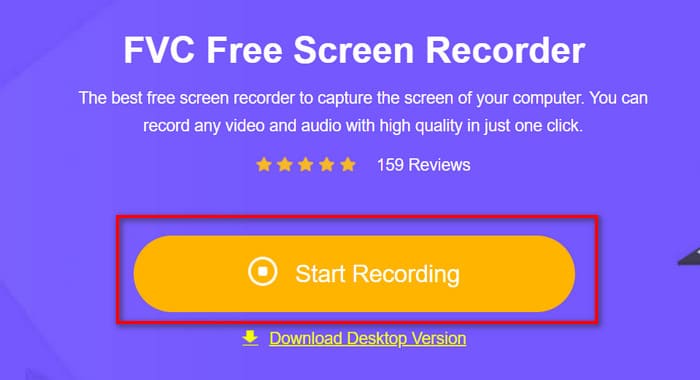
לכן, בלי ספק, שימוש ב-FVC Free Screen Recorder הוא הדרך הטובה ביותר להקליט סרטוני יוטיוב. פשוט היכנס לאתר הרשמי שלו בדפדפן שלך, ותראה כפתור גדול של Start Recording. לחץ עליו, ותוכל להתחיל מיד.
עדיין תקבלו את כל הפונקציות שאתם מצפים ממקליט שולחני: הקלטת אזור נבחר, חלון ספציפי, מסך מלא או אפילו מצלמת רשת. לאחר סיום ההקלטה, תוכלו להתאים את פורמט הווידאו, איכות הפלט ופרמטרים אחרים.
בין אם אתם רוצים ליצור מדריכים, פרשנויות או סרטוני תגובה ליוטיוב, מקליט המסך החינמי FVC לא יאכזב אתכם.
כך תשתמשו במקליט המסך החינמי FVC.
שלב 1. פתח את הדפדפן שלך ועבור לאתר הרשמי של FVC Free Screen Recorder.
שלב 2. לחץ על Start Recording ופעל לפי ההנחיות כדי להתקין את המשגר הקל משקל.
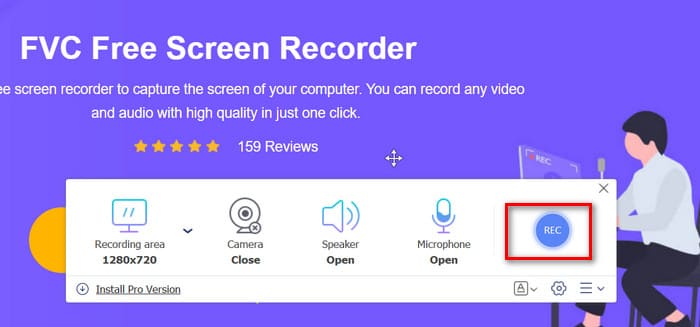
שלב 3. בחר את אזור ההקלטה ומקור האודיו שלך, ואז לחץ על REC כדי להתחיל להקליט.
יתרונות
- אין צורך בהתקנה.
- אין סימן מים על סרטון הפלט.
- תומך בהקלטת מסך וגם בהקלטת מצלמת רשת.
חסרונות
- תכונות נוספות זמינות בגרסת שולחן העבודה המשודרגת.
גְדוֹת הַנָהָר
אם אתם הכי אכפתיים מאיכות השמע בהקלטות שלכם ביוטיוב - לדוגמה, הקלטת קונצרט, אופרה או נאום או פגישה חשובים - אז ריברסייד הוא מקליט המסך הטוב ביותר עבור יוטיוב עבורכם.
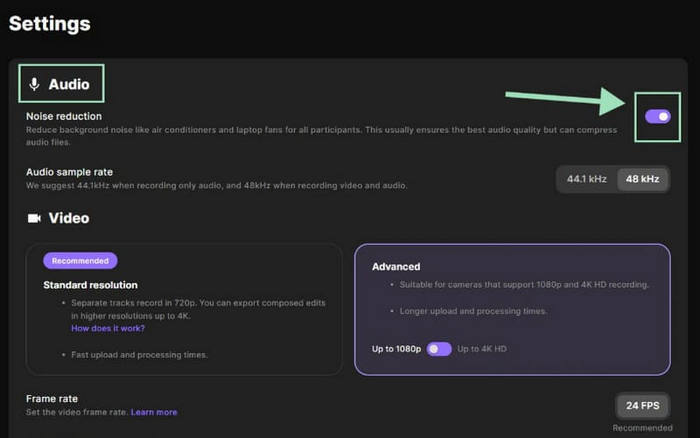
הוא לא רק מקליט וידאו ברזולוציה גבוהה, אלא גם שומר על אודיו צלול כבדולח. הודות לטכנולוגיית הפחתת רעשים מבוססת בינה מלאכותית, הוא מאזן את רמות הצליל ומסיר בצורה חכמה רעשי רקע והד בזמן אמת - כך שההקלטות השמורות שלך כבר נשמעות משופרות ומקצועיות.
לא משנה כמה רועשת הסביבה המקורית, ריברסייד מספקת איכות צליל צלולה וטבעית.
יתרונות
- מצויד בהפחתת רעשים בזמן אמת באמצעות בינה מלאכותית.
- זמין גם לאינטרנט וגם למובייל (iOS/אנדרואיד).
חסרונות
- לא לגמרי בחינם - תכונות מתקדמות דורשות תשלום
מקליט מסך של Apowersoft
אם אתם מעדיפים משהו פשוט וקל לשימוש במיוחד, נסו את מקליט המסך המקוון החינמי של Apowersoft.
כמו הכלים שלמעלה, זהו מקליט מסך מקוון וחינמי. למרות שהוא פועל ישירות בדפדפן שלך, הוא יכול להקליט קטעי מסך מלא, אזור נבחר או צילומי מצלמת רשת, ואפילו מאפשר הערות בזמן אמת במהלך ההקלטה.
אין עקומת למידה - הממשק אינטואיטיבי ופשוט. לאחר סיום ההקלטה, תוכלו להעלות את הסרטון ישירות ליוטיוב, גוגל דרייב, דרופבוקס או ווימו, ובכך לחסוך לכם זמן בכל שלב.

יתרונות
- ממשק פשוט וידידותי מאוד למשתמש.
- מציע הקלטה מתוזמנת - נהדר לסרטונים ארוכים או שידורים חיים כשאי אפשר להישאר ליד המחשב.
- עוצר את ההקלטה באופן אוטומטי לאחר השלמת המשימה.
חסרונות
- הגרסה החינמית מוסיפה סימן מים לסרטונים המיוצאים.
- חלונות קופצים תכופים המבקשים ממך להוריד את גרסת שולחן העבודה.
חלק 2. כלים מבוססי שולחן עבודה עבור Windows ו-Mac
מקליט מסך Aiseesoft
אם אתם מודאגים שכלים מקוונים עשויים להיות לא יציבים, בעלי עיגון או מועדים לאובדן נתונים, עדיף להישאר עם אחת התוכנות הטובות ביותר להקלטת סרטוני YouTube - אפשרות אמינה למחשב שולחני.
מקליט המסך Aiseesoft הוא דוגמה מצוינת. זוהי תוכנה עשירה בתכונות שמקליטה בקלות פעילות מסך, מצלמת רשת, שמע מערכת וקלט מיקרופון. יתרה מזאת, היא כוללת כלי עריכה מובנים רבי עוצמה, המאפשרים לך להוסיף סימני מים, טקסט, הדגשות או הערות כדי להפוך את התוכן שלך למרתק יותר.
יתרונות
- תכונות מקיפות לעריכת וידאו.
- תומך בפלט הקלטה באיכות 4K.
- ביצועים יציבים עם תאימות מעולה.
חסרונות
- חלק מהכלים המתקדמים דורשים מנוי בתשלום.
כיצד להשתמש בתוכנת מקליט המסך Aiseesoft:
שלב 1. התקן והפעל את Aiseesoft Screen Recorder במחשב שלך. במסך הראשי, בחר Video Recorder.

שלב 2. בחר את אזור ההקלטה—מסך מלא או אזור מותאם אישית (Customize > Select region/window).

שלב 3. הגדר את העדפות האודיו שלך. הפעל את System Sound, Microphone או את שניהם.

שלב 4. אם אתה יוצר סרטוני הדרכה, הפעל מעקב אחר לחיצות עכבר והמקלדת דרך Menu > Preferences, שם תוכל גם לכוונן הגדרות של צליל, מצלמה, עכבר ומקשי קיצור.

שלב 5. לחץ על REC כדי להתחיל להקליט. כשתסיים, לחץ על Stop, צפה בתצוגה מקדימה של הקטע המוקלט, ולחץ על Save כדי לייצא את הסרטון שלך.

סטודיו OBS
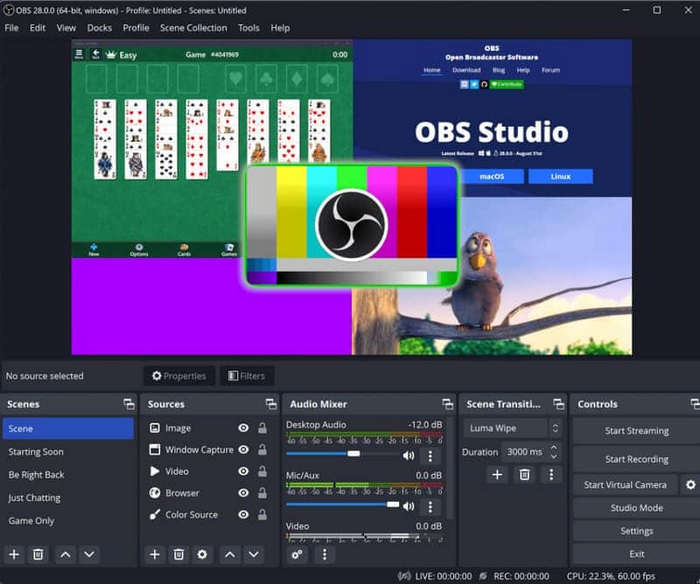
אם אתם מחפשים איכות הקלטה ודיוק צבע ברמה מקצועית, OBS Studio היא אחת הבחירות הטובות ביותר.
הוא חינמי לחלוטין וקוד־פתוח, ועובד על פני Windows, Mac ו-Linux. OBS מקליט המשחקים הטוב ביותר יכול להקליט את מסך המחשב שלך, מצלמת הרשת, אודיו פנימי או חיצוני, ואף תומך בשידור חי. השתמש במגוון הרחב של הפילטרים, המעברים, שכבות הטקסט והאפקטים שלו כדי ליצור תוכן יוטיוב באיכות גבוהה.
יתרונות
- 100% חופשי וללא סימן מים.
- תאימות מצוינת בין פלטפורמות.
- ניתן להתאמה אישית רבה עם הגדרות מתקדמות.
חסרונות
- קצת מורכב למתחילים.
דמוקרטי
עבור אלו שרוצים לחוות את הטכנולוגיה העדכנית ביותר ביצירת וידאו, Wondershare DemoCreator היא בחירה בולטת.
תוכנת הקלטת המסך הזו מציעה יכולות הקלטה חזקות וכלי עריכת וידאו מונעי בינה מלאכותית. היא יכולה ליצור כתוביות באופן אוטומטי, שלאחר מכן תוכל לערוך כמו טקסט כדי לקצר או לשנות את הקליפים שלך בקלות.
תכונות חכמות נוספות כוללות טלפרומפטר מבוסס בינה מלאכותית, מסיר רקע ומשפר צליל, מה שהופך אותו לבחירה מצוינת עבור יוצרי YouTube.

יתרונות
- עריכת אודיו ווידאו מתקדמת המופעלת על ידי בינה מלאכותית.
- אפשרויות גמישות לייצוא ושיתוף.
- תומך בשיתוף פעולה בצוות.
חסרונות
- חלק מהתכונות דורשות מנוי פרימיום.
חלק 3. מקליט מסך מובנה
סרגל משחקים של Xbox עבור Windows
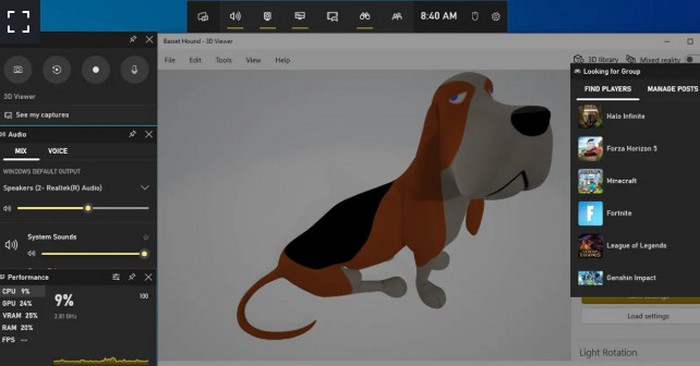
אם אינך מעוניין להתקין תוכנות של צד שלישי, תוכל להשתמש בסרגל המשחקים המובנה של Xbox ב-Windows 11.
פשוט לחץ על Win + G כדי להפעיל אותה. תוכל להקליט את המסך או את המשחק שלך באופן מיידי. היא גם מציעה ווידג’טים של ביצועים ואודיו כדי לכוונן את קצב הפריימים ואת רמות צליל המערכת.
יתרונות
- מובנה ומוכן לשימוש.
- מהיר להפעלה וקל לתפעול.
חסרונות
- תומך רק בחלונות מסוימים להקלטה.
- אין תמיכה בשכבת כיסוי של מצלמת רשת.
נגן QuickTime עבור מק
משתמשי מק, אל תשכחו את נגן ה-QuickTime המובנה שלכם, שמשמש גם כמקליט מסך אמין.
מלבד הפעלת וידאו, QuickTime יכול להקליט מסך מלא, חלון ספציפי או אזור נבחר. לאחר ההקלטה, ניתן לבצע עריכות פשוטות כמו חיתוך או מיזוג קליפים.
למרות שהוא בסיסי, הוא חלק, יציב וחינמי לחלוטין - מושלם לצורכי הקלטה יומיומיים.

יתרונות
- מותקן מראש ב-macOS - אין צורך בהורדה.
- ממשק פשוט וביצועים יציבים.
- כולל עריכה בסיסית לאחר ההקלטה.
חסרונות
- זמין רק למשתמשי מק.
- מוגבל להקלטה ממקור שמע יחיד.
סיכום
בין אם אתם רוצים דרך מהירה וקלה להתחיל להקליט, שואפים לערוך תוכן ביוטיוב בדיוק רב, או מעדיפים להשתמש בכלים המובנים במערכת שלכם, מדריך זה מכסה אתכם.
8 ה-תוכנות הטובות ביותר להקלטה ליוטיוב הללו כוללות כל סוג של מקליט שאתה עשוי להזדקק לו—מאפשרויות מקוונות מהירות וחינמיות ועד לתוכנות שולחניות עשירות בפיצ’רים. לא משנה הסגנון או המטרה שלך, תמצא כאן את הכלי המושלם.
-
 5 אפליקציות מקליט מסך אנדרואיד המובילות שאתה חייב לרכוש בשנת 2025
 מתקשה כי אינך יכול לבצע הקלטת מסך באנדרואיד שלך? אם כן, מאמר זה סקר את מקליטי מסך אנדרואיד שתוכל להוריד עליהם.
-
 חמשת מקליטי פגישות זום המובילים להקלטת פגישות בזום [2024]
 צריך להקליט פגישת זום כדי לא לפספס את הפרטים החשובים של הפגישה שלך? אם כן, מאמר זה מספק את מקליטי הזום הטובים ביותר שכדאי להכיר.
-
 8 מצלמות הרשת הטובות ביותר עבור Windows ו-Mac
 אם אתה מחפש את מצלמות הרשת הטובות ביותר, יש לנו את מה שאתה רוצה. קרא את המאמר הזה עם שמונה האפשרויות המובילות עבור Windows ו-Mac שלך.
