


 ממיר וידאו אולטימטיבי
 מקליט מסך
 תיקון וידאו
סקירת HitPaw Watermark Remover: ניתוח מעמיק
האם אי‑פעם הורדת סרטון או תמונה וגילית סימן מים שפוגע ברצינות בחוויית הצפייה? אם אתה מכיר את האינטרנט, כנראה שהאינסטינקט הראשון שלך היה לחפש דרכים להסיר אותו. במהלך החיפוש, ייתכן שנתקלת בגיבור הראשי של המאמר הזה ברשימות מומלצים או בפורומים: HitPaw Watermark Remover.
עם זאת, הורדה, התקנה ולמידה של תוכנה חדשה עלולות לגזול זמן לא מעט. לכן השאלה האמיתית היא: האם זה באמת עובד, והאם שווה לנסות אותו?
אין מה לדאוג – סקירת HitPaw Watermark Remover המפורטת הזאת מכסה את הכול. היא בוחנת את רעיון התוכנה, התכונות, התאימות, התמחור והוראות השימוש צעד‑אחר‑צעד. כל השאלות והחששות שלך יכולים לקבל כאן מענה.

חלק 1. היכרות פשוטה עם HitPaw Watermark Remover
לפני שנתחיל, נציג בקצרה את הרעיון של HitPaw Watermark Remover כדי להניח את התשתית למידע שיופיע בהמשך.
HitPaw Watermark Remover הוא כלי מקצועי להסרת סימני מים המופעל באמצעות בינה מלאכותית, המאפשר למשתמשים להסיר סוגים שונים של סימני מים, שכבות טקסט, חותמות זמן ואובייקטים אחרים מסרטונים או מתמונות.
עכשיו נבחן את הביצועים שלו בתחומים נוספים.
פלטפורמות נתמכות:
כלי הסרת סימני המים הזה מציע כרגע גרסאות ডেস্কטופ ל‑Windows ול‑Mac, וכן גרסת HitPaw אונליין להסרת סימני מים. סקירה זו תתמקד בעיקר בגרסאות הדסקטופ.
פורמטי מדיה נתמכים:
לפני השימוש ב‑HitPaw Watermark Remover ל‑Mac ול‑Windows, ודא שפורמטי הווידאו והתמונה שלך תואמים.
להלן רשימה קצרה של הפורמטים הנתמכים רשמית על‑ידי HitPaw Watermark Remover:
תמונות: JPEG, JPG, PNG, BMP, TIFF.
ווידאו: MP4, MOV, AVI.
תכונות עיקריות
• הסרה טבעית של כל מה שמיותר
אפליקציית HitPaw Watermark Remover יכולה להסיר חותמות זמן, שכבות טקסט, אנשים לא רצויים, אובייקטים מיותרים, אימוג׳ים, מדבקות טקסט ועוד. היא פועלת כמו מחק אוניברסלי.
• 5 מצבי בינה מלאכותית חזקים להסרת סימני מים
HitPaw Watermark Remover מספקת 5 מצבים המותאמים לתרחישים שונים ולסגנונות תמונה שונים: מודל AI, מילוי מט, מילוי בצבע, טשטוש גאוסי ומילוי חלק. בחר את זה שהכי מתאים לצרכים שלך.
• מסירה סימני מים דינמיים
HitPaw Watermark Remover מוחקת בקלות סימני מים דינמיים שנעים מפינה אחת לאחרת.
• שלושה מצבי הסרת סימן מים
מסיר סימני המים לתמונות מציע מצבי מילוי חלק, מילוי קצוות ותיקון טקסטורה. הוא מבטיח הסרה מדויקת של סימני מים תוך שימור פרטי התמונה המקורית ושמירה על התאמה לאזורים הסמוכים.
• שיטות בחירה מרובות
באפשרותך לאפשר ל‑AI לזהות ולהסיר את סימני המים באופן אוטומטי, או להשתמש בשלושה כלי בחירה: מברשת (לבחירה מדויקת), מלבן (למסגור מהיר) וצורה חופשית (לצורות לא סדירות).
• עיצוב ידידותי למשתמש
HitPaw Watermark Remover מציגה ממשק אינטואיטיבי עם חלוקה ברורה לאזורים. כפתורי איפוס, ביטול וחזרה מאפשרים לבצע התאמות גמישות.
תוכנית תמחור
כעת נגיע לפרטי המחיר שמעניינים אותך ביותר.
HitPaw Watermark Remover מציע ארבע תוכניות מנוי:
HitPaw Watermark Remover חינמי
כן, יש גרסת ניסיון חינמית. עם זאת, רוב הפונקציות המתקדמות אינן זמינות, ותוכל לייצא בחינם תמונות רק עד 4 פעמים – ייצוא וידאו אינו מותר.
החל מהתוכניות הבסיסיות בתשלום הבאות, תוכל לפתוח את כל התכונות.
- • חודשי: $9.99
- • שנתי: $19.99
- • נצחי: $29.99
חלק 2. כיצד להשתמש ב‑HitPaw כדי להסיר סימני מים?
לאחר שסקרנו את התהליך הכולל, נעבור ליישום המעשי ולסקירת שלבי השימוש.
כיצד להסיר סימני מים מתמונה
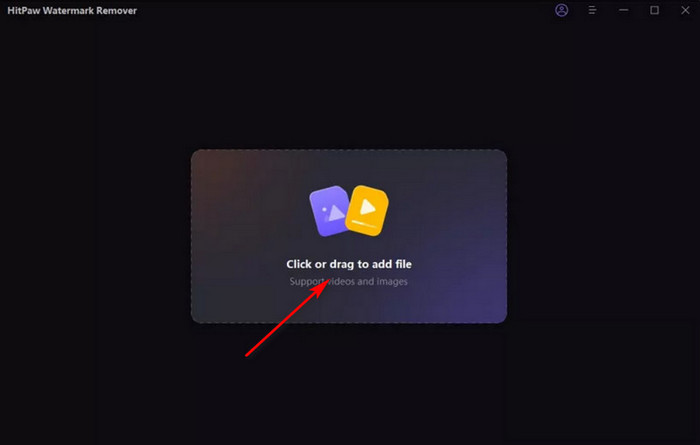
שלב 1. קודם כל, הורד והתקן את HitPaw Watermark Remover במחשב שלך. הפעל אותו והיכנס לממשק הראשי.
לחץ על האזור המלבני במרכז העמוד כדי להעלות את התמונה שלך.
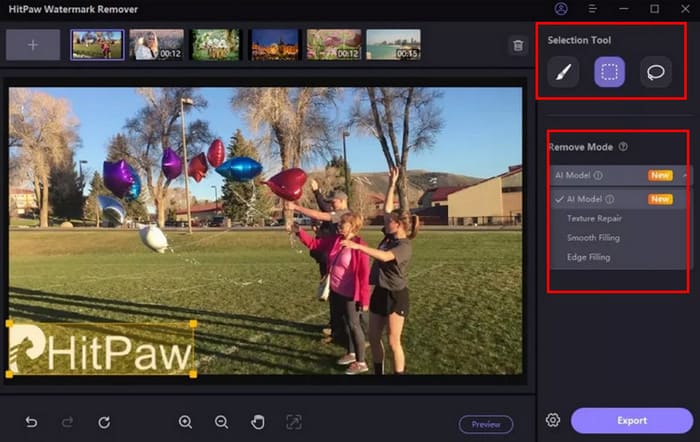
שלב 2. בחר אחד מהכלים – כלי סימון מלבני (Marquee Tool), כלי לאסו מצולע (Polygonal Lasso Tool) או כלי מברשת (Brush Tool) – כדי לתחום את האזור שברצונך להסיר מהתמונה.
לאחר מכן, בהתאם למאפייני התמונה, בחר אחד מחמשת מצבי ההסרה באמצעות AI שמספקת הפלטפורמה והחל אותו.
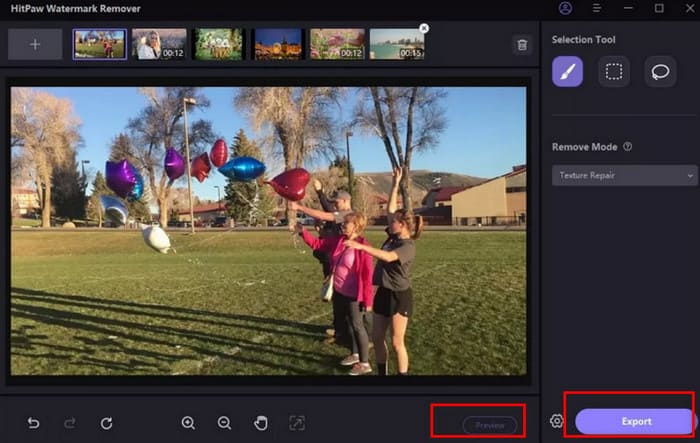
שלב 3. לחץ על תצוגה מקדימה (Preview) כדי לראות את אפקט הסרת סימן המים מהתמונה. אם אתה מרוצה, לחץ על Export כדי לשמור את התמונה.
כיצד להסיר סימן מים מסרטון
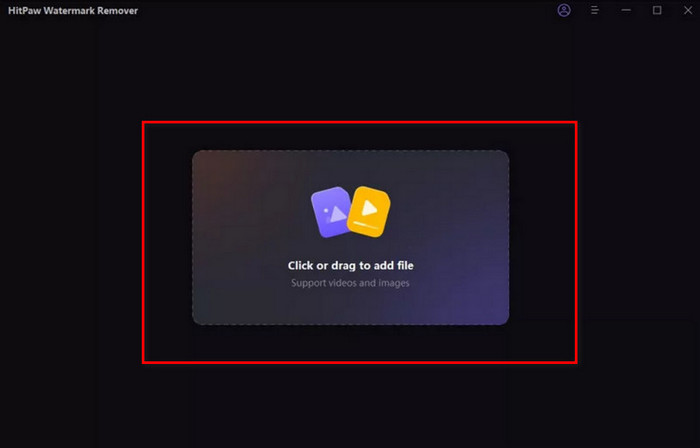
שלב 1. ראשית, הורד את HitPaw Watermark Remover מהאתר הרשמי למחשב שלך.
לאחר פתיחת התוכנית והכניסה לממשק הראשי, תראה אזור מלבני. גרור את קובץ הווידאו שלך לאזור זה כדי להעלות אותו.
שלב 2. לאחר מכן, בחר את מצב הסרת סימן המים באמצעות AI שהכי מתאים למצבך מבין חמש האפשרויות הזמינות.
לאחר מכן סמן את סימן המים בתוך פריים הווידאו. המשך לציר הזמן וגרור את התיבה הצהובה כדי לסמן את הקטע שבו סימן המים מופיע לאורך כל הקליפ.
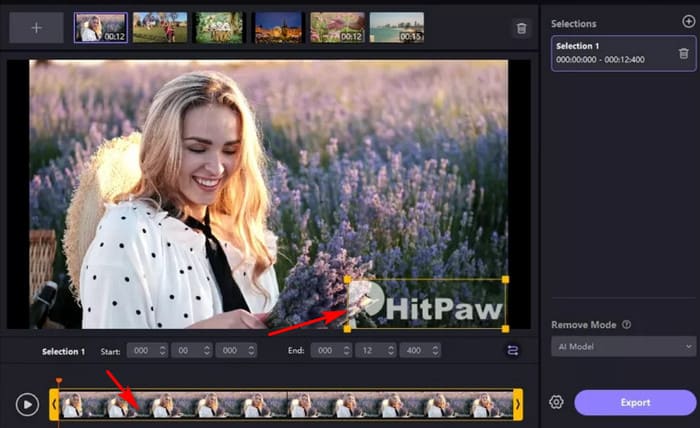
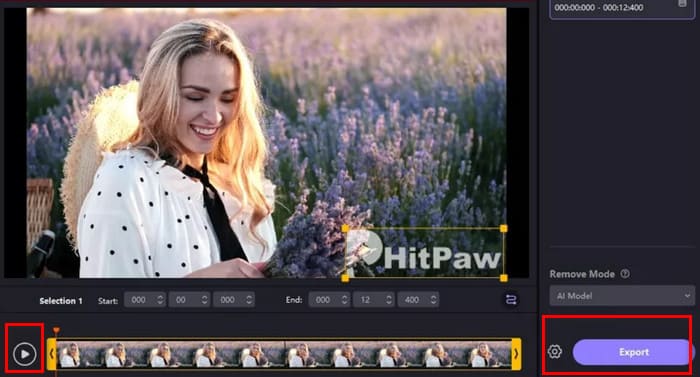
שלב 3. כעת תוכל ללחוץ על כפתור ההפעלה כדי להציג בתצוגה מקדימה את הסרטון עם סימן המים שהוסר.
אם אתה מרוצה מהתוצאה, לחץ על Export כדי לשמור את הווידאו המעובד.
חלק 3. החלופה הטובה ביותר ל‑HitPaw Watermark Remover
אם אינך מרוצה מהמגבלות של HitPaw Watermark Remover בתחום הסרת סימני המים, אנו ממליצים לנסות את שתי החלופות הללו כדי להסיר סימני מים מתמונות ומסרטונים.
לווידאו: FVC Video Converter Ultimate
FVC Video Converter Ultimate הוא תוכנת דסקטופ המשלבת המרת וידאו ועריכה. יש בה ארגז כלים (Toolbox) מקיף שבו תוכל למצוא בקלות את הכלי להסרת סימני מים מווידאו.
תוכל לבחור את האזור שמכיל את סימן המים שברצונך להסיר ולשלוט בדיוק בטווח על‑ידי התאמת גודל תיבת הבחירה. השימוש בה פשוט במיוחד, מה שהופך אותה לבחירה מצוינת למתחילים.
הורדה חינמיתל-Windows 7 ומעלההורדה מאובטחת
הורדה חינמיתל-MacOS 10.7 ומעלההורדה מאובטחת

לתמונה: Picwand.AI
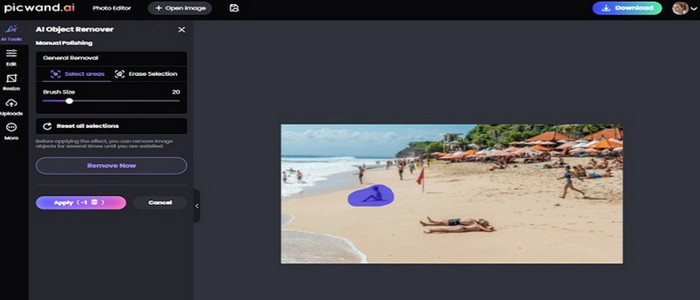
Object Remover של Picwand.AI הוא פתרון מושלם להסרת סימני מים מהתמונות שלך. הוא מהיר, אוטומטי וחינמי, ומנצל טכנולוגיית AI מתקדמת כדי להסיר סימני מים, טקסט ואפילו אנשים או אובייקטים.
הכלי מספק מברשת לבחירת האזור הרצוי – פשוט סמן את החלק שברצונך להסיר, וה‑AI תעשה את השאר. תוכל להיות רגוע שהתמונות שלך שומרות על האיכות המקורית שלהן לאחר הסרת סימן המים.
חלק 4. שאלות נפוצות על HitPaw Watermark Remover
האם HitPaw יכול להסיר סימני מים?
בהחלט. HitPaw Watermark Remover הוא הפתרון המושלם עבורך. הוא מציע שלוש דרכים לבחור סימני מים, יחד עם חמישה מצבי הסרה המופעלים על ידי בינה מלאכותית כדי להתמודד עם כל תרחיש.
מהו מסיר סימני מים החינמי הטוב ביותר?
תוכנית הניסיון החינמית של HitPaw Watermark Remover היא אפשרות טובה. היא קלה לשימוש, אם כי ייתכן שהפונקציות המתקדמות יהיו מוגבלות. בנוסף, Picwand.AI Object Remover מהווה אלטרנטיבה ראויה.
האם ניתן להשתמש ב-HitPaw בחינם?
גם הגרסה המקוונת וגם גרסת שולחן העבודה שלו מציעות פונקציונליות חינמית חלקית. עם זאת, כדי לגשת לשירותים החדשים והמתקדמים ביותר נדרש מנוי בתשלום.
סיכום
בסך הכול, HitPaw Watermark Remover הוא בהחלט כלי יעיל מאוד להסרת סימני מים. כלי הבחירה הגמישים שלו, מצבי ההסרה החכמים ומהירות העיבוד הגבוהה שלו מעניקים לו יתרון. זאת בנוסף ליכולתו לעבוד בעוצמה שווה גם עם תמונות וגם עם סרטונים.
עם זאת, הוא מטיל מגבלות משמעותיות על משתמשים חינמיים. כדי לעקוף הגבלות אלה, מדריך זה ממליץ להשתמש ב‑FVC Video Converter Ultimate או ב‑Picwand.AI Object Remover כחלופות.
-
 כיצד להסיר את סימן המים של Weibo בסרטונים ותמונות בקלות
 מתקשה להסיר סימן מים של Weibo בווידאו ובתמונה מיוצאים? במקרה כזה, אתה חייב מסיר סימן מים שמפורט למטה שיכול לעזור לך.
-
 3 דרכים להוסיף סימן מים לסרטון [מדריך למתחילים]
 אם אתם מחפשים דרכים יעילות להוסיף סימן מים לסרטון, דאגנו לכם! מאמר זה ילמד אתכם שלוש דרכים שונות להוסיף סימן מים.
-
 5 דרכים להסיר סימן מים מסרטון בצורה מקצועית
 צריך להסיר סימן מים מסרטון כדי לגרום לו להיראות מקצועי? ובכן, קרא את המאמר הזה בזמן שאנו מוסיפים מדריך כיצד לעשות זאת!
