


 ממיר וידאו אולטימטיבי
 מקליט מסך
 תיקון וידאו
 הורדה מאובטחת
מהי לכידת מסך של Snagit: סקירה מלאה וחלופה
הצורך בצילומי מסך נולד מוקדם מאוד, ולכן מפתחות תוכנה רבות שחררו כמה תוכנות לצילום מסך עוד לפני המאה העשרים ואחת, ו‑Snagit Screen Capture היא אחת מהן. היא הופיעה ב‑1990, פותחה על‑ידי TechSmith, ועד היום התוכנה לא הפסיקה להתעדכן, וסגנון הממשק שלה עדיין פופולרי מאוד. אורך החיים הזה לא רק עזר ל‑Snagit Screen Capture למשוך מספר גדול של משתמשים נאמנים, אלא גם העניק לה ניסיון רב בשיפור המוצר. אז אילו תכונות פותחו במהלך השנים, והאם היא באמת טובה כפי שמספרים? במאמר זה נספק סקירה מפורטת ככל האפשר של Snagit Screen Capture, כולל הצגה, מחיר, אופן שימוש, בעיות ועוד. בנוסף, נמליץ גם על חלופה בעלת תכונות דומות, למקרה שתזדקקו לה.

חלק 1. מה זה סנאגיט
מָבוֹא
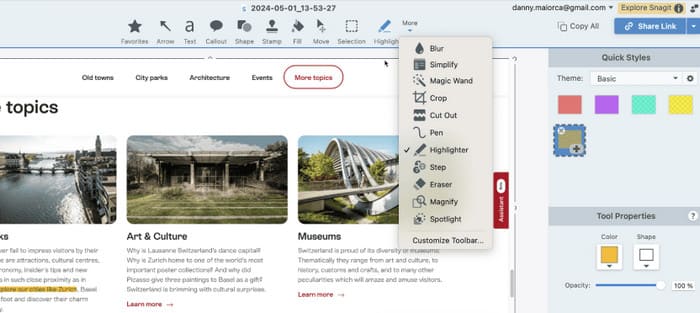
מהי Snagit? כדי להבין את התוכנה הזו, עלינו להתחיל עם המושגים והפונקציות העיקריות שלה. כפי שציינו בקצרה במבוא, תוכנת Snagit היא כלי צילום מסך למחשבים שולחניים שפותח על ידי TechSmith. לאחר השימוש בה לצילום מסך, נוכל גם לנסות את ספריית החיתוך או המסננים המסופקת בתוך התוכנה כדי ליצור תמונות, קבצי GIF או אפילו סרטונים בעלי מראה מקצועי.
תכונות עיקריות
בסעיף קטן זה, נפרט מה לכידת גלילה של Snagit יכולה לעשות עבורנו.
הקלט או צילום מסך המחשב.
זוהי הפונקציה המרכזית ביותר של Snagit. בממשק שלה, נוכל למצוא את סמל צילום המסך, ללחוץ עליו, ולאחר מכן להשתמש בסמן כדי לבחור את האזור שאנו רוצים לצלם ממנו צילום מסך. איכות התמונות והסרטונים שמתקבלים על ידי Snagit גבוהה יחסית, ואין טשטוש או נזק לתמונה.
הקלטת אודיו מכל מקור.
Snagit תומך בהקלטת אודיו או וידאו עם קול, ומקור הקול יכול להיות המיקרופון או צליל המערכת.
ערוך את צילום המסך או הסרטון שצולמו.
לאחר סיום צילום המסך או ההקלטה, נוכל להשתמש ב-Snagit כדי לחתוך את קצוות התמונה או את אורך הסרטון, וכן להוסיף אפקטים מיוחדים או מסנני צבע למסך.
פלט קל של צילומי מסך.
Snagit מציעה מספר פורמטי פלט, כגון MP4, MOV, AVI, MP3 וכן הלאה. לאחר סיום העריכה, נוכל לשתף את העבודה ישירות עם אפליקציות רבות או להעלות אותה לכונן הענן דרך Snagit.
חסרונות יתרונות
יתרונות
אפשרויות צילום המסך גמישות.
Snagit יכול ללכוד אזור מסוים מהמסך, תוכן במסך מלא או חלון ספציפי, וגם תומך בלכידות פנורמיות באמצעות גלילה.
קיים עורך מובנה
לאחר שתסיימו לצלם צילום מסך או להקליט, תוכלו להתחיל לערוך בעזרת הכלים וההגדרות המובנות. Snagit אפילו מאפשר לכם לשלב מספר תמונות לאחת או ליצור GIF מתמונה.
ישנן אפשרויות פלט רבות
בעזרת Snagit, ניתן לייצא צילומי מסך ישירות ולהעלות אותם לפלטפורמות אחסון ענן רבות או לאפליקציות משרדיות.
ללא סימן מים
סנאגיט לא מוסיף סימני מים לתמונות או לסרטונים שלך, כך שתוכל להיות בטוח שהתמונות טהורות ואיכותיות.
חסרונות
המנויים יקרים.
סנאגיט גובה הרבה כסף בהשוואה לתוכנות צילום מסך אחרות.
יכולות העריכה אינן שימושיות במיוחד.
אפשרויות העריכה שמציע Snagit הן בסיסיות וחסרות בהן כלים מתקדמים.
מבלבל בהפעלה הראשונה
ייתכן שתיתקל בכמה שגיאות קלות בעת פתיחת Snagit, מה שעלול לגרום לך להיראות כאילו אינך יודע כיצד לצלם צילום מסך.
חלק 2. כמה עולה סנאגיט
התוכנה אינה כלי חינמי, אז בואו נסתכל במהירות על מחיר Snagit.
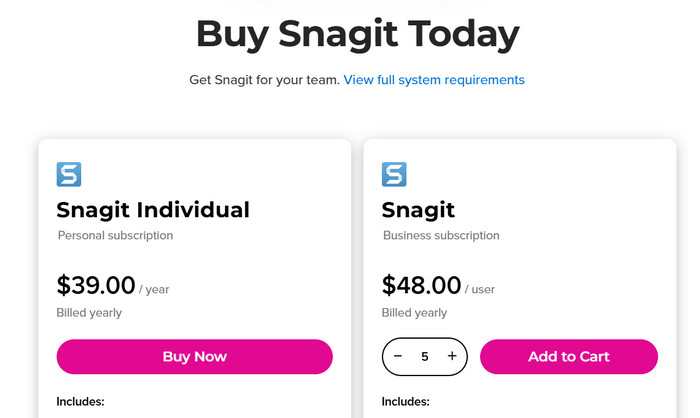
סנאגיט אינדיבידואל
זוהי ללא ספק התוכנית הבסיסית ביותר שקיימת, במחיר של $39 לשנה, ומתאימה יותר למשתמשי חתיכות.
עסקי סנאגיט
זוהי התוכנית המתקדמת, במחיר של $48 לשנה, ומתאימה יותר למשתמשים עסקיים. תוכנית זו תומכת ברכישה של מספר חשבונות בו זמנית, ככל שרוכשים יותר, כך מחיר היחידה של החשבון יורד, והחשבון ניתן להעברה לאחרים.
משתמשים יכולים לקבל החזר כספי חינם תוך ארבעה עשר יום מרגע ההרשמה ל-Snagit. ל-Snagit יש גם שירות לקוחות מקוון שזמין תמיד לעזור בכל שאלה.
חלק 3. כיצד להשתמש ב-Snagit כדי ללכוד מסך
רק לקרוא את תיאור הטקסט עדיין לא הגיוני. אנחנו צריכים להסתכל על האפליקציה עצמה. בחלק זה, נספק מדריך פשוט שלב אחר שלב שילמד אותך כיצד לצלם צילום מסך ב-Snagit.
שלב 1. הורידו והתקינו את Snagit במחשב שלכם. לאחר שתפעילו אותה ותיכנסו לחלון Capture, לחצו על All-in-One.
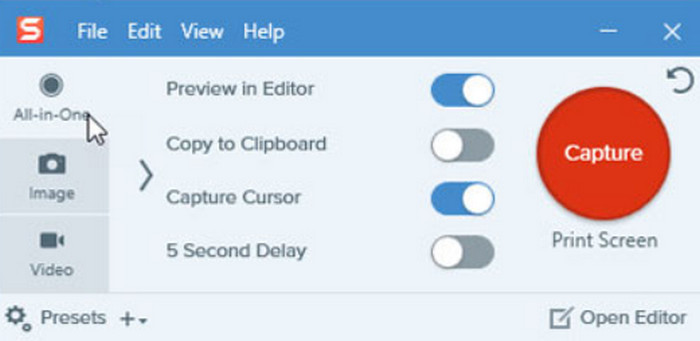
שלב 2. בחרו בכפתור האדום Capture. לאחר מכן תראו סמל של תיבת סימון כתומה. הזיזו את הסמן כדי לבחור את האזור שברצונכם לצלם ושחררו. התמונה שצילמתם תיפתח אוטומטית בממשק של Snagit.
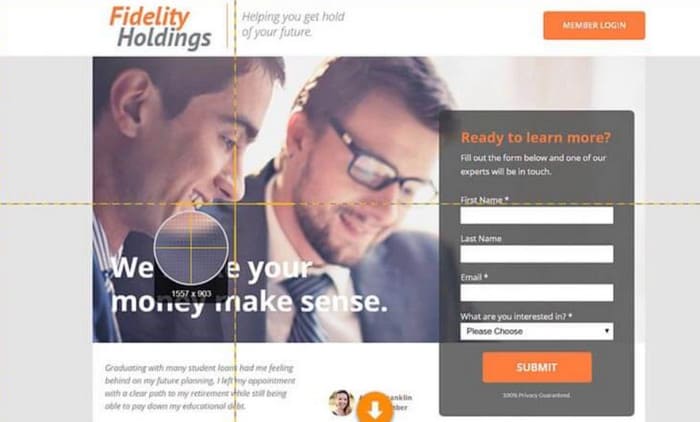
שלב 3. כעת תוכלו לעשות בתמונה שלכם כל מה שתרצו באמצעות כלי ה‑Crop ו‑Enhance שעל המסך.
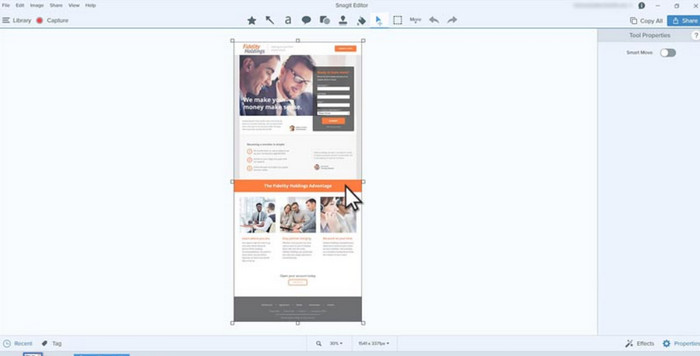
חלק 4. בעיות נפוצות וטיפים לפתרון בעיות בנוגע ל-Snagit
נתקלים בשגיאות בלתי צפויות בעת שימוש בצילומי מסך של Snagit? אל דאגה. בואו נראה אם מדריכים כלשהם בסעיף זה יכולים לעזור לכם לפתור את הבעיה.
Snagit לא מצליח ללכוד שגיאה
השגיאה הנפוצה ביותר היא ש-Snagit לא מצליח ללכוד שגיאות. אם אתם מוצאים שאפשרות צילום המסך לא מגיבה בעת צילום מסך של דף האינטרנט בדפדפן שלכם, נסו לפתוח את המסך הנוכחי בדפדפן אחר. כמו כן, שקלו האם אתם משתמשים בגרסה של Snagit שהיא מעט ישנה, שגורמת לה לא להתאים את עצמה לתכונת צילום המסך העדכנית ביותר.
גלילה באמצעות Snagit אינה זמינה בגרסאות Windows של Safari ו-Opera. נסה את Snagit 11 או 12 Custom Scroll כחלופה.
לוקח ל-Snagit זמן רב להרכיב וידאו לאחר ההקלטה
ישנן מספר סיבות אפשריות למצב זה, כולל בהירות גבוהה מדי של הווידאו המוקלט, וידאו ארוך מדי, חוסר משאבי מערכת, בעיה בחומרה וכן הלאה.
ראשית, ניתן להתאים את איכות הקלטת הווידאו או את קצב הפריימים המוגדרים ב-Snagit, מה שיכול לשפר ביעילות את יעילות הפלט; שנית, ניתן לשנות את הגדרות השמע כדי להוריד את קצב הסיביות וקצב הדגימה. אם הבעיה טמונה במערכת המכשיר, אנא עדכן תחילה את המערכת, סגור אפליקציות פעילות אחרות ובדוק אם הבעיה נפתרה.
חלק 5. אלטרנטיבה טובה ביותר לסנאגיט
מקליט מסך FVC
בהתחשב בכך שמחיר המנוי של Snagit יקר מאוד, ושיש בה גם נטייה לכשלים בטעינה או לזמני פענוח ארוכים, אנו ממליצים לנסות אחת מהחלופות הטובות ביותר שלה, FVC Free Screen Recorder, המאפשרת להקליט וידאו, אודיו, מצלמת רשת, משחקים, ומבטיחה שהתמונה תוקלט ללא כל השהיה. מאפיין ייחודי נוסף הוא שהיא מאפשרת להקליט תוכן מהטלפון הנייד למסך המחשב על‑ידי חיבור שני המכשירים באמצעות כבל או WiFi. בתוך התוכנה נוכל למצוא גם מערך מלא של כלים לעריכת אודיו, וידאו ותמונות, כדי להבטיח שהתוצאה הסופית תהיה במצב מושלם.
הורדה חינמיתעבור Windows 7 ומעלההורדה מאובטחת
הורדה חינמיתעבור MacOS 10.7 ומעלההורדה מאובטחת

חלק 6. שאלות נפוצות על לכידת מסך של Snagit
Snagit לעומת כלי חיתוך, מה עדיף?
הפונקציונליות של Snagit היא הרבה יותר גדולה מכלי החיתוך, שיכול לבצע רק את משימות צילום המסך הבסיסיות ביותר, וגם פונקציות העריכה הן הבסיסיות ביותר. אבל ל-Snagit יש יותר עמודים, יותר כפתורים ויותר אפשרויות להקלטת מסך ועריכת קבצים.
איך משנים מסך להקלטה בסנאגיט?
פתחו את Snagit ובחרו וידאו > לכידה. אם אתם משתמשים במחשב Windows, לחצו על מקש Print Screen כדי לבחור את האזור שנבחר. אם אתם משתמשי Mac, לחצו על Control + Shift + C.
איך לבצע כניסה ל-Snagit?
הורידו את Snagit למחשב שלכם, פתחו אותו ולחצו על Sign in בחלון גרסת הניסיון. התחברו באמצעות חשבון TechSmith שלכם.
סיכום
זוהי סקירה מלאה של Snagit screen capture. התחלנו בהצגת הכלי ומה הוא מציע, ולאחר מכן נתנו הסבר כללי על אופן השימוש בו. למרות שיש לו תכונות רבות והוא מעניק שירות טוב, מדובר במנוי יקר יחסית, והוא נוטה לכשלים בהקלטה או לזמני טעינה ממושכים. כאשר נתקלים בבעיות כאלה, אנו ממליצים להשתמש בחלופה הטובה ביותר ל‑Snagit, FVC Screen Recorder.
-
 Snagit לעומת קמטסיה: מי מהם מספק את חווית ההקלטה הטובה ביותר
 אם אתה מחפש את צילום המסך הטוב ביותר עם הקלטה אז Snagit הוא זה. בעוד שלטובים ביותר בהקלטת וידאו או אודיו אז Camtasia היא האחת.
-
 3 האלטרנטיבות הטובות ביותר לקודי כדי להזרים / לנגן סרטונים בקלות
 האם אתה משתמש בקודי וקשה לך להשתמש בו? קרא את המאמר הזה עכשיו ולמד על 3 חלופות Kodi שבהן אתה יכול להשתמש בקלות לצרכי הסטרימינג שלך.
-
 הקלטת מסך QuickTime - הקלטת וידאו עם אודיו ב- Mac ובמחשב
 מסך הקלטה עם שמע ב- Mac שימושי. הנגן המובנה, QuickTime Player יכול לעשות זאת. קרא את ההודעה שלו וידע לתפוס מסך עם צליל ב- Mac ובמחשב האישי.
