


 ממיר וידאו אולטימטיבי
 מקליט מסך
 תיקון וידאו
 הורדה מאובטחת
2 שיטות יעילות להצטרף לקבצי VOB מ- DVD ב- Windows ו- Mac
כיצד לשלב שני קבצי וידיאו VOB או יותר לאחד? כשיש לך כמה קבצי VOB ממספר תקליטורי DVD, מהן השיטות היעילות ביותר למזג את הסרטונים? אם כבר קרעתם או חילצתם את קבצי ה- VOB מ- DVD, תוכלו פשוט להשתמש בשיטה המקוונת למיזוג קבצי VOB. הצטרפות המקצועית של VOB מאפשרת לך להצטרף לסרטוני ה- VOB ישירות מ- DVD תוך קליקים. פשוט למד פרטים נוספים מהמאמר עכשיו.

חלק 1: כיצד לשלב קבצי VOB באופן מקוון בחינם
FVC Free Online Video Merger הוא מחבר VOB מקוון המאפשר לך לשלב את קובצי ה‑VOB שחולצו או הורדו. בשונה ממחברי וידאו אחרים, אין לו מגבלה על הגודל או על מספר הקבצים. באפשרותך לשלב ולהמיר קובצי VOB ל‑9 פורמטי וידאו שונים. הוא מאפשר להגדיר את הרזולוציה באמצעות מגוון תבניות מוכנות.
שלב 1: הפעל את FVC Free Online Video Merger בכל דפדפן אינטרנט. לחץ על הכפתור Upload Videos to Merge כדי להעלות את קובצי ה‑VOB שהורדו לתוך התוכנית. באפשרותך ללחוץ על הכפתור Open בתחתית כדי להעלות עוד קובצי VOB מהמחשב שלך.

שלב 2: לאחר שהעלית את קובצי ה‑VOB, תעבור לממשק Merging videos. כאן ניתן להסיר קליפים קיימים ולהוסיף חדשים. לאחר מכן, אפשר לסדר את סדר קובצי ה‑VOB לפני שמחברים אותם לסרט אחד.

שלב 3: כדי למזג קובצי VOB עבור מכשירים שונים, באפשרותך לבחור את הרזולוציה והפורמט מתוך רשימות Resolution ו‑Format בהתאמה. אם אתה מרוצה מקובץ הפלט, באפשרותך ללחוץ על הכפתור Merge Now כדי למזג את קובצי ה‑VOB.

זוהי שיטה פשוטה לשלב קבצי VOB, אך לוקח זמן רב להעלות ולשלב קבצים גדולים, במיוחד כאשר רוצים לשמור על איכות הווידיאו המקורית של קבצי ה- VOB.
חלק 2: כיצד להצטרף לקבצי VOB ממקורות שונים
איך לשלב את קובצי ה‑VOB ישירות מ‑DVD? Aiseesoft Video Converter Ultimate היא פתרון הכול‑באחד למיזוג קובצי VOB ממקורות שונים. בין אם עליך לחלץ ולחבר קובצי VOB מדיסק DVD/תיקיית DVD, ובין אם למזג קובצי VOB שהורדו, זו צריכה להיות תמיד הבחירה הראשונה שלך. בנוסף, ישנן פונקציות עריכה מתקדמות לליטוש קובצי ה‑VOB.
- 1. שלב את קבצי ה- VOB שהורדו או חילצו ישירות מתקליטורי DVD.
- 2. כוונן את רזולוציית הווידאו, קצב המסגרות, codec הווידאו ואחרים.
- 3. תומכים בקבצי VOB עם רזולוציה 720P, 1080P, או אפילו 4K.
- 4. ספק תכונות עריכה מתקדמות לחיתוך, החלת מסננים ועוד.
הורדה חינמיתל-Windows 7 ומעלההורדה מאובטחת
הורדה חינמיתל-MacOS 10.7 ומעלההורדה מאובטחת
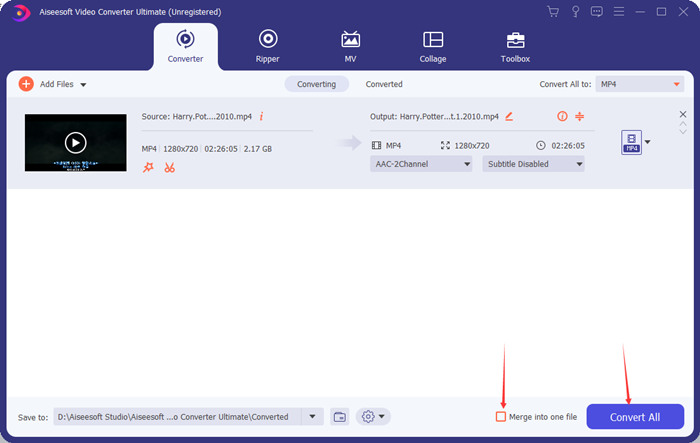
שלב 1: לאחר שחילצת את קובצי ה‑VOB הרצויים, באפשרותך להוסיף שוב לתוכנית את קובצי ה‑VOB או ה‑MPG שנקרעו מה‑DVD ולכוון את הסדר שלהם. בנוסף, ניתן להוסיף קובצי וידאו נוספים, כגון קובצי MP4 שברצונך לשלב.
שלב 2: לאחר מכן ניתן לבחור את פורמט הפלט של הווידאו, כגון MP4. התוכנה מאפשרת לכוונן את מקודד הווידאו, הרזולוציה ועוד. נוסף על כך, אפשר לחתוך את הקבצים, להחיל מסנן וידאו, להוסיף סימן מים ואפילו לדחוס את הסרטונים בהתאם לצרכים שלך.
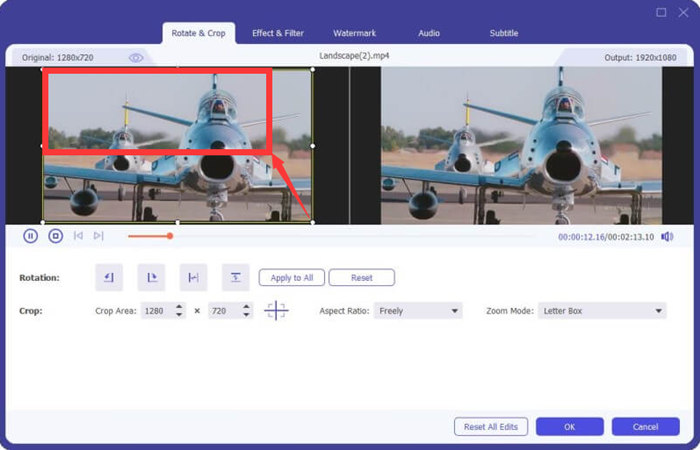
שלב 3: כמובן, ניתן גם לערוך את קובצי ה‑VOB לפני שמחברים אותם. אם אתה מרוצה מהווידאו, באפשרותך לסמן את הכפתור Merge into one file בצד שמאל של הכפתור Convert All. לאחר מכן לחץ על הכפתור Convert All כדי לשלב את קובצי ה‑VOB לסרט אחד.
קריאה נוספת:
הקטנת גודל קובצי VOB אונליין בחינם
חלק 3: שאלות נפוצות על מיזוג קבצי וידיאו VOB
מהו קובץ VOB?
VOB מייצג Video Object. זהו סוג של פורמט קובץ מיכל. קובץ VOB מכיל מספר קבצים, הכוללים מידע על אודיו, וידאו, כתוביות, תפריט ותוכן DVD. מרבית נגני המדיה המיינסטרים מסוגלים לנגן קבצי וידיאו VOB.
האם עלי לשלב קבצי VOB ל- MP4?
כן. מכיוון שקובץ ה- VOB אינו פורמט וידאו שנמצא בשימוש תכוף, במיוחד כשאתה צריך להשמיע סרטים בסמארטפון או בטאבלט. כשאתה מצטרף לקבצי VOB, אתה יכול לשלב את הסרטונים לפורמט MP4, התואם לרוב המכשירים.
האם אוכל לשלב סרטוני VOB עם VLC?
כן. הפעל את נגן המדיה VLC, לאחר מכן לחץ על תפריט Media ובחר באפשרות Advance Open Files מהתפריט. לחץ על הכפתור Add תחת לשונית File כדי להוסיף את קובצי ה‑VOB. עבור אל הכפתור Play ולחץ על Convert מהתפריט כדי לצרף את קובצי ה‑VOB.
סיכום
המאמר מציג את השיטות הטובות ביותר לשילוב קובצי וידאו VOB ב‑Windows וב‑Mac. אם אתה רק צריך למזג קובצי VOB שהורדו אונליין, FVC Free Online Video Merger הוא בחירה פשוטה שכדאי לשקול. באפשרותך גם להשתמש ב‑Aiseesoft Video Converter Ultimate כדי לחלץ ולשלב את קובצי ה‑VOB ישירות מ‑DVD. אם יש לך שאלות, תוכל להשאיר הודעה במאמר.
-
 2 השיטות הטובות ביותר להצטרף למספר קבצי ASF ב- Windows / Mac
 ASF מייצג פורמט מערכות מתקדמות. אם ברצונך לשלב קבצי ASF לאחד אך אינך יודע כיצד לעשות זאת, תוכל למצוא פתרונות לעשות זאת באופן מקוון ובחינם ממאמר זה.
-
 תוכנת עריכת הווידאו MP4 הטובה ביותר
 בין אם אתה משתמש במחשב שלך לעריכת וידאו MP4 או סתם עובד בטלפון שלך, תוכל למצוא כאן כמה אפשרויות נהדרות, כולל עורך MP4 הטוב ביותר עבור Windows ו- Mac.
-
 2 דרכים יעילות לשילוב קטעי וידאו לאינסטגרם
 מאמר זה יציג שתי שיטות יעילות לשילוב קטעי וידאו לאינסטגרם. תוכל לבצע את ההוראות כאן כדי למזג סרטונים לאחד ואז להעלות אותו לאינסטגרם.
