


 ממיר וידאו אולטימטיבי
 מקליט מסך
 תיקון וידאו
 הורדה מאובטחת
6 המיזוגים המובילים של AVI לשילוב קטעי וידאו של AVI לאחד
מהם מצטרפי AVI הטובים ביותר לשילוב קבצי AVI מרובים ל- DVD? אם הורדת כמה קטעי AVI באופן מקוון, עליך לקצץ את החלקים הלא רצויים, להחיל אפקטים של דהייה / דהייה או להוסיף סימן מים לווידיאו לקבצי ה- AVI ל- DVD, כיצד עליך להצטרף לקבצי ה- AVI? להלן 6 מיזוגי AVI הטובים ביותר עם תכונות מתקדמות, תוכלו ללמוד פרטים נוספים מהמאמר ולבחור את הרצוי בהתאם לדרישתכם.

חלק 1: 2 הדרכים הטובות ביותר להצטרף לקבצי וידיאו AVI
1. כיצד למזג קבצי AVI בחינם באופן מקוון בקלות
ממזג אונליין חינמי FVC הוא מחבר AVI רב־תכליתי שעוזר לך לשלב קובצי וידאו AVI בחינם לגמרי אונליין. הוא מאפשר לך למזג AVI, MP4, MKV ופורמטי וידאו נוספים ללא הגבלת כמות. בנוסף, אפשר לכוונן רזולוציה, איכות וידאו ופרמטרים נוספים בהתאם לצרכים שלך.
- 1. למזג קבצי וידאו בכל פורמט כולל AVI, MKV, ועוד קבצים מקוונים בחינם.
- 2. התאם את קוד ה- Video, הרזולוציה, איכות הווידאו ופרמטרים אחרים.
- 3. שמור את קבצי ה- AVI המשולבים במחשב שלך או שתף אותם באתרי מדיה חברתית.
- 4. מחק את קבצי הווידאו תוך 24 שעות כדי להגן על פרטיותך.
שלב 1: פתח את ממזג האונליין החינמי FVC בכל דפדפן. לחץ על הכפתור Add Files to Merge כדי להתקין את התוסף, ולאחר מכן לחץ שוב על הכפתור Add Files to Merge כדי לבחור את קובצי ה‑AVI הרצויים.

שלב 2: לאחר הוספת קובצי הווידאו AVI לפי הסדר, בחר את הפורמט כ‑AVI ובחר את רזולוציית 1920*1080p כדי לשמור על איכות גבוהה.

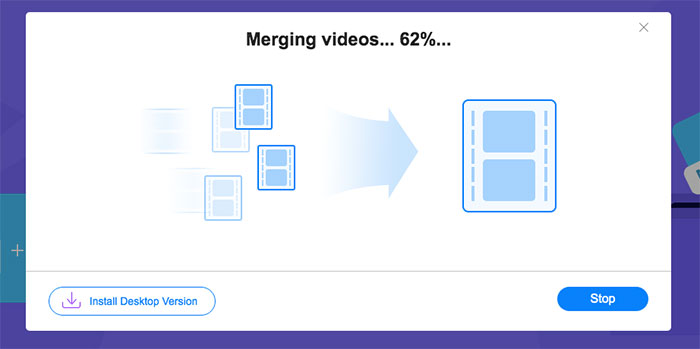
שלב 3: לחץ על הכפתור Merge Now כדי להתחיל למזג את קובצי הווידאו AVI אוטומטית.
2. הדרך המקצועית להצטרף לקבצי AVI מבלי לאבד את האיכות
Video Converter Ultimate לא רק עוזר לך למזג קובצי וידאו AVI, אלא גם תומך בעריכת סרטוני AVI ליצירת DVD. בין אם אתה צריך לגזור את החלק הרצוי, לשפר את רזולוציית הווידאו, לכוונן את מקודד הווידאו, להחיל פילטרים מרהיבים, להתאים את ערכת הנושא של הווידאו או אפילו ליצור קולאז' וידאו לקובץ ה‑AVI – זהו ממזג AVI הכול‑באחד שמאפשר לך ליצור סרטים מרשימים בכמה קליקים.
- 1. הצטרף למספר קבצי וידאו בכל פורמט כולל AVI, MKV, MP4, וכן הלאה.
- 2. מסוגל להתאים את פרמטרי הווידאו המפורטים כדי לשמור על האיכות הגבוהה המקורית.
- 3. ספק כלי עריכה מקצועיים ליצירת סרטונים מושכים יותר להעלאה ב- SNS.
- 4. מהירות מהירה פי 30 למיזוג קבצי AVI ויצירת חדשים תוך מספר דקות.
הורדה חינמיתל-Windows 7 ומעלההורדה מאובטחת
הורדה חינמיתל-MacOS 10.7 ומעלההורדה מאובטחת
כיצד למזג קובצי AVI ללא איבוד איכות
שלב 1: הורד את Aiseesoft Video Converter Ultimate ל‑Windows/Mac והפעל אותו. לחץ על כפתור Add Files בפינה הימנית העליונה כדי לבחור את סרטוני ה‑AVI הרצויים וגרור את קובצי ה‑AVI כדי להתאים את הסדר.

שלב 2: לאחר מכן לחץ על כפתור Convert All to ובחר פורמט AVI בשורת Video. לאחר מכן לחץ על כפתור Same as Source כדי לשמור על איכות הווידאו המקורית.
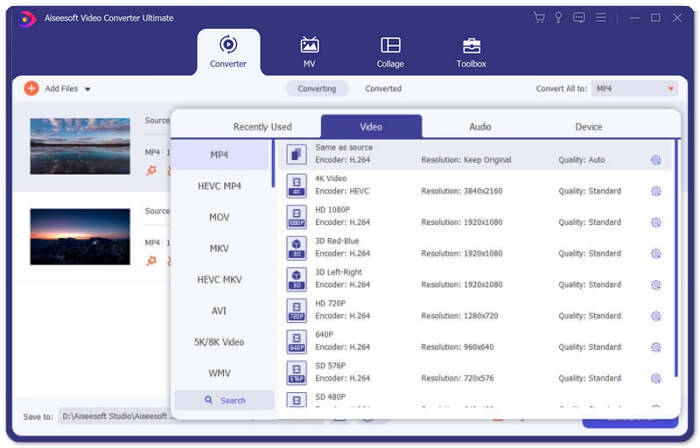
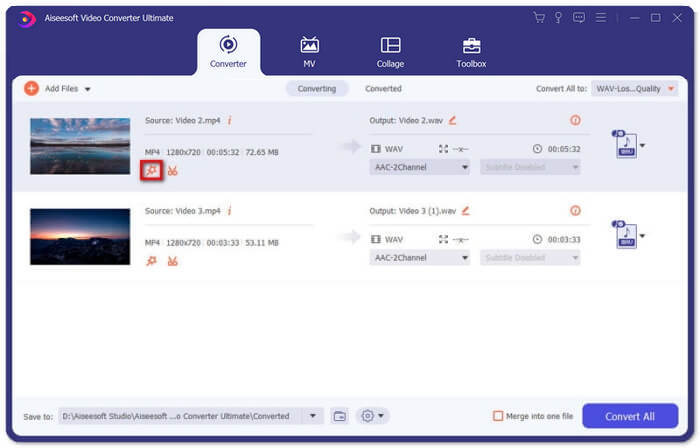
שלב 3: לחץ על כפתור Edit ובחר את כפתור Effect & Filter כדי להוסיף אפקטים שונים. לאחר מכן לחץ על כפתור OK כדי לשמור.
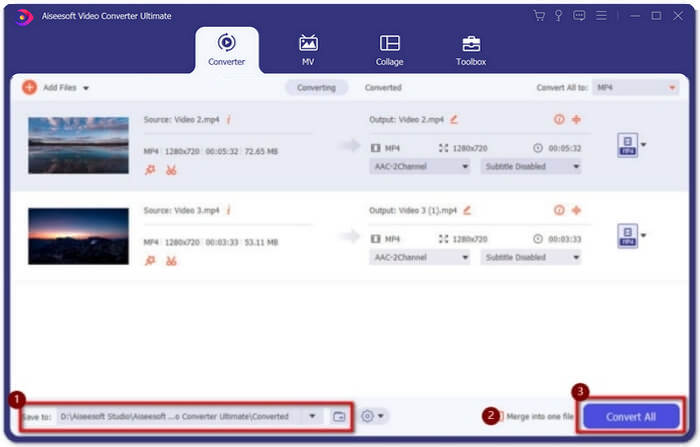
שלב 4: לאחר בחירת נתיב האחסון הרצוי, סמן את התיבה Merge into one file ולחץ על כפתור Convert All כדי להתחיל למזג קובצי AVI.
כיצד לשלב סרטוני AVI לסרט אחד
שלב 1: לאחר שהפעלת את התוכנית, תוכל לבחור בתפריט MV ולהיכנס לממשק יצירת הMV. לחץ על כפתור Add בחלק השמאלי התחתון של החלון כדי לייבא קובצי AVI לתוכנית.
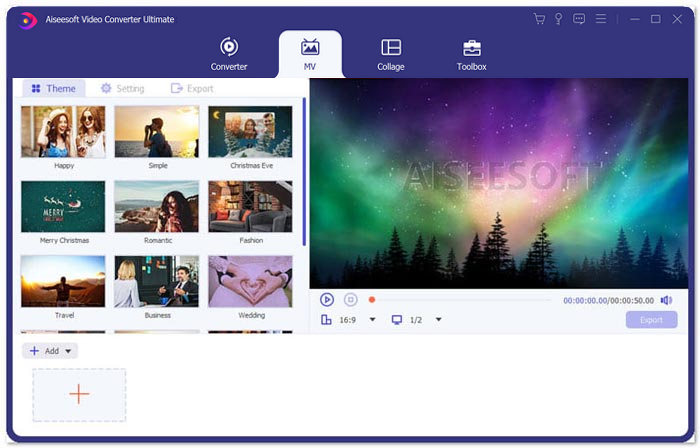
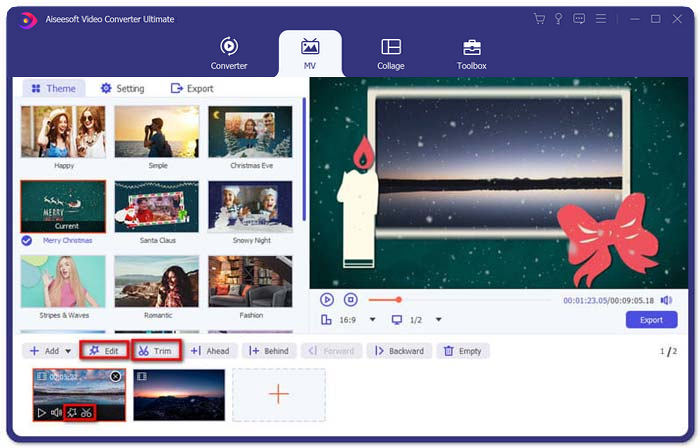
שלב 2: לאחר מכן תוכל להתאים את הסדר של קובצי ה‑AVI, לגזור את החלק הרצוי מהווידאו או לערוך את הסרטונים. בנוסף, אפשר גם לבחור ערכת נושא לשילוב קובצי ה‑AVI.
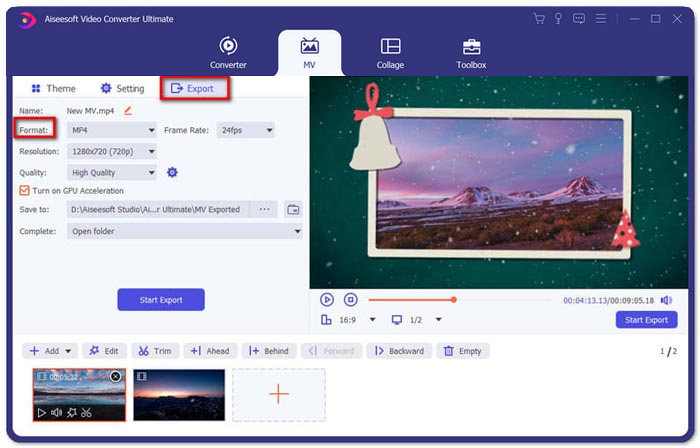
שלב 3: אם ברצונך לשמור את קובצי ה‑AVI המשולבים בפורמטי וידאו אחרים, תוכל לבחור את הפורמט המועדף עליך בלחיצה על החץ למטה שליד סמל הפורמט. לאחר מכן עבור ללשונית Export כדי לתת שם לפרויקט שלך ולהגדיר את הנתיב שבו יישמר.
חלק 2: 4 מצטרפי AVI נוספים למיזוג קבצי AVI
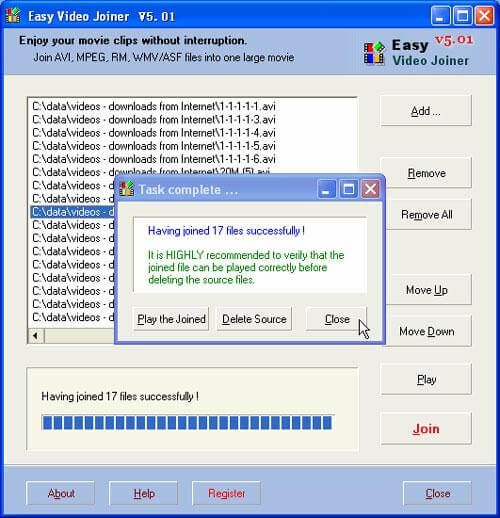
1. נגן וידיאו קל
זהו מיזוג וידאו פשוט מאוד להצטרפות לקבצי וידיאו AVI בסגנונות שונים. והוא תומך בפורמטי וידאו שונים, קצב פריימים וגדלים למסגרות.
יתרונות
- מסוגל למזג סרטוני AVI בסגנונות שונים כולל זה לצד זה, למעלה ולמטה, בזה אחר זה.
- קל לשימוש ללא שלבים מורכבים.
חסרונות
- עבור רוב האנשים, זה בסיסי מדי ליצירת סרטונים מושכים
מערכת הפעלה למערכת: Windows ו- Mac
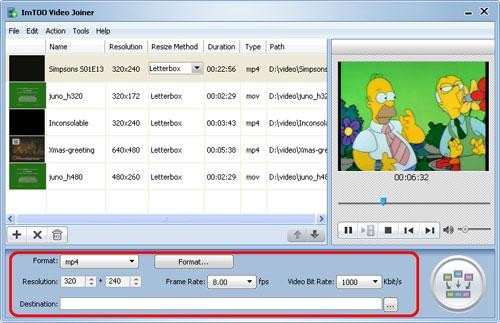
2. ImTOO Video Joiner
כלי שולחן עבודה זה יכול לעזור לך להצטרף למספר קבצי וידאו בכל פורמט לאחד. זה גם מספק פונקציית עריכה כדי להוסיף כמה אפקטים לסרטונים.
יתרונות
- מסוגל להצטרף לסרטונים בכמה פורמטים נדירים כמו ASF, DAT, וכן הלאה.
- צפה בתצוגה מקדימה של קבצי הווידאו המקוריים לפני המיזוג.
חסרונות
- לא בחינם לשימוש. יש לו רק 30 יום ניסיון בחינם.
מערכת הפעלה למערכת: Windows
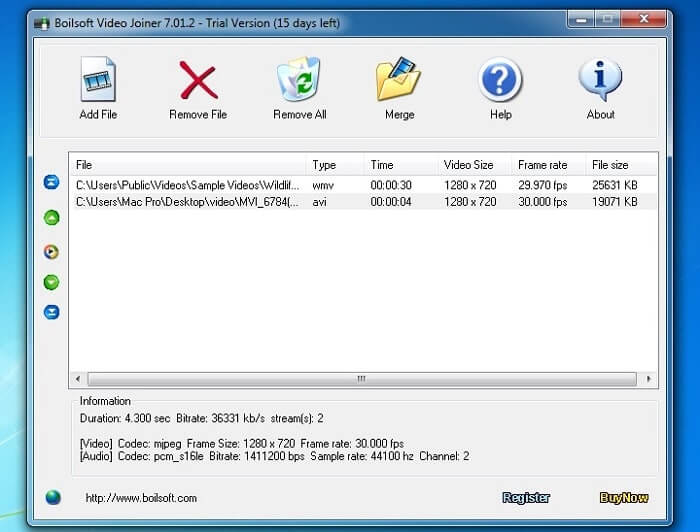
3. Boilsoft Video Joiner
מצטרף לווידאו זה משמש רק למיזוג קבצי AVI / WMV / MPEG לפני כן, אך כעת הוא יכול להצטרף להרבה סרטונים בפורמטים שונים יחד.
יתרונות
- שלב סרטונים רבים בפורמטים שונים לכדי סרטון אחד במהירות.
- תמיכה בקלטת פורמטים לא נדירים כמו Real Media ו- ASF. (הצטרף לקבצי ASF כאן.)
חסרונות
- יכול למזג רק קבצי וידאו, אך כמעט לא יכול לערוך או להתאים את הפרמטר.
מערכת הפעלה למערכת: Windows ו- Mac
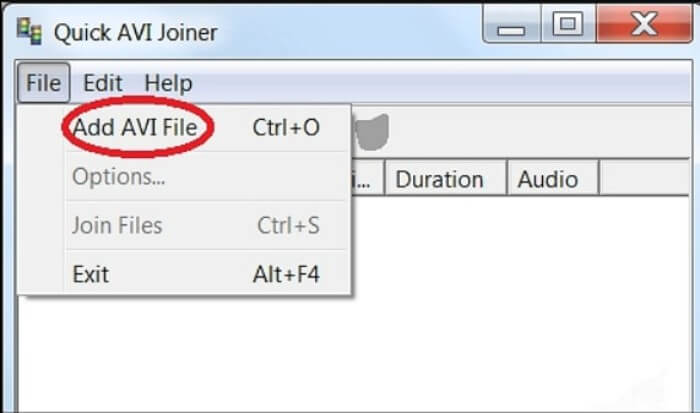
4. מצטרף AVI מהיר
זה מצטרף AVI פשוט מאוד שיכול למזג קבצי AVI לקבצי וידאו גדולים. יתר על כן, הוא תומך בהצטרפות לקבצי AVI בגדלים שונים, ברזולוציות.
יתרונות
- קל לשימוש לכל רמות המשתמשים.
- מסוגל למזג קבצי AVI בגדלים שונים ורזולוציות.
חסרונות
- לא יכול לשמור על איכות תמונה גבוהה כמו מצטרפים אחרים.
מערכת הפעלה למערכת: Windows
חלק 3: שאלות נפוצות על הצטרפות לקבצי AVI
1. האם אוכל למזג שני סרטוני AVI זה לצד זה?
כן. כאשר אתה רוצה להוסיף אפקט זה לצד זה לסרטוני AVI, Video Converter Ultimate יכול לעזור לך להצטרף לסרטי AVI זה לצד זה במצבים שונים. יתר על כן, אתה יכול לבחור תבניות שונות כדי ליצור תבניות שונות.
2. כיצד לשמור על איכות הווידיאו להצטרפות לקבצי AVI?
כאשר עליך לשלב את קבצי ה- AVI, במיוחד לא מאותו מקור, עליך לשפר את איכות הווידאו עבור קבצי AVI מסוימים, ואז תוכל להגדיר קצב פריימים דומה, קצב סיביות ועוד פרמטרים אחרים לפני ההצטרפות.
3. האם ניתן לשלב קבצי AVI עם VLC?
כן. באפשרותך ללחוץ על תפריט Media ולבחור בכפתור Open Multiple File. לחץ על האפשרות Add תחת לשונית File כדי להוסיף עוד קבצים שברצונך למזג. לאחר מכן עבור לכפתור Play ולחץ על כפתור Convert מהתפריט כדי לשלב קובצי AVI בעזרת VLC.
סיכום
מאמר זה הציג את הצעדים המפורטים להצטרפות לקבצי AVI עם שני מיזוג הוידאו הטובים ביותר. ותוכלו גם ללמוד על התכונות המיוחדות של שאר 4 מצטרפי AVI הטובים ביותר. אתה יכול לבחור את המתאים ביותר בהתאם לצורך שלך.
-
 כיצד להצטרף לקבצי M2TS יחד בחינם
 רוצה למזג קבצי M2TS / MTS בחינם שנתפסו על ידי מצלמות וידיאו? פוסט זה חולק דרכים יעילות להצטרף לשני קבצי M2TS לאחד ללא קידוד מחדש.
-
 6 המצטרפים הטובים ביותר ל- MP4 למתחילים
 ישנם רבים ממצטרפי MP4 הזמינים להכנת קטעי MP4 שונים המחוברים. במאמר זה בחרנו כמה משתתפי MP4 בחינם עבור Windows 10/8/7 ו- Mac.
-
 כיצד להצטרף למספר קבצי וידאו MPG לאחד ב- Windows ו- Mac
 הצטרפות למספר קטעי MPG לקובץ אחד עשויה להוות בעיה עבורך. תוכל ללמוד עוד כיצד למזג קטעי וידאו MPG יחד במחשב שלך במאמר זה.
