


 ממיר וידאו אולטימטיבי
 מקליט מסך
 תיקון וידאו
 הורדה מאובטחת
הכירו את היסודות על אפליקציות מקליט בפורמט AMR
AMR, או בשמו המלא Adaptive Multi-Rate, הוא פורמט דחוס באובדן נתונים (lossy). קבצים מסוג זה מכילים הקלטות קול, הודעות MMS וכדומה. הוא פותח במקור במיוחד לטלפונים בדור השלישי בלבד, אך כיום ניתן לפתוח אותו גם בעזרת נגן מדיה אחר שתומך בפורמט הזה. נוסף על כך, משתמשים נתקלים לא פעם בקושי לבחור מהו מקליט ה‑AMR הטוב ביותר שמתאים לצרכים שלהם. לכן המאמר הזה מציג כלים המבוססים על הדרישות הספציפיות שלך, כולל שלבים, מידע ועוד הרבה. קרא את הכתבה כדי לגלות מהו הכלי המתאים ביותר עבורך כלקוח פוטנציאלי. בלי לעכב עוד, נמשיך הלאה.
חלק 1. מקליט AMR הטוב ביותר עבור Windows ו-Mac
מקליט שמע חינם של FVC

כלי מקוון המאפשר לך להקליט כל שיחה, ג׳אמים מוזיקליים, דיבוב (voice over) ועוד הרבה. FVC Free Audio Recorder הוא כלי שפותח על ידי FVC ומאפשר למשתמש ליהנות מחוויית הקלטה מקוונת משופרת. הכלי הזה מבצע את המשימה כמקליט אודיו. אם יש לך ספק לגבי הכלי, מדוע שלא תנסה אותו קודם? אז בלי עוד הסברים, בוא נחקור את הכלי המדהים הזה ונלמד להשתמש בו על ידי ביצוע השלבים הפשוטים הבאים שניתנו לך.
שלב 1. לחץ על הקישור כדי לעבור לאתר הראשי. אל דאגה, האתר נקי מתוכנות זדוניות.
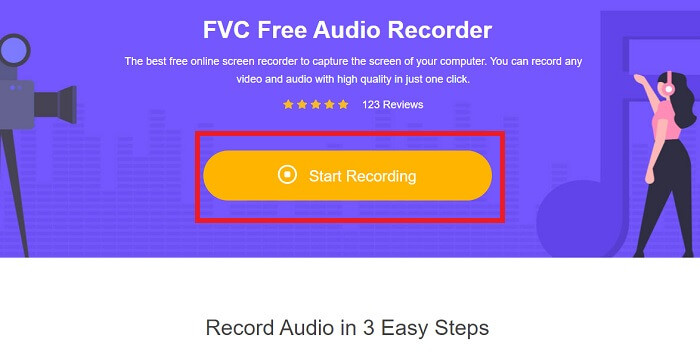
שלב 2. הפעל את הכלי על ידי לחיצה על Start Recording.
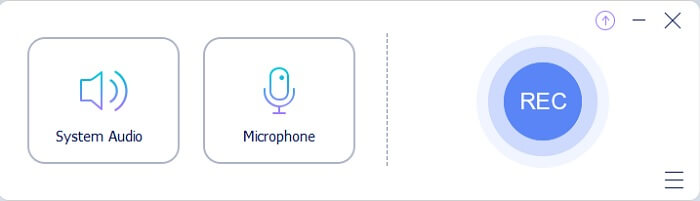
שלב 3. סרגל כלים כזה יופיע על המסך שלך. משמעות הדבר היא שהכלי כבר פועל.
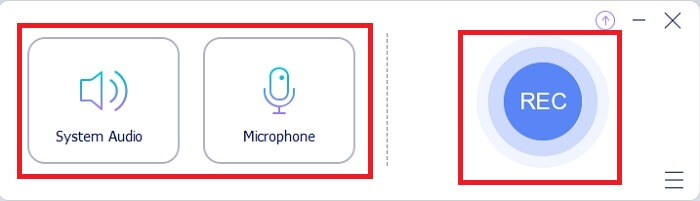
שלב 4. בסרגל הכלים יש Speaker (רמקול) כדי להוסיף את צלילי המערכת ו‑Mic (מיקרופון) עבור הקול שלך. כשתהיה מוכן לחץ על הכפתור העגול כדי Start (להתחיל).
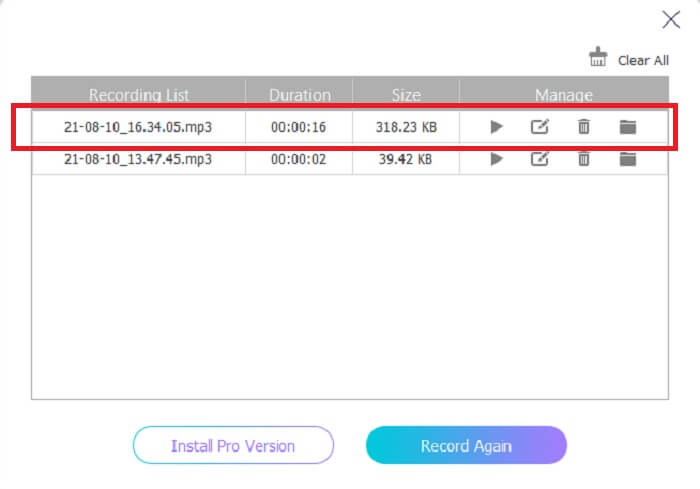
שלב 5. כשההקלטה הסתיימה, לחץ על הכפתור בצורת קובייה כדי לעצור את ההקלטה. היא תישמר אוטומטית באחסון שלך. אם ברצונך להאזין שוב להקלטה, לחץ על האייקון עם שלושת הקווים למטה, ו‑רשימת ההקלטות תציג בראש את ההקלטה האחרונה.
חלק 2. 4 הכלים האלטרנטיביים הטובים ביותר עבור מקליט AMR עבור Windows ו-Mac
1. מקליט מסך FVC
אם אתה מחפש את מקליט האודיו הטוב ביותר ל‑mp3, amr, wav, ac3 – זה הכלי בשבילך. אין צורך לחפש כלים אחרים, במקום זאת התרכז במה שהכלי הזה יכול להציע. משום שהכלי הזה הוא ה‑FVC Screen Recorder הייחודי. זהו מקליט וידאו‑אודיו פרימיום מהטובים ביותר, שרבים בוחרים בו כמקליט הראשון שלהם. ולא רק זה – ייתכן שאתה תוהה מדוע כדאי להשתמש בכלי הזה כמקליט האישי שלך. לכן זו הזדמנות להציג את הכלי ולספק לך את השלבים הפשוטים האלו. בלי הקדמות נוספות נעבור לשלבים. עקוב אחריהם בקפידה כדי להפוך למקצוען בהקלטה.
שלב 1. בחר את הפלטפורמה שבה אתה משתמש כעת. הורד ואז התקן. שנה את הPreferences (העדפות) לפי רצונך ולחץ על Finish כדי לשמור.
הורדה חינמיתעבור Windows 7 או גרסה מאוחרת יותרהורדה מאובטחת
הורדה חינמיתעבור MacOS 10.7 או גרסה מאוחרת יותרהורדה מאובטחת
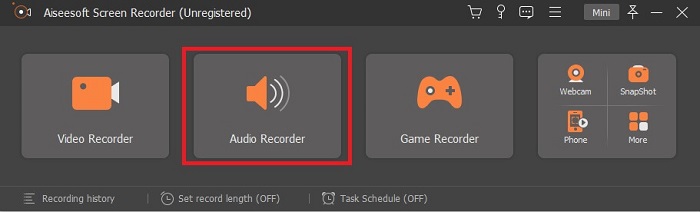
שלב 2. לאחר הפעלת הכלי יופיע על המסך סרגל כלים צף. לאחר מכן לחץ על Audio Recorder כדי להמשיך.
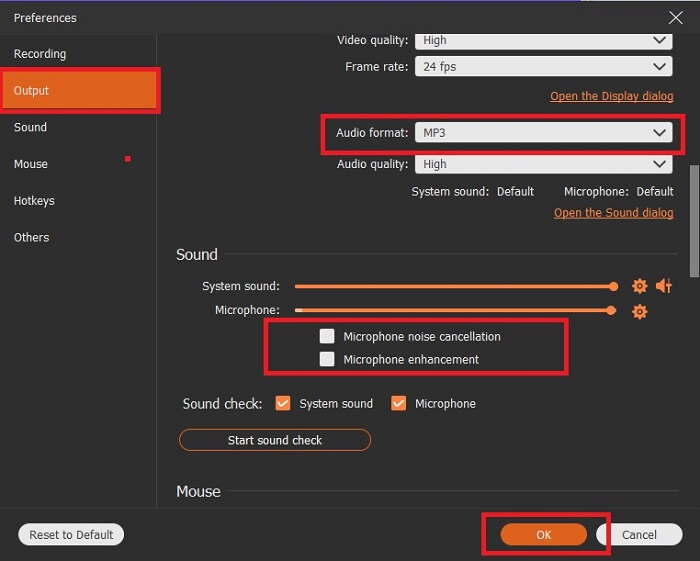
שלב 3. מצא את אייקון הgear (גלגל שיניים) כדי להיכנס להגדרות. שנה את Audio output לפורמט הרצוי והתאם אפשרויות נוספות, ואז לחץ על OK כדי לשמור.
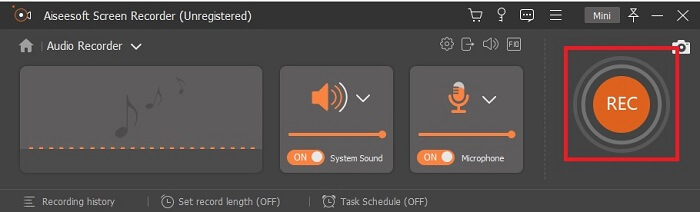
שלב 4. בסרגל הכלים לחץ על System Sound ו‑Microphone כדי להוסיף את צלילי המערכת ואת הקול שלך. אם הכול מוכן, אפשר להתחיל. לחץ על כפתור ה‑REC העגול כדי להתחיל להקליט.
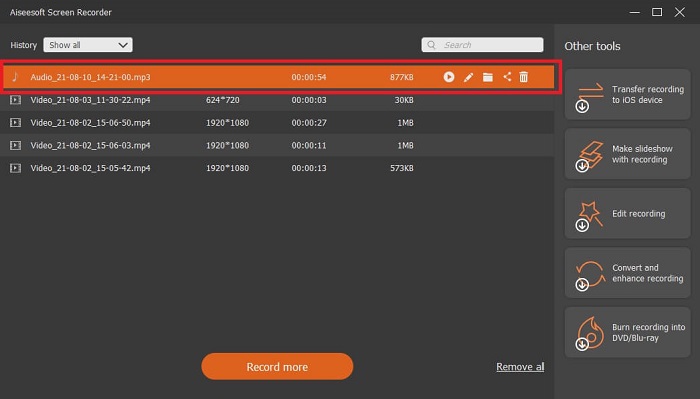
שלב 5. כשהכול מוכן וסגור, לחץ על כפתור הbox (תיבה) כדי לעצור את ההקלטה. לחץ על Save ולאחר מכן על Next כדי לשמור את התוצאה הסופית. אם תרצה לעבור שוב על ההקלטה, לחץ על הקווים המקבילים, ו‑היסטוריה של ההקלטות שלך תופיע.
2. חוצפה
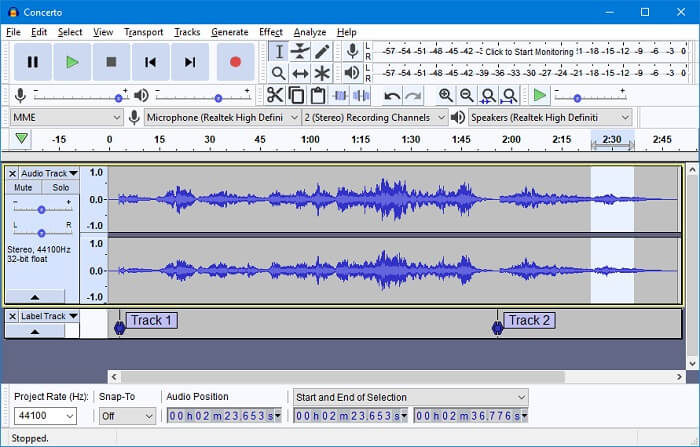
עוד כלי להקלטת אודיו. Audacity עלול להיות מעט מסובך אם אתה חדש בממשק, אך אחרי כמה ימים תתרגל. תוכל גם להקליט ולערוך, למשל למזג רצועות אודיו. עם זאת, ליישום יש יכולות מיקס מוגבלות, וקובצי ההתקנה של הכלי מפוצלים לתוספים (plug-ins) ומקודדים (encoders) בנפרד.
3. וובוזאור
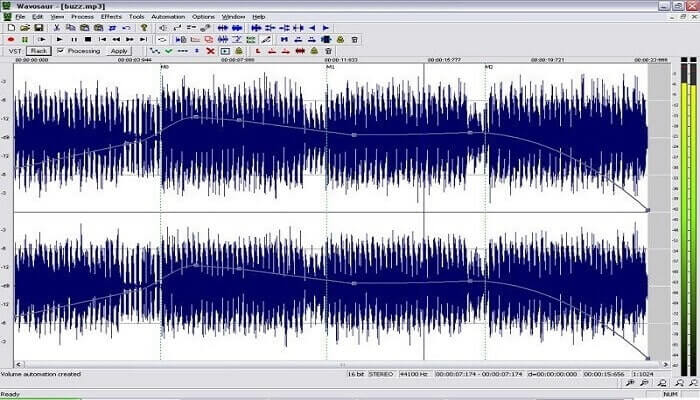
ל‑Wavosaur יש כלים להקלטה ועריכה, כגון העתקה, חיתוך, פיצול ועוד. הכלי הזה מסוגל לבצע משימות מורכבות כמו עיבוד מוזיקה, ביטים מורכבים ועוד. אם אתה מתקשה בשימוש בכלי משום שאינך מכיר אותו, הוא מספק גם מדריך וידאו שיעזור לך להבין.
4. Adobe Audition
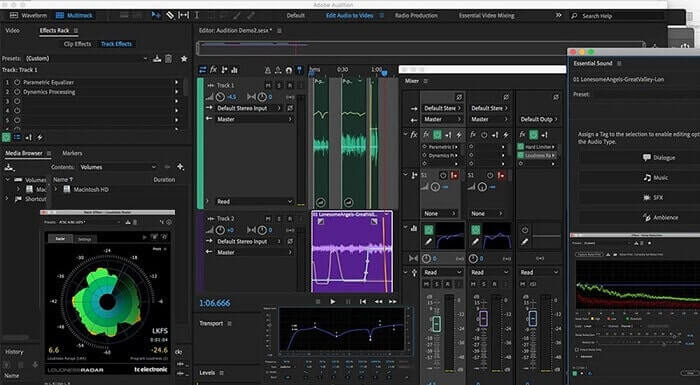
הכלי הזה משמש לרוב בהקלטות מקצועיות/תעשייתיות. אם כסף אינו מגבלה עבורך, אז Adobe Audition הוא כלי טוב להפקת מוזיקה. הוא מספק עריכה מדויקת של המוזיקה, ניקוי רעשים, עיצוב סאונד ועוד. אך הכלי לא מציע רכישה בתשלום חד‑פעמי, ויש לו ממשק משתמש עמוס ומורכב. לכן עליך להיות מוכן אם תרצה לנסות להשתמש בו.
חלק 3. תרשים השוואה
| מאפיינים | מקליט שמע חינם של FVC | מקליט מסך FVC | חוּצפָּה | וואווזאור | Adobe Audition |
| הקלטת שמע |  | | | | |
| ביטול רעש |  | | | | |
| כלי עריכה | | | | | |
| שיפור מיקרופון | | | | | |
| תחום התמחות | הקלטה פשוטה אך יעילה | אפשרויות נוספות ניתנות למשתמשים במקום הגרסה החינמית עם פלט מקצועי. עם זאת קל לשימוש עם פלט מקצועי. | אפקטים בסיסיים, עריכה והוספה. | כלי עריכה להפעלה, עצירה, הקלטה, הרצה אחורה ועוד. | ערכת כלים מקיפה. |
| פורמט/ים זמינים | MP3 ו-AMR | MP3, WMA, AAC, M4A, FLAC, OGG, AMR, Opus ועוד רבים. | WAV, AIFF ו-MP3 | WAV ו-MP3 | AC-3, M4A, MAT, VOX, W64, WAV ועוד רבים |
| טווח מחירים | זהו כלי מקוון בחינם | לחודש אחד: $25.00 לשנה: $31.20 עבור רישיון לכל החיים: $55.20 | תוכנה להורדה בחינם | תוכנה להורדה בחינם | $27.62/רגע, לשנה $315.61/שנה, עבור שנתי $41.43/תוכנית חודשית |
חלק 4. שאלות נפוצות על מקליט AMR
מהם הסוגים השונים של קבצי AMR?
ל‑Amr יש שני תקני פורמט: AMR-NB ו‑AMR-WB.
AMR-NB הוא גרסת narrowband, או הגרסה הבסיסית. הוא כולל קצב סיביות נמוך בדומה ל‑MP3, בטווח של 300 עד 3400, המשמש בעיקר לטלפונים קוויים מסורתיים. דוגמאות לקצבי סיביות: 06.70 kbps, 07.40 kbps, 07.95 kbps, 10.20 kbps, 12.20 kbps.
לעומת זאת, AMR-WB מנצל רוחב פס רחב בהרבה. הוא מאחסן אודיו באיכות גבוהה יותר מ‑NB, והטווח שלו הוא מ‑50 עד 7000 הרץ. בשל תחום התדרים הרחב שלו, רשתות GSM ו‑UMTS משתמשות בו כדי לבצע אופטימיזציה. להלן כמה מקצבי הסיביות שבהם הוא משתמש: 15.85 kbps, 18.25 kbps, 19.85 kbps, 23.05 kbps, 23.85 kbps.
מדוע ה-AMR שלי לא יכול להיות פתוח בנגן המדיה שלי?
כמו כל פורמט קובץ אחר, ישנם נגני מדיה שלא תומכים בסוג פורמט זה. לכן, אם ברצונך לנגן את הקלטות ה‑AMR שלך, ייתכן שFVC Free Video Player יעזור לך לנגן אותן.
האם AMR הוא פורמט קובץ דחוס?
כן, זהו פורמט Codec אודיו דחוס עבור קידוד דיבור.
סיכום
כדי לסגור את הכתיבה, לכלים האמורים יש יכולות וייחודיות שונות משלהם. אבל לא כולם הם הבחירה הטובה ביותר למתחילים. אז אם אתה רוצה לדעת את המקליט הטוב ביותר שנבחר על ידי המתחיל והמומחה גם כן. מקליט מסך FVC הוא כלי רב תכליתי המאפשר לך לעשות מה שאתה רוצה לעשות. זה לא מגביל את המשתמש לגבול שלך. אבל זה עוזר לך ללכת יותר ולצאת מהאזור הבטוח שלך. אז למה אתם מחכים, הכלי המיוחד הזה לא יכביד עליכם אבל יעזור לכם הרבה.
-
 חמשת מקליטי המסך הטובים ביותר של WebM עבור Windows/Mac: סקירת עומק
 למידע נוסף על קבצי הרחבת WebM על ידי קריאת המאמר וגילוי אפליקציות מקליט מסך WebM בהן תוכל להשתמש כדי להקליט סרטוני WebM.
-
 4 מקליטי הווידאו הטובים ביותר של SWF הנגישים באינטרנט בחינם
 האם שמעת על קובץ SWF? למד עוד על פורמט קובץ זה וגלה דרכים כיצד להקליט קובצי SWF באמצעות כלים מקוונים בחינם.
-
 מקליטי וידאו לא תואמים MTV תואמים במחשב Mac/Windows
 מאמר זה יעזור לך ללמוד על פורמט קובץ MTV ורשימת מכשירי וידאו של MTV שבהם תוכל להשתמש כדי להקליט מסכי מחשב בקלות.
