


 ממיר וידאו אולטימטיבי
 מקליט מסך
 תיקון וידאו
הבן כיצד לייבא קבצי AVI ל-iMovie ב-Mac OS
כידוע לכולנו, iMovie ידוע לשמצה בעריכת וידאו ב‑Mac. אם תשתמש בכלי הזה, תבין מדוע הוא אחד הטובים ביותר לעריכה. אבל כשאנו מדברים על היופי של iMovie, יש מקרים שבהם אינך יכול לייבא סרטונים לעריכה. מקרה זה נפוץ מאוד כשאתה מייבא קובץ בפורמט AVI. בגלל המגוון הרחב של הקודקים שהוא מכסה, פורמט AVI נעשה פופולרי בקרב המשתמשים. עם זאת, קשה מאוד להשתמש בפורמט זה, במיוחד כשקודק מסוים אינו נתמך על‑ידי הכלי שבו אתה משתמש. לכן אתה תוהה כעת כיצד להמיר AVI לפורמט נתמך ב‑iMovie כדי לערוך את הווידאו מאוחר יותר. ברשימה שלהלן תמצא כמה כלים שתוכל להשתמש בהם כדי להמיר פורמט AVI וללמוד מדוע אינך יכול לטעון קובצי וידאו ב‑iMovie.

חלק 1. מדוע iMovie נכשל בייבוא פורמט קובץ AVI
אם כי, iMovie תקף רק ב-Mac, אז צפו שה-codec של Windows מספקים לו פחות עדיפות. אבל יש כמה סיבות מדוע אינך יכול לייבא סרטונים. כאן ברשימה, נדבר על 2 הסיבות מדוע אינך יכול לייבא פורמט אחר ל-iMovie.
סיבה ראשונה: iMovie תומך רק במגוון מצומצם של קודקים. זו יכולה להיות הסיבה שאינך יכול לבצע עריכה ב‑iMovie בגלל התאמת הקודקים. במקרה של פורמט AVI יש לקודד אותו לנתוני MJPEG, אחרת הקובץ לא ייובא.
סיבה שנייה: iMovie שלך או מערכת ההפעלה של ה‑Mac שלך אינם מעודכנים. סיבה זו קלה להבנה, משום שאם התוכנה או מערכת ההפעלה שלך אינן מעודכנות, ייתכן שהן לא יתמכו בפורמטים העדכניים.
אלו הסיבות הנפוצות ביותר לכך שאינך יכול לערוך ב‑iMovie, אך לכל בעיה יש פתרון. משום כך, להלן כמה דרכים לפתור את הבעיה, ותצטרך ללמוד כיצד להמיר קובצי AVI לפורמט וקודק נגישים ל‑iMovie כמוצג.
חלק 2. המר AVI לפורמט תואם iMovie בעזרת ממירי AVI הטובים ביותר
1. ממיר וידאו מקוון חינם של FVC
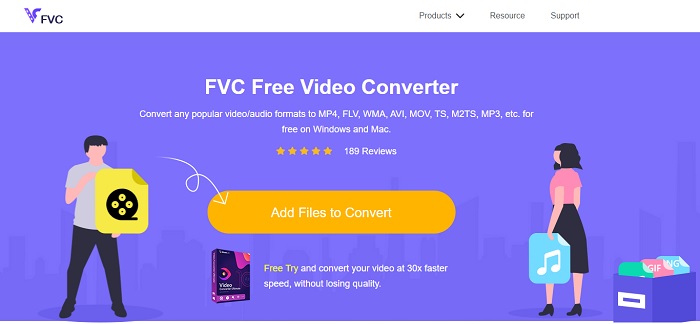
ממיר AVI ל‑iMovie חינמי זה יכול לבצע את משימת ההמרה. בניגוד לכלי שלמטה, FVC Free Video Converter נגיש בחינם וללא צורך בהורדה. בנוסף, הכלי המקוון הזה הוא הגרסה החינמית של הכלי שמתואר למטה. כפי שנאמר, הוא מספק דחיסה טובה, אך ההבדל בין השניים הוא שהכלי הזה לא כולל את הפונקציות המרכזיות שמציעה גרסת הפרימיום ואת יתר הפורמטים לבחירה. אף על פי כן, הוא עדיין הכלי המקוון הטוב ביותר בהשוואה לממירים אחרים שאפשר לסמוך עליהם. אז לפני הכול, נמשיך כעת להסבר איך הכלי הזה עובד באמצעות ביצוע הצעדים הפשוטים הבאים.
שלב 1. לחץ על קישור זה כדי לעבור לעמוד הראשי של הכלי.
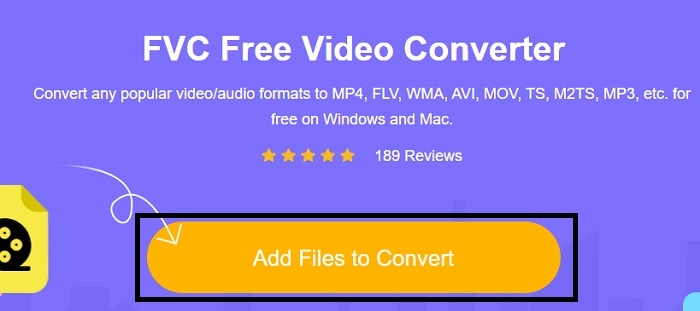
שלב 2. לחץ על Add Files to Convert כדי להפעיל את הממיר המקוון.
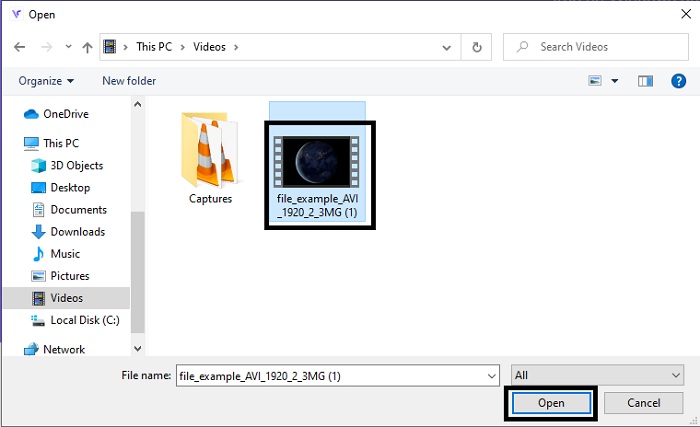
שלב 3. בשלב הבא, בחר את קובץ ה‑AVI ולחץ על open כדי להכניס אותו לממשק.
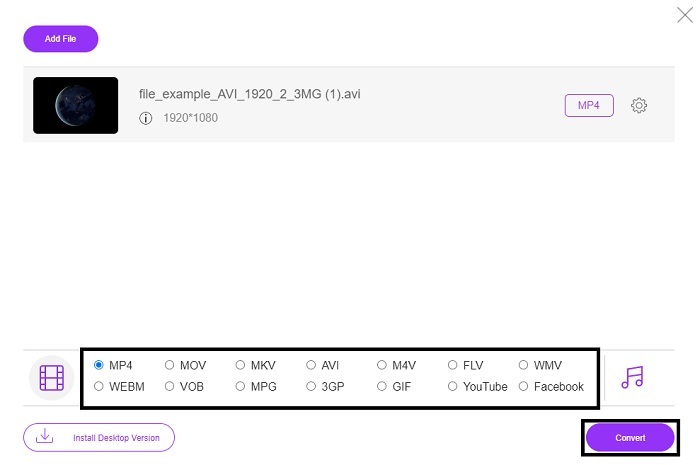
שלב 4. בחר לאיזה פורמט תואם‑iMovie תרצה להמיר. לאחר הבחירה, לחץ על Convert כדי להתחיל בתהליך.
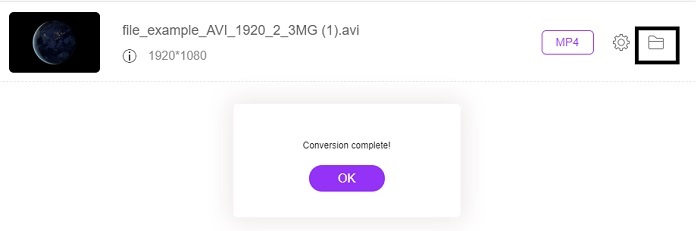
שלב 5. עבור למנהל הקבצים וחפש את הקובץ המוגמר.
2. FVC Video Converter Ultimate
כפי שאמרנו קודם, הכלי המקוון לא נותן לך את תכונות העריכה וגם את הפורמט האחר. FVC Video Converter Ultimate יכול לשמש כחלופה ל-iMovie במיוחד גם בעריכה. זה נותן למשתמשים וללקוחות את היכולת לתפעל כל קובץ מדיה ולשפר, לערוך או ליצור גרסה חדשה יותר. אבל צריך לשלם על הכלי הזה אבל הוא לא יקר אז אין צורך לדאוג כי כל שקל שתשלמו עבור הכלי הזה עדיין שווה את זה.
אז אחרי שהמרת AVI לפורמט תואם‑iMovie תוכל מאוחר יותר לשפר אותו לפני שתייבא אותו ל‑iMovie, או שתוכל גם לוותר על iMovie ולבצע את העריכה כאן. אם נדבר על כמה הכלי הזה מושלם, כנראה שנצטרך שני מאמרים או יותר כדי להסביר זאת כמו שצריך. לכן, בלי עיכובים נוספים נמשיך במסע שלנו להמרת AVI לפורמט חדש באמצעות העתקת הצעדים שלמטה.
שלב 1. לפני שתוכל להשתמש בכלי הזה, עליך להוריד אותו למחשב השולחני. בחר את מערכת ההפעלה המתאימה למחשב שלך. לאחר סיום ההורדה, עקוב אחר הוראות ההתקנה ולחץ על Finish כדי להפעיל את הכלי.
הורדה חינמיתל-Windows 7 ומעלההורדה מאובטחת
הורדה חינמיתל-MacOS 10.7 ומעלההורדה מאובטחת
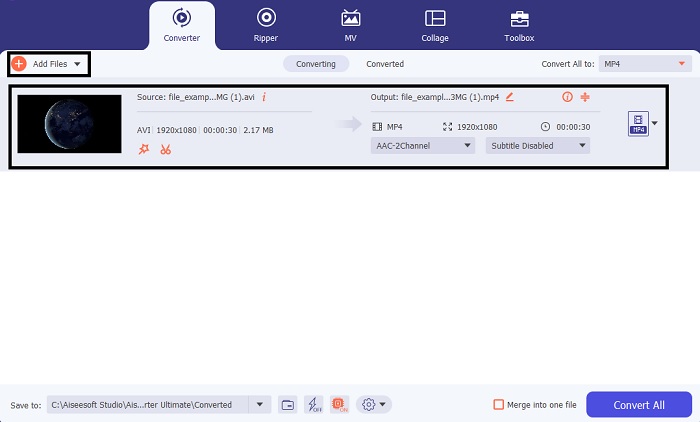
שלב 2. כדי להכניס קובץ AVI להמרה לחץ על Add Files או על סימן הפלוס – כל בחירה מביניהם תקפה. בחר את הקובץ שברצונך להמיר ולחץ על open כדי להמשיך.
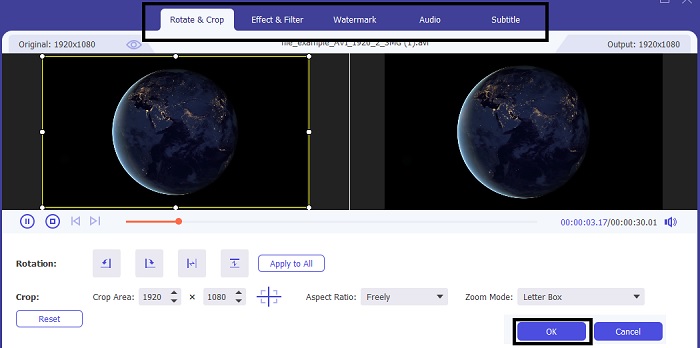
שלב 3. בממשק של כלי FVC תראה כפתור בצורת מקל קסמים; לחץ עליו. ייפתח ממשק חדש על המסך, שבו תוכל לערוך את הווידאו לשיפורו. תזכורת: שלב זה הוא רק בונוס אם תרצה לבצע עריכה לפני ההמרה. כך, ייתכן שלא תצטרך בהמשך להשתמש ב‑iMovie לעריכה אם אינך רוצה. לחץ OK כדי לשמור.
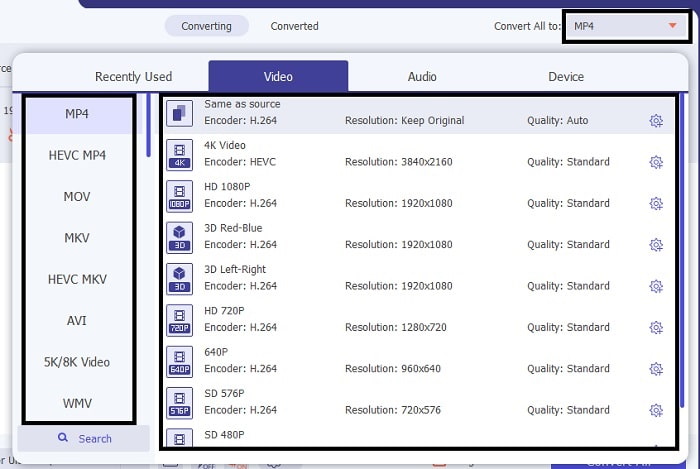
שלב 4. לאחר שכל התהליך הושלם, לחץ על כפתור התפריט הנפתח ובחר לאיזה פורמט תואם‑iMovie תרצה להמיר. אם כבר בחרת את הפורמט החדש של AVI, עליך ללחוץ על Convert All כדי לתת לכלי את האות להתחיל בהמרה.
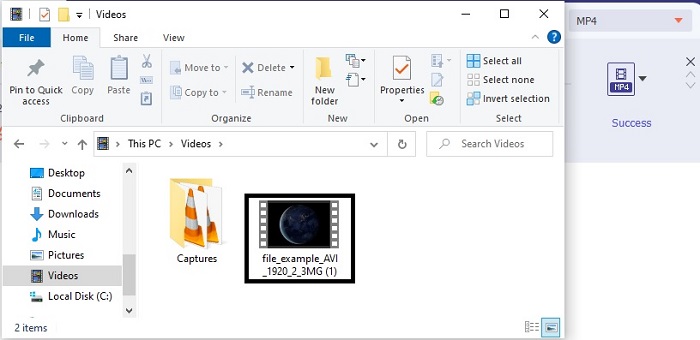
שלב 5. ההמרה תימשך רק מספר שניות, וכשתסתיים יופיע על המסך תיקייה המכילה את הקבצים בפורמט החדש. לחץ על הקובץ כדי לצפות בו, ומזל טוב – כעת תוכל לערוך אותו ב‑iMovie.
חלק 3. שאלות נפוצות לגבי AVI ל-iMovie
מי היוצר של iMovie?
iMovie נוצר על ידי Apple Inc כדי להיות כלי העריכה הקנייני שלהם. עובדות אחרות על Apple Inc. הם גם פיתחו נגן QuickTime ופורמט MOV כנגן המדיה והפורמט המקורי שלהם עבור משתמשי Mac.
מהי האלטרנטיבה הטובה ביותר עבור פורמט AVI ב-Mac?
סביר להניח שזה יהיה פורמט MOV, משום שהוא נועד לשימוש ב‑Mac. רוצה לדעת איך להמיר קובצי AVI לפורמט MOV? לחץ על קישור זה כדי ללמוד עוד על ממירי AVI ל‑MOV.
מה החיסרון בשימוש בפורמט AVI?
נאמר למעלה שפורמט זה יכול להכיל קודקים שונים וזה טוב. אבל פורמט AVI אינו דחוס, כך שסרטון של 2 עד 3 דקות מצפה לגודל קובץ עצום. עם זאת, אם אתה רוצה ללמוד עוד על ה-AVI, לחץ על זה כדי לדעת מה זה AVI.
סיכום
לפני כן היינו עיוורים ומבולבלים כי לא הייתה לנו שום מושג כיצד להתמודד עם הבעיה הזו. אבל עכשיו ברור לנו שצריך להמיר את קובץ ה‑AVI כדי לערוך אותו ב‑iMovie. לכן, אין יותר צורך לשאול איך לייבא קובצי AVI ל‑iMovie ולערוך אותם אחר כך. אם בחרת ב‑FVC Video Converter Ultimate אז מגיעה לך מחיאת כפיים. משום שבחרת בכלי שמספק פתרון לכל בעיות ההמרה, המיזוג, השיפור, הדחיסה ועוד בעיות רבות שאתה עלול להיתקל בהן בעתיד. החלט מה הכי טוב עבורך, והטוב הזה הוא FVC Video Converter Ultimate.
-
 מדריך בטון שיעזור לכם להמיר AVI ל- FLV בחינם
 על מנת להמיר AVI ל- FLV, אתה צריך ממיר וידאו חזק. למרבה המזל, אתה יכול ללמוד שניים ואת המדריך שלב אחר שלב שלהם ממאמר יחיד זה.
-
 כיצד להמיר קטעי וידאו AVI לקבצי GIF מונפשים ב- Windows / Mac
 רוצה לבחור את קטעי ה- AVI המעניינים ליצירת ממים של GIF? מאמר זה יגיד לך את 2 השיטות הטובות ביותר לקליפ את קטעי הווידי AVI ולהמיר AVI לקבצי GIF מונפשים בחינם.
-
 [2 הפתרונות הטובים ביותר] כיצד לנגן סרטי AVI באייפון/אייפד בקלות
 לא מצליח לנגן סרטי AVI באייפון/אייפד שלך ולא רוצה להוריד נגני וידאו של צד שלישי? אתה יכול ללמוד 2 דרכים יעילות להמיר סרטוני AVI להפעלה באייפון.
