


 ממיר וידאו אולטימטיבי
 מקליט מסך
 תיקון וידאו
הדרך הקלה ביותר להמיר AVI עם התמיכה של ממירי וידאו AVI
פורמט AVI נחשב לאחד מסוגי הקבצים הגדולים שבהם ניתן להשתמש כדי לאחסן אודיו ווידאו באיכות גבוהה. אין זה חדש לנו שתצטרך מקודד דחיסה (קומפרסור) כדי שתוכל להעביר אותו לתוכנות אחרות או אפילו לשתף אותו בפלטפורמות שונות. במקרה זה, פורמט AVI אינו הבחירה הטובה ביותר להעברה או שיתוף קבצים, אך הוא אידיאלי לאחסון קבצי אודיו ווידאו גולמיים ובאיכות גבוהה. במקום להוריד מקודדים (codecs) כדי לדחוס את קובץ ה‑.avi, עליך ללמוד כיצד להמיר AVI לפורמט וידאו בנפח קטן יותר, כמו MP4 או MOV. לכן, הישאר אתנו ונגלה בסוף איזה ממיר AVI מספק המרה מדהימה אך קלה לביצוע בזכות התכונות השונות שלו.

חלק 1. ממיר AVI פנומנלי עבור Mac ו-PC
אם אתה מחפש ממיר וידאו AVI יוצא מן הכלל, זה צריך להיות הבחירה הראשונה שלך להמרת קבצים. FVC Video Converter Ultimate מאפשר למשתמשים לא רק להמיר, אלא גם לשפר, לערוך, ליצור ועוד. ניתן להמיר את פורמט ה‑AVI הבעייתי הזה לפורמט חדש בלי לאבד איכות ובלי להוריד מקודד נוסף לצורך דחיסה. אז אם רכשת את הכלי הזה היום, ניתן לך צעד בונוס נוסף: להגביר את האודיו בחלק המאוחר יותר, לאחר השלבים כיצד לבצע את ההמרה. אז שב בנחת, הירגע וחגור חגורת בטיחות, כי תצטרך אותה כדי לראות עד כמה מהירה יכולה להיות ההמרה שהממיר הזה מספק.
שלב 1. לפני שתוכל להתחיל בהמרה, עליך להוריד את ממיר ה‑AVI הזה למחשב ה‑PC או ה‑Mac שלך. לאחר סיום ההורדה התקן אותו והתאם את ההגדרות לפי רצונך. לאחר מכן לחץ על „סיום” כדי להתחיל סוף‑סוף להשתמש בכלי.
הורדה חינמיתל-Windows 7 ומעלההורדה מאובטחת
הורדה חינמיתל-MacOS 10.7 ומעלההורדה מאובטחת
שלב 2. לאחר שהכלי הופעל, לחץ על סימן הפלוס שבאמצע הממשק. לאחר מכן בחר את קובץ ה‑AVI שברצונך להמיר. בנוסף, אם יש הרבה קבצים שקשה לאתר אותם, תוכל פשוט לגרור ולשחרר אותם אל הממשק.
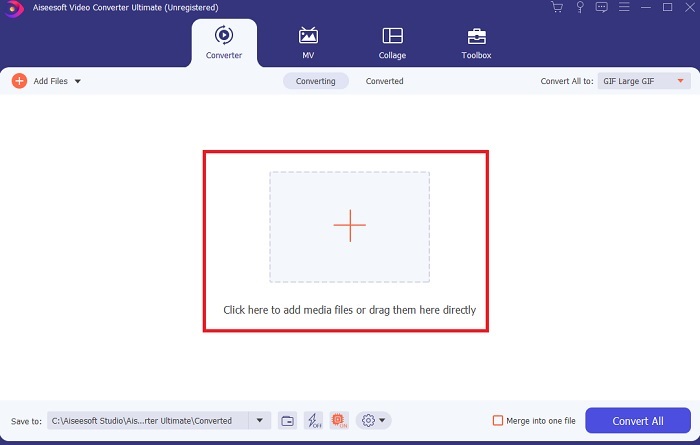
שלב 3. שוב בממשק הראשי, אתר את כפתור הבחירה הנפתח לצד האפשרות Convert All ובחר את פורמט הווידאו או האודיו שבו תרצה לקבל את הפלט הסופי.
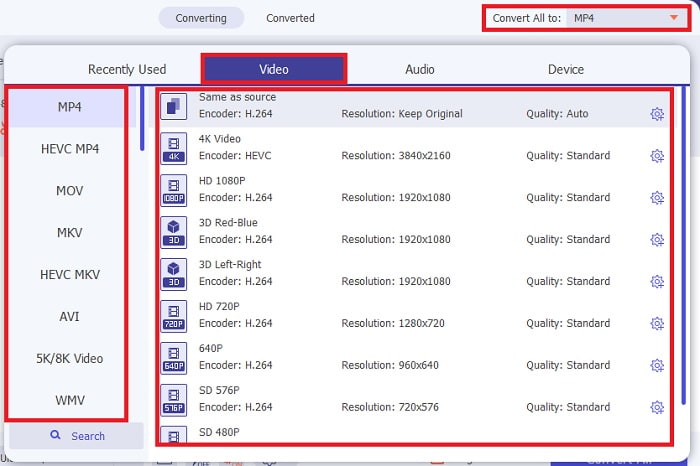
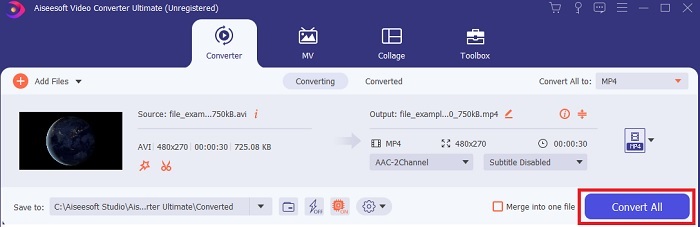
שלב 4. לאחר שהפורמט שונה, זה הזמן המתאים להפוך את קובץ ה‑AVI לפורמט הווידאו הרצוי, על ידי לחיצה על כפתור Convert All.
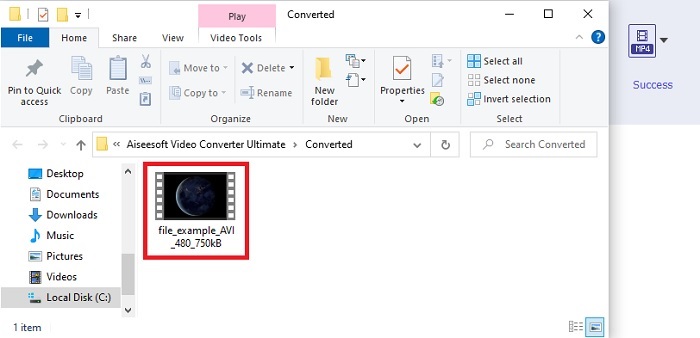
שלב 5. כדי לצפות בקובץ שהומר, לחץ על הקובץ בתיקייה שתופיע בסיום תהליך ההמרה.
שלבים נוספים כיצד להוסיף Boost לשמע לאחר שהמרת את הקובץ
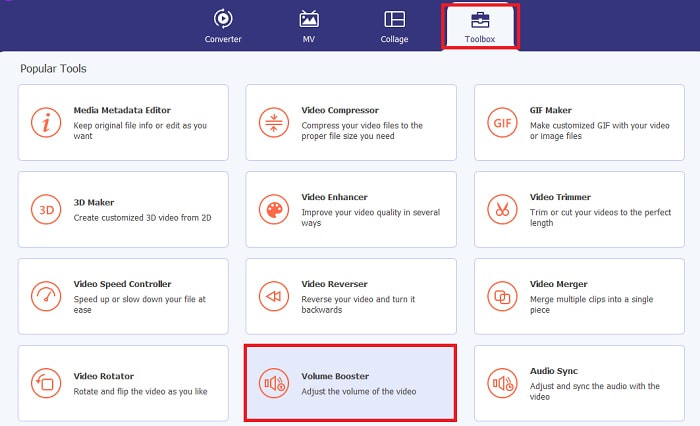
כדי לשפר את האודיו של הקובץ שהמרת, תוכל להשתמש באחת מהתכונות המרשימות שמציע FVC Video Converter Ultimate. כדי לדעת כיצד להשתמש ב‑Volume Booster, עקוב אחר השלבים הבאים אם כבר רכשת את הגרסה האולטימטיבית של הממיר.
שלב 1. כדי להשתמש ב‑Volume Booster, אתר אותו תחת לשונית Toolbox.
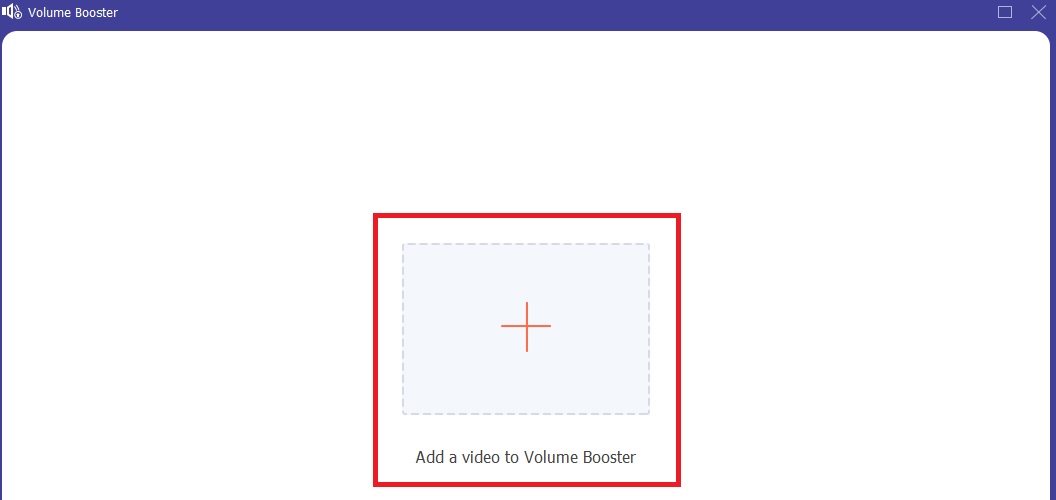
שלב 2. הוסף את הקובץ שברצונך לשפר על ידי לחיצה על כפתור הפלוס.
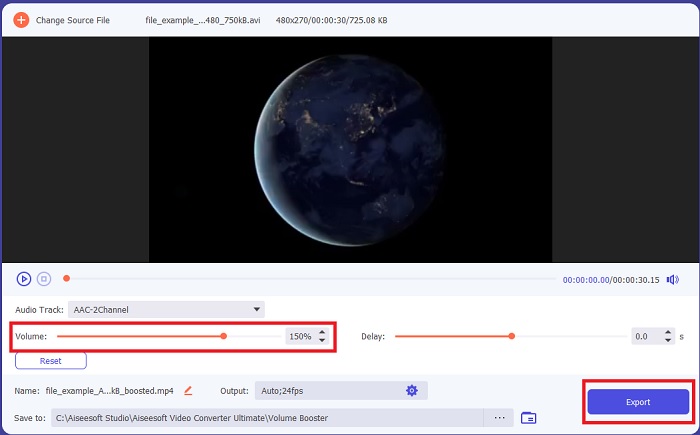
שלב 3. כוונן ושפר את האודיו על ידי גרירת המחוונים, ולאחר שתסיים את השיפור לחץ על Export. לאחר מכן תיקייה תופיע אוטומטית על המסך שלך; לחץ עליה כדי להפעיל את הקובץ.
חלק 2. 2 מממירי וידאו AVI הטובים ביותר באינטרנט
1. ממיר וידאו חינם FVC

אם אינך רוצה להוריד ממיר לכונן שלך, עליך לנסות להשתמש ב‑FVC Free Video Converter. בניגוד לכל ממיר AVI ל‑MP4 מקוון אחר, הכלי הזה יעיל ואפקטיבי במיוחד בהמרת כל קובץ לפורמט חדש. עם זאת, הכלי הזה אינו הבחירה הטובה ביותר אם אין לך חיבור לאינטרנט, משום שהוא תלוי באינטרנט, כמו הכלי הבא שנציג. לכן, אם יש לך אינטרנט יציב ומהיר, מומלץ מאוד לבדוק את הממיר הזה בעצמך, על ידי ביצוע השלבים המפורטים להלן. נוסף על כך, בממשק הכלי אין פרסומות מציקות, כך שתוכל לוודא שתהליך ההמרה מאובטח.
שלב 1. כדי לפתוח את האתר הראשי של כלי האינטרנט, לחץ על קישור זה והמשך.
שלב 2. כעת עליך להפעיל אותו על ידי לחיצה על הכפתור Add Files to Convert. בחר את קובץ ה‑AVI ולחץ על Open כדי להטעין את הקובץ לממשק כלי האינטרנט. בנוסף, אם זו הפעם הראשונה שאתה משתמש במפעיל (launcher), יהיה עליך להוריד ולהתקין אותו תחילה. יידרשו רק כמה בייטים כדי להוריד את המפעיל, ואז לחץ שוב על Add Files to Convert.
שלב 3. שנה את הפורמט על ידי בחירה באחד מפורמטי הווידאו הזמינים בתחתית.
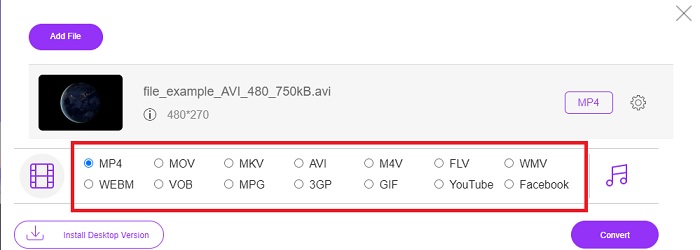
שלב 4. לאחר שבחרת את הפורמט, זה הזמן להתחיל את תהליך ההמרה על ידי לחיצה על כפתור Convert ובחירת תיקיית היעד לקובץ שלך.
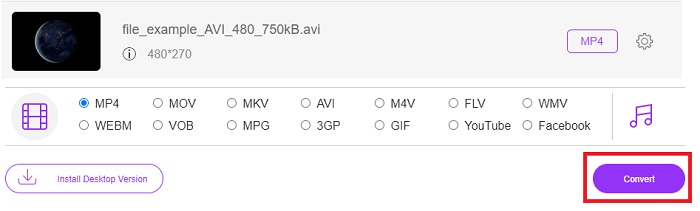
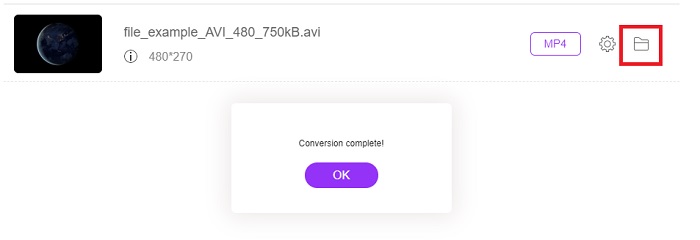
שלב 5. כדי לצפות שוב בקובץ ה‑AVI שהמרת קודם, לחץ על התיקייה הזו. תיקיית קבצים תופיע על המסך שלך ולחץ על הקובץ שהומר.
2. CDKM
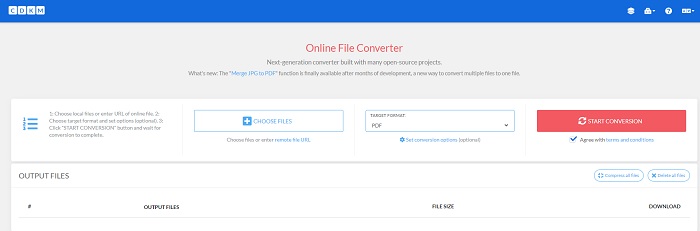
ממיר AVI חינמי נוסף הוא CDKM. ניתן לגשת לכלי הזה בחינם לכל מי שיש לו חיבור אינטרנט. ההמרה שהכלי המקוון הזה מספק היא מהטובות שיש, אך מגוון הפורמטים מוגבל. נוסף על כך, לפי תנאי השימוש באתר, אין הבטחה שהקובץ שהומר יימחק לאחר תהליך ההמרה. כלומר, הקובץ שלך נשאר בשרת ועלול להיות נגיש להאקרים, שיכולים לגלות את כתובת ה‑IP שלך ולאתר אותך. למרות שזה מעט מפחיד להשתמש בו, הוא עדיין מספק המרה מצוינת, אם כי עם פרסומות בממשק האתר.
חלק 3. אפליקציות ממיר קבצים AVI במכשירי iOS ואנדרואיד
1. ממיר הווידאו
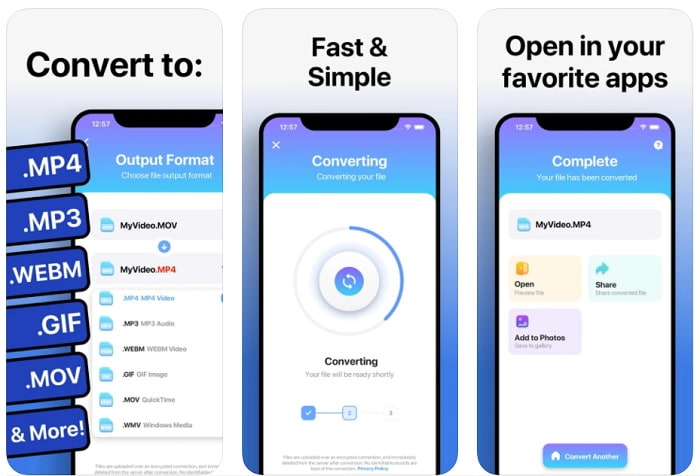
אחד מממירי ה‑AVI ל‑GIF הטובים ביותר ב‑iOS הוא The Video Converter. האפליקציה זוכה לשבחים רבים מהמשתמשים שלה כי היא מהירה וקלה לשימוש. נראה שהכלי הוא הממיר המושלם לשימוש, משום שהדירוג שלו הוא 4.3 כוכבים מתוך 5. אך אם תקרא את ביקורות המשתמשים על הכלי, ייתכן שתרצה לחשוב פעמיים לפני שתוריד או תשתמש בו. כשניסינו להשתמש באפליקציה, נתקלנו בהרבה קריסות ובאגים. זה קורה בזמן ההמרה או אפילו עוד לפני שתהליך ההמרה מתחיל.
2. ממיר מדיה
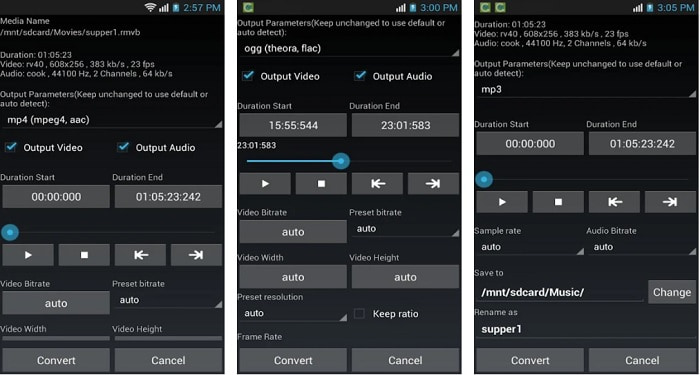
Media Converter הוא אחד הממירים הטובים ביותר למכשירי אנדרואיד. הממשק של האפליקציה מורכב הרבה יותר ממה שהשם מרמז. לכן אל תיתן לשם להטעות אותך – הכלי הזה הרבה יותר קשה לשימוש. ועדיין, ישנם משתמשים רבים שאוהבים להשתמש באפליקציית ממיר AVI ל‑MP4 הזו. אם אתה חדש בתחום ההמרות, האפליקציה הזו צריכה להיות המוצא האחרון שלך. כשבדקנו את האפליקציה, הממשק היה גם מציף וגם מבלבל.
חלק 4. שאלות נפוצות על ממיר AVI
מהו פורמט AVI?
פורמט AVI פותח על ידי מיקרוסופט כדי לאחסן בו קובצי מדיה באיכות גבוהה. אמנם ניתן לדחוס את הקובץ, אך איכות האודיו והווידאו עלולה להיפגע אם דוחסים אותו. כדי ללמוד עוד על מהו AVI, לחץ על ההיפר קישור כדי לעבור ולאסוף מידע נוסף על הפורמט.
היכן אוכל לערוך את קובצי ה-GIF שלי?
אם עריכת GIFs היא הבעיה שלך, יש פתרון לתיקון קובצי ה‑GIF. כדי לדעת מה הם העורכי ה‑GIF הטובים ביותר, לחץ על הקישור הזה וראה כיצד לתקן את קובצי ה‑GIF שלך.
האם לאחר שהמרתי AVI ל-GIF עדיין יש לי אותה איכות?
כפי שאמרנו קודם במאמר הזה, AVI שומר איכות טובה בהרבה מזו של GIF. לכן צפה לשינוי דרסטי לאחר שתמיר AVI ל‑GIF. אך יש דרך לפתור את הבעיה הזו באמצעות אחת מהתכונות שאתה יכול להשתמש בהן בגרסת האולטימט: Video Enhancer.
סיכום
לסיכום, הכלים שהוצגו כאן יכולים לבצע את ההמרה שברצונך לקבל. אך לא לכולם יש אותן תכונות כמו ל‑FVC Video Converter Ultimate. כאשר אנו צועדים בעולם הטכנולוגיה המתקדמת, הממיר האולטימטיבי הזה לעולם לא נשאר מאחור בכל הנוגע לחידושים בתחום ההמרה. לכן, אם הגעת לכאן כדי לקבל חוויית המרה מהירה ופשוטה, נשמח אם תבחר ב‑FVC Video Converter Ultimate כממיר האישי שלך ותוריד אותו עכשיו.
-
 3 שיטות קלות להמיר FLV ל- AVI בשולחן העבודה ובאינטרנט
 להלן שלוש שיטות שיעזרו לך להמיר ביעילות את קובצי הווידאו FLV שלך לפורמט AVI ב-Windows וב-Mac, כך שתוכל לצפות בהם באיכות גבוהה.
-
 מדריך בטון שיעזור לכם להמיר AVI ל- FLV בחינם
 על מנת להמיר AVI ל- FLV, אתה צריך ממיר וידאו חזק. למרבה המזל, אתה יכול ללמוד שניים ואת המדריך שלב אחר שלב שלהם ממאמר יחיד זה.
-
 כיצד להמיר קטעי וידאו AVI לקבצי GIF מונפשים ב- Windows / Mac
 רוצה לבחור את קטעי ה- AVI המעניינים ליצירת ממים של GIF? מאמר זה יגיד לך את 2 השיטות הטובות ביותר לקליפ את קטעי הווידי AVI ולהמיר AVI לקבצי GIF מונפשים בחינם.
