


 ממיר וידאו אולטימטיבי
 מקליט מסך
 תיקון וידאו
 הורדה מאובטחת
4 דרכים חינמיות להמרת MOV ל-MP4: כיצד ליישם אותן
MOV ו-MP4 הם שני פורמטי וידאו המופיעים לעתים קרובות בחיינו; שניהם יכולים להכיל נתונים כגון וידאו, אודיו, תמונה, כתוביות וכו', אך הם שונים במקצת מבחינת תחולתם, גודל הקובץ והאיכות. אפל פיתחה את פורמט MOV, כך שהוא תואם יותר למכשירי אפל כמו אייפד, אייפון ומק. בינתיים, MOV הוא גם פורמט הווידאו המוגדר כברירת מחדל של מערכת אפל; עדיף להשתמש ב-QuickTime Player כדי להפעיל סרטוני MOV. בעוד של-MP4 תאימות רחבה יותר, כמעט כל פלטפורמה תומכת בו. מבחינת איכות הקובץ, וידאו בפורמט MOV ברור יותר, אך גודל הקובץ גדול מדי, בעוד ש-MP4 יכול למצוא איזון בין קצב דחיסה לאיכות.
חלק מהמכשירים כרגע אינם תומכים בנ播放 חלק של סרטוני MOV, וקבצים גדולים מדי אינם נוחים לשמירה ולהעלאה. לכן אנחנו צריכים להמיר MOV ל‑MP4. במאמר זה מומלצות ארבע שיטות המרה חינמיות. קראו ונסו אותן.

חלק 1. המרת MOV ל-MP4 בצורה אצווה מבלי לאבד איכות
ממיר וידאו
לשם כך, אנחנו צריכים ממיר פורמטים שקל להשתמש בו, כמו Aiseesoft Video Converter Ultimate, שתומך ביותר מ‑1,000 פורמטים מולטימדיה ויכול לטפל בסרטונים ברזולוציה של 4K או 8K. לאחר שנעלה את הקובץ לפלטפורמה, היא תבצע המרה מ‑MOV ל‑MP4 במהירות הגבוהה פי 120, ותבטיח שגודל הווידאו יכווץ בלי אובדן ניכר באיכות. לפני הפקת התוצאה הסופית, נוכל גם להשתמש בכלי העריכה של Aiseesoft Video Converter Ultimate כדי לשפר עוד יותר את איכות הווידאו ולהוסיף אלמנטים נוספים.
הורדה חינמיתל-Windows 7 ומעלההורדה מאובטחת
הורדה חינמיתל-MacOS 10.7 ומעלההורדה מאובטחת
כך ניתן להמיר MOV ל-MP4 בעזרת Aiseesoft Video Converter Ultimate.
שלב 1. הורידו והתקינו את Aiseesoft Video Converter Ultimate במכשיר שלכם. פתחו את התוכנה ובחרו Add Files כדי להעלות את סרטון ה‑MOV שלכם.

שלב 2. עברו אל Convert All to בפינה הימנית העליונה. הרחיבו את התפריט שמתחתיו ובחרו Video > MP4. בחרו רמת איכות מבין כל האפשרויות. אם תרצו לחתוך או לערוך את הווידאו לפני הפלט, לחצו על Cut.

שלב 3. לאחר שתסיימו את כל ההגדרות, לחצו על Convert All כדי לשמור את קובץ ה‑MP4 שהומר.

הממשק של Aiseesoft Video Converter Ultimate בנוי להיות פשוט מאוד וידידותי למשתמשים בכל הרמות. כממיר MOV ל-MP4 שולחני, הוא יכול לעמוד כמעט בכל הציפיות שלנו. מלבד המרת וידאו, אנו יכולים לפנות לתוכנה זו גם אם יש לנו תווים לעיבוד תמונה או אודיו.
חלק 2. שינוי חינמי של MOV ל-MP4 באמצעות VLC Media
שחקן
למרות שביצועיו של Aiseesoft Video Converter Ultimate כבר מושלמים, בתור ממיר הפורמטים הראשון של צד שלישי, אורך הקובץ של ההמרות החינמיות שהוא מציע מוגבל. כדי לפתוח את מלוא התכונות, ייתכן שנצטרך מנוי. האם יש פלטפורמה שיכולה לספק לנו שירות המרת MOV ל-MP4 בחינם לנצח? זה הזמן שבו עלינו לשים את עינינו על VLC Media Player. היתרון הבולט ביותר של פלטפורמה זו הוא שהיא קלה לשימוש, וכל השירותים הם בחינם לחלוטין. מלבד פונקציות הפעלת הווידאו הבסיסיות ביותר, הוא יכול גם לבצע כמה פעילויות עריכת אודיו ווידאו פשוטות. VLC Media Player תומך כמעט בכל מערכות ההפעלה ותואם לפורמטי המולטימדיה הנפוצים ביותר. גם אם אנו משתמשים במכשיר נייד, אנו יכולים להוריד את אפליקציית VLC Media Player ולאחר מכן ליהנות משירותי הפלטפורמה.
כאן, נלמד אתכם כיצד להמיר MOV ל-MP4 ב-Mac או Windows. המדריך שלב אחר שלב להלן ישתמש במחשב Windows כדוגמה.
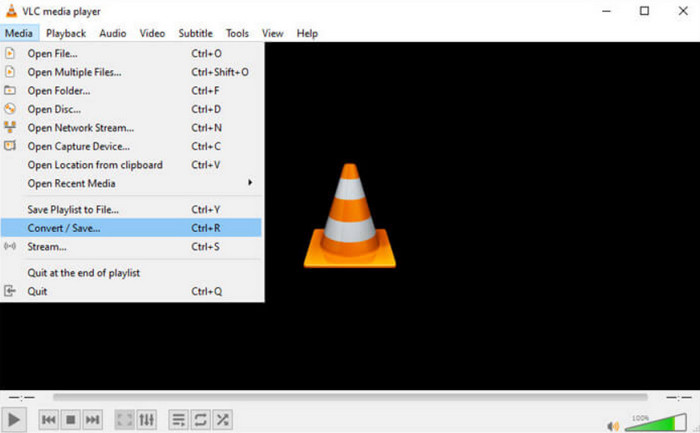
שלב 1. התקינו את VLC Media Player במחשב. הפעילו אותו ולחצו על Media בפינה השמאלית העליונה. לאחר פתיחת הרשימה הנפתחת, בחרו Convert/Save.
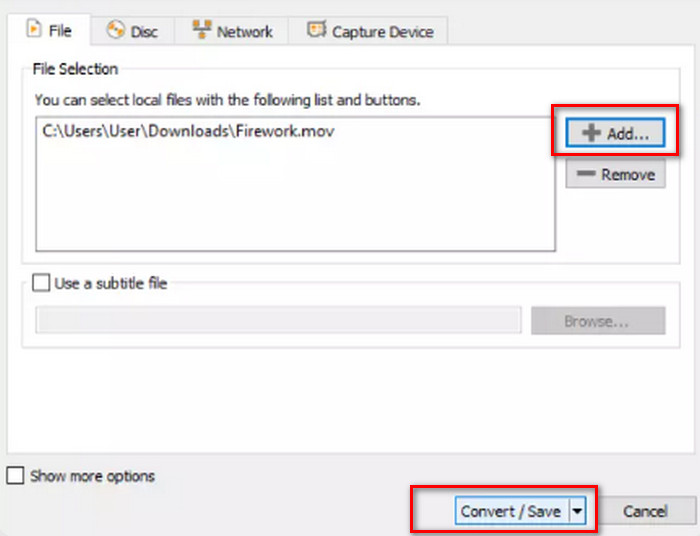
שלב 2. לאחר פתיחת חלון Open Media, לחצו על +Add כדי להעלות את קובץ ה‑MOV שלכם. לאחר מכן לחצו על הכפתור Convert/Save.
שלב 3. לאחר מכן עברו ללשונית Profile ובחרו Video - H.264 + MP3 (MP4) בתפריט הנפתח. לבסוף, לחצו על Start.

לאחר השלמת השלבים לעיל, הצלחנו להמיר בהצלחה MOV ל-MP4 בחינם. נגן המדיה VLC עדיין יעיל יחסית, וניתן למצוא בו גם כמה פונקציות חיוניות לעריכת וידאו. אך בהשוואה לממירי פורמט מקצועיים, נגן המדיה VLC עדיין מוגבל. הוא לא יכול להפוך את הסרטונים שלנו לצבעוניים יותר, ואנחנו לא יכולים לצפות בתצוגה מקדימה של האפקט בעת עריכת סרטונים. לכן, בכל הנוגע לממירי וידאו למחשבים שולחניים, אנו עדיין ממליצים על Aiseesoft Video Converter Ultimate.
חלק 3. כיצד לשמור MOV כ-MP4 באינטרנט
כדי לנסות את שתי השיטות לעיל להמרת MOV ל‑MP4, עלינו להוריד ולהתקין תחילה את תוכנת ההמרה. אם ברצונכם לדלג על שלב זה ולהתחיל להעלות ולטפל בקבצים ישירות, אפשר לנסות כמה ממירי אונליין מצוינים. כאן אנו ממליצים לנסות את FVC Free Online Video Converter, שהוא חינמי לחלוטין ותומך גם בכך שהמשתמשים יתאימו לפני הייצוא את הקידוד, הרזולוציה, קצב הדגימה, ופרמטרים נוספים של הווידאו כדי לקבל קבצים באיכות גבוהה יותר. אין צורך לחשוש ממים‑חותמים: הפלטפורמה אינה מוסיפה שום סימונים לסרטונים.
כך ניתן לשמור MOV כ-MP4 באמצעות ממיר וידאו מקוון חינמי FVC.
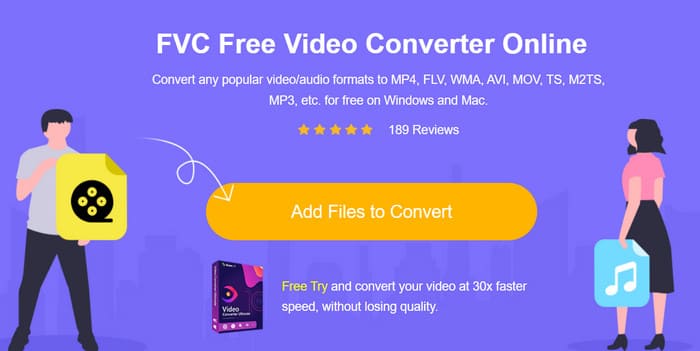
שלב 1 פתחו את FVC Free Online Video Converter בדפדפן שלכם. לחצו על Add Files to Start והעלו את סרטון ה‑MOV שלכם. ייתכן שתצטרכו להתקין משגר (launcher) לצורך המרת הפורמט.
הורד את גרסת הדסקטופ כדי להמיר קבצים במצב אצווה.
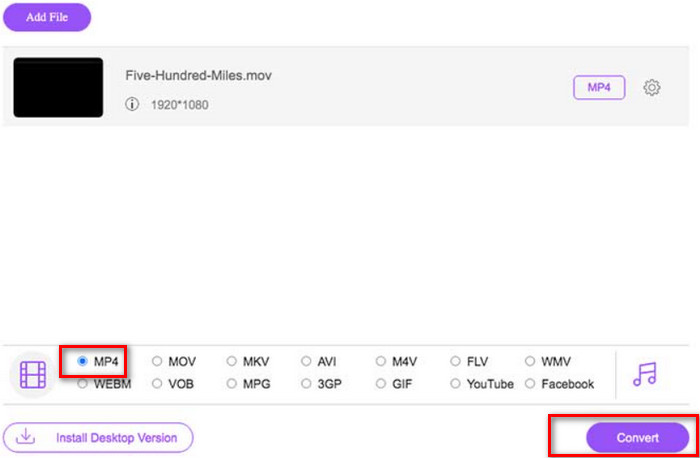
שלב 2 בתפריט התחתון של המסך, בחרו MP4 כפורמט הפלט. לאחר מכן לחצו על Convert.
שלב 3 בסיום תהליך ההמרה, בחרו Select Folder כדי לקבוע נתיב אחסון עבור הווידאו שלכם.
חלק 4. המרה של MOV ל-MP4 באמצעות פקודת טרמינל
השיטות הנ"ל מספקות שירות המרת פורמטים קונבנציונלי יותר, כלומר, הן דורשות מאיתנו להעלות קובץ ולאחר מכן לבחור את פורמט הפלט. אך מלבד כלים אלה, קיימת תוכנה ייחודית נוספת שיכולה לעזור לנו להמיר .mov ל-.mp4; זוהי FFmpeg, השונה מתוכנת עריכת וידאו עם כפתורים ואפשרויות; היא פועלת באמצעות פקודות קוד. עלינו לשלב את קובץ המקור, הפעולה שיש לבצע ופורמט הפלט לפקודה אחת ולאחר מכן להזין אותה ל-FFmpeg כדי שיוכל לבצע את המשימה באופן אוטומטי.
כך ניתן להמיר MOV ל-MP4 בעזרת FFmpeg.
שלב 1 התקינו את FFmpeg במחשב. לאחר מכן, עליכם להכין פקודה.
ffmpeg -i input.mov output.mp4
בדוגמה שלעיל, נוכל להחליף את input.mov בנתיב האחסון של סרטון ה‑MOV במחשב שלנו, ואת output.mp4 בנתיב השמירה של הקובץ המומר.
שלב 2 הקלידו את הפקודה בממשק של FFmpeg ולחצו Enter. תהליך המרת הפורמט יתחיל.
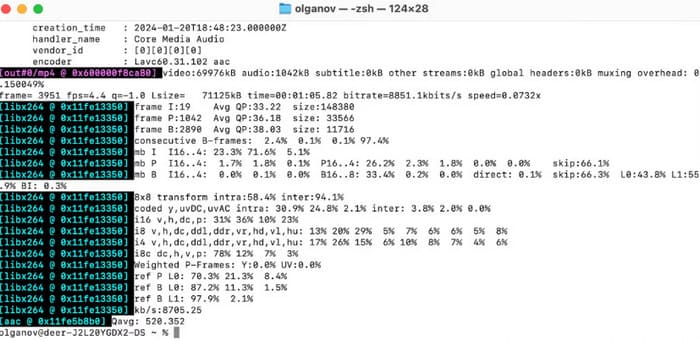
מגוון המשימות ש-FFmpeg יכול לבצע הוא כה גדול שהוא העוזר הטוב ביותר עבור אלו המנוסים בשימוש בו, והוא גם לגמרי בחינם. עם זאת, עבור משתמשים חדשים שאינם מעוניינים בקוד או שאינם מבינים אותו, FFmpeg אינו ידוע כלל. אם אתם מתקשים מדי להכין את הקוד, נסו את השיטות הקונבנציונליות הראשונות.
חלק 5. השוואה של כל דרך
בחלק זה נשווה את ההבדלים ביניהם בטבלה כדי לעזור לכם לבחור את האפשרות הטובה ביותר מבין הארבעה במאמר זה.
| פּלַטפוֹרמָה | iTunes | תמיכה בהמרות בכמות גדולה | מחיר | קל לשימוש | |
| ממיר וידאו | Windows ו-Mac | המרת פורמטים של אודיו ווידאו עם סט מלא של כלי עריכת וידאו | כן | המרת קבצים עד 5 דקות בחינם; $14.50/חודש | כן |
| נגן מדיה VLC | Windows, Mac ולינוקס | תאימות רחבה, תומכת כמעט בכל פורמטי האודיו והווידאו | כן | כן | כן |
| ממיר וידאו מקוון בחינם | Windows ו-Mac | המרת פורמטים ללא הורדה והתקנה של תוכנה | כן | חינם | כן |
| FFmpeg | Windows, Mac ולינוקס | קוד פתוח וחינמי, יכול לבצע משימות רבות | כן | חינם | קָשֶׁה |
MOV לעומת MP4
ניתן להשתמש בפורמט MOV לאחסון סרט, תוכנית טלוויזיה, וידאו קליפ קצר או סרט ביתי. הוא נשמר למעשה בפורמט הקובץ QuickTime (QTFF), אשר הוצג על ידי אפל בשנת 1991. קבצי MOV משמשים לעתים קרובות כאשר אנשים רוצים לשמור סרטון וידאו באיכות גבוהה.
פורמט MP4 שוחרר על ידי Moving Picture Experts Group (MPEG) בשנת 2001, ופורמט MP4 יכול לעזור לך לשמור נתוני וידאו, אודיו, כתוביות ותמונה ברצועות נפרדות. זה קיצור של MPEG-4 Part 14. בנוסף, זהו אחד הפורמטים הפופולריים ביותר המשמשים להזרמת ושיתוף סרטונים.
חלק 6. שאלות נפוצות על המרת MOV ל-MP4
איך לפתוח קבצי MOV במערכת ההפעלה Windows?
נגן המדיה של Windows, שמגיע עם מכשירי Windows, תומך בהפעלת קבצי MOV. ניתן גם לנסות נגנים חינמיים של צד שלישי, כגון נגן המדיה VLC.
איך להמיר MOV ל-MP4 במק?
ממיר הפורמטים הטוב ביותר במחשב מק הוא QuickTime Player, ופורמט הווידאו המוגדר כברירת מחדל הוא MOV, כך שהכי מתאים להשתמש ב-QuickTime Player כדי להמיר MOV ל-MP4.
האם אייפון יכול להמיר MOV ל-MP4?
כמובן שאפשר. iMovie שמגיע עם המערכת שלכם הוא העוזר הטוב ביותר, ונגן ה‑MOV הזה תומך בהמרת MOV ל‑MP4.
חלק 7. סיכום
במאמר זה הצגנו 4 דרכים שונות להמיר MOV ל‑MP4. Aiseesoft Video Converter Ultimate הוא המקיף והחסכוני ביותר, ויכול לבצע את כל פעולות העריכה לקבצי אודיו ווידאו; אם אתם מעדיפים להשלים את ההמרה אונליין, אנו ממליצים על FVC Free Online Video Converter. ביצועי ארבעת המסלולים בהיבטים השונים סוכמו בטבלה שלמטה. ביצועי ארבע השיטות בכל פרמטר הוצגו בטבלה במאמר, ואנו מקווים שזה יעזור לכם לקבל החלטה מהירה.
סיכום
לסיכום, המרת MP4 ל‑QuickTime נחוצה כדי להימנע מבעיות ניגון, להשיג איכות וידאו טובה יותר ועוד. מדריך זה סקר בקפידה והציג למשתמשים שלבי עבודה מפורטים, כך שיוכלו לעבור את תהליך ההמרה בקלות וללא לחץ.
-
 ממירי VOB ל-MP4 פנטסטיים שלא כדאי לפספס
 גלה המרת VOB ל-MP4 חלקה באמצעות תוכניות חזקות ויעילות. המר ללא מאמץ את קבצי הווידאו שלך מפורמט VOB ל-MP4 תואם אוניברסלית.
-
 כיצד להמיר MP4 ל-MPG בשולחן העבודה ובאינטרנט בקלות
 למד כיצד להמיר את MP4 המועדף עליך ל-MPG עם שלבים פשוטים. ללא כאבי ראש טכנולוגיים, רק מעברים חלקים עבור קבצי המדיה שלך.
-
 חמשת ממירי FLV ל-MP4 הטובים ביותר בחינם ובתשלום (2025 ביקורות)
 הישאר בפוסט הזה ולמד על העדכונים לגבי קבצי FLV ו-MP4. בנוסף, אצרנו את ממיר ה-FLV האמין ביותר ל-MP4.
