


 ממיר וידאו אולטימטיבי
 מקליט מסך
 תיקון וידאו
 הורדה מאובטחת
המרת WMV ל-MP4: איזו מבין 4 השיטות עדיפה
פורמט WMV מתאים במיוחד למערכת ההפעלה Windows, אך הוא אינו תואם כמו פורמטים כגון MP4, MOV וכדומה. משתמשי iPhone, iPad או Mac עלולים לגלות שאינם יכולים לפתוח את הפורמט ללא בעיות. משתמשי iPhone, iPad או Mac עשויים לגלות שהם אינם יכולים לפתוח קובצי WMV ללא תקלות, ו‑iMovie ו‑QuickTime Player אינם תומכים בפורמט זה. כדי לעקוף את המגבלה הזאת ולהבטיח שניתן יהיה לטפל בקובצי WMV בכל מכשיר ובכל תוכנת עריכה, עלינו להמיר אותם לפורמט MP4. כלים רבים יכולים לבצע פעולה זו, והשאלה היא כיצד לבחור בהם ולהשתמש בהם. אך במדריך זה נציג בפניך את כל מה שחשוב לדעת. נמליץ על ממירי WMV ל‑MP4 הטובים ביותר לשולחן העבודה ולאינטרנט, וגם FFmpeg, שפועל בצורה ייחודית, יופיע ברשימה. נשווה את הביצועים שלהם בכל היבט בטבלה, ונצרף לכל כלי מדריך מפורט ומאויר.

חלק 1. המרת WMV ל-MP4 ב-Win/Mac ללא הגבלת זמן
מבין ארבעת כלי ההמרה, הכלי שאנו ממליצים לנסות הוא FVC Video Converter Ultimate. הסיבה לכך היא שהוא תואם כמעט לכל הפורמטים הפופולריים ונוח גם למשתמשי Windows וגם למשתמשי Mac. הפלטפורמה אינה רק ממירה WMV ל‑MP4, אלא גם מאפשרת לנו לבצע כל סוג של עריכה ושיפור בווידאו שעומד לצאת. ניתן למצוא בממשק שלו כלי חיתוך, משפר איכות, מכווץ, מסיר רעשים ועוד, ואפשר גם להוסיף מגוון מסננים לתמונה כדי להבטיח שהתוצאה הסופית תהיה צבעונית ומושכת יותר. בחזרה למשימה של המרת פורמטים: FVC Video Converter Ultimate נתמך בטכנולוגיית האצת חומרה מתקדמת, המאפשרת לו להמיר במהירות שעשויה להגיע עד פי 30, וכמובן שהוא עושה כל שביכולתו כדי שהאיכות לא תיפגע. בעזרת FVC Video Converter Ultimate ניתן גם להפקיד בידיו כל משימה של עיבוד אודיו או תמונה. תוכנת הכול‑באחד זו, שתומכת ביותר מ‑1000 פורמטים, היא ללא ספק הבחירה הטובה ביותר עבור משתמשים.
הורדה חינמיתעבור Windows 7 או גרסה מאוחרת יותרהורדה מאובטחת
הורדה חינמיתעבור MacOS 10.7 או גרסה מאוחרת יותרהורדה מאובטחת
כך ניתן להמיר וידאו WMV ל- MP4 באמצעות FVC Video Converter Ultimate.
שלב 1. הורד והתקן את FVC Video Converter Ultimate במכשיר שלך. פתח את התוכנה ולחץ על Add Files כדי להעלות את וידאו ה‑WMV שהכנת.

שלב 2. עבור אל Convert All to ובחר Video > MP4. בחר את רמת האיכות המתאימה לצרכים שלך.

אם ברצונך לערוך את הווידאו שהוספת לפני ההמרה, לחץ על Edit או Cut.
שלב 3. לאחר שסיימת להגדיר את נתיב השמירה, לחץ על Convert All כדי להתחיל את ההמרה בין MP4 ל‑WMV.

חלק 2. המרת WMV ל-MP4 בחינם באמצעות VLC Media
שחקן
ממיר נוסף של צד שלישי מ-WMV ל-MP4 שכדאי לנסות הוא VLC Media Player, שיתרונו הבולט הוא שהוא קוד פתוח וחינמי. בין אם אתם משתמשי Windows, Mac או Linux, תוכלו להוריד אותו למכשיר שלכם. הנגן תואם כמעט לכל פורמטי המולטימדיה הסטנדרטיים בשוק ויש לו כמה כלי עריכת וידאו חיוניים.
כך ניתן להמיר WMV ל-MP4 בחינם באמצעות נגן המדיה VLC.
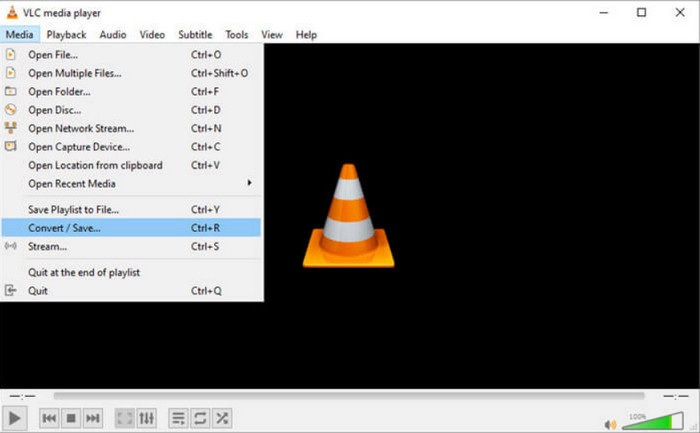
שלב 1. הורד את הגרסה העדכנית ביותר של VLC Media Player למחשב שלך. הפעל אותו ולחץ על Media בפינה השמאלית העליונה. ברשימה הנפתחת בחר Convert/Save.
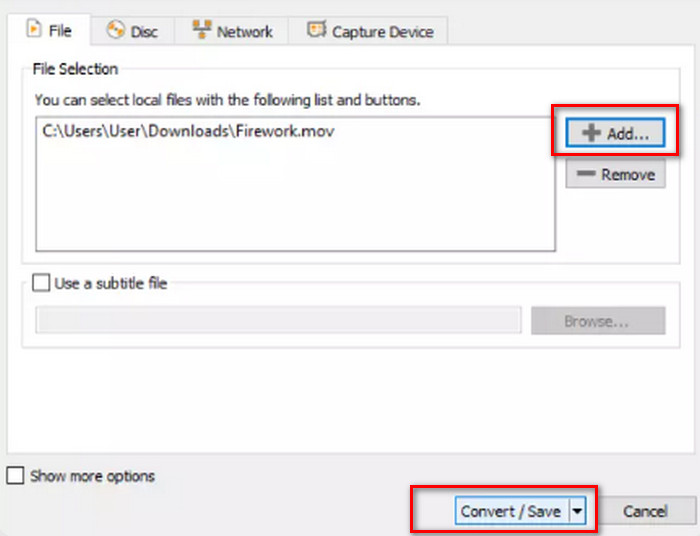
שלב 2. חלון קופץ חדש יופיע. עבור ללשונית File ולחץ על +Add כדי להעלות את קובץ ה‑WMV הרצוי. לאחר מכן לחץ על Convert/Save.
שלב 3. כעת ייפתח חלון נוסף. מצא את Profile ובחר Video - H.264 + MP3 (MP4) כפורמט הפלט.
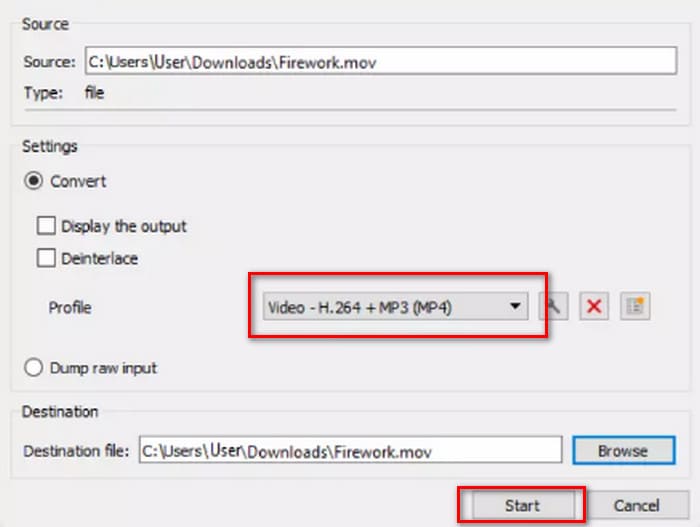
שלב 4. בחר נתיב יעד ולחץ על Start כדי להמיר WMV ל‑MP4.
למרות ששירות VLC Media Player הוא חינמי לחלוטין, יש מעט מדי אפשרויות עיבוד וידאו זמינות. אם אתם צריכים לבצע שינויים בסרטונים שהעליתם, אנו עדיין ממליצים על תוכנת עריכת קבצי מולטימדיה מקצועית כמו FVC Video Converter Ultimate.
חלק 3. העברת WMV ל-MP4 ללא אובדן איכות באמצעות FFmpeg
הדרכים הנפוצות להמרת פורמט WMV ל-MP4 דורשות לעיתים קרובות מאיתנו להעלות תחילה את קובץ המקור, לבחור את פורמט הפלט ולאחר מכן ללחוץ על כפתור התחל או המר. אבל FFmpeg שונה. למרות שהוא יכול גם לבצע משימות המרת פורמט ועריכת וידאו, אין ממשק וכפתורים רגילים; אלא מסתמך על הוראות קוד. עלינו למצוא את התבנית לפעולה המתאימה ולמלא את נתיב האחסון ופורמט הפלט של הווידאו כדי להפעיל את FFmpeg. פלטפורמה זו היא גם קוד פתוח וחינמית.
כך ניתן להפוך את קבצי WMV ל-MP4 בעזרת FFmpeg.
שלב 1. התקן את FFmpeg במחשב שלך. לאחר מכן השתמש בסרגל החיפוש של המחשב כדי לאתר את יישום Terminal.
שלב 2. הסתמך על תבנית הפקודה הבאה כהנחיה.
ffmpeg -i input.wmv output.mp4
החלף את הקלט בשם קובץ ה-WMV המכיל את נתיב האחסון; החלף את הפלט בנתיב הפלט הרצוי באותו פורמט.
דוגמה: /home/user/Desktop/XXX
שלב 3. הזן את הפקודה הערוכה ולחץ על Enter במקלדת.
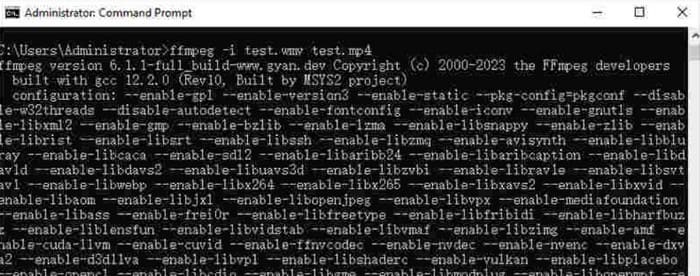
עבור משתמשים שמכירים את פקודות הקוד או שיש להם ניסיון בשימוש ב-FFmpeg, זוהי הדרך הקלה ביותר להמיר WMV ל-MP4 ב-Mac או Windows. אבל למתחילים, קשה לערוך את הקוד. קשה לראות את תהליך ההמרה המהותי.
חלק 4. שינוי WMV ל-MP4 באינטרנט בקלות
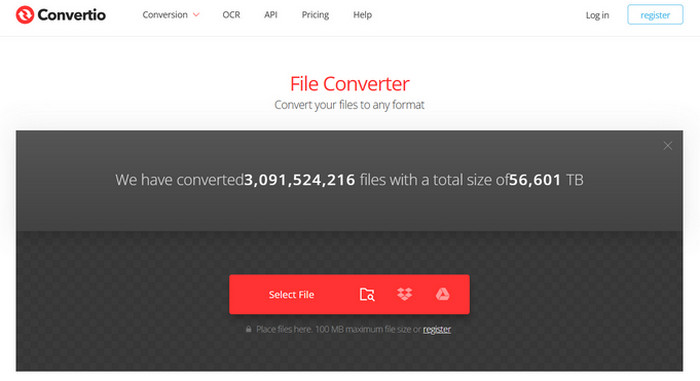
אם אתם מתקשים מדי להשתמש בתוכנות שולחן עבודה ומחפשים שיטה יעילה ונוחה יותר, אנו ממליצים להמיר WMV ל-MP4 באופן מקוון. ישנן פלטפורמות רבות כאלה, ו-Convertio היא בחירה טובה. היתרון של פלטפורמה זו הוא שהיא תומכת בהעלאת סרטונים מהענן ומספקת כמה הגדרות מותאמות אישית פשוטות. אין צורך להתקין תוכנה או תוספים; אנו מוצאים אותה דרך הדפדפן, ואנחנו יכולים להתחיל להשתמש בה.
כך ניתן להמיר WMV ל-MP4 באמצעות Convertio.
שלב 1. פתח את Convertio בדפדפן שלך. לחץ על Select File כדי להוסיף את וידאו ה‑WMV לפלטפורמה.
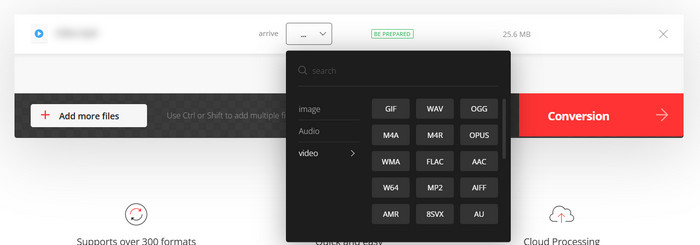
שלב 2. בחר Arrive > Video > MP4. לבסוף, בחר Conversion.
Convertio מתאים למי שיש לו משימות המרה דחופות או לא רוצה שתוכנות צד שלישי יתפסו זיכרון מחשב. עם זאת, לפלטפורמה יש מעט מדי תכונות עריכת וידאו ויכולה להתמודד עם קבצים עד 100MB לכל היותר. אם ברצונך להמיר WMV ל-MP4 ללא הגבלת זמן, אנו עדיין ממליצים לנסות מספר דרכים אחרות.
חלק 5. השווה כל דרך בטבלה
אם אתם מתקשים לבחור מבין ארבעת ממירי הפורמטים, אנא עיינו בטבלה שלהלן. נשווה את ביצועיהם מכמה היבטים.
| מְהִירוּת | פלטפורמת תמיכה | הגבלת גודל | תכונות עריכה | קל לשימוש | |
| ממיר וידיאו אולטימטיבי | פי 30 מהר יותר | Windows ו-Mac | לא | שׁוֹנִים | קל מאוד |
| נגן מדיה VLC | טוֹב | Windows, Mac ולינוקס | לא | כמה הגדרות בסיסיות | טוֹב |
| FFmpeg | טוֹב | Windows, Mac ולינוקס | לא | שׁוֹנִים | קָשֶׁה |
| המרה | סיים את ההמרה תוך 1-2 דקות | כל הפלטפורמות כוללות שולחן עבודה ומובייל | 100MB | מעטים מאוד | קל מאוד |
חלק 6. שאלות נפוצות על המרת WMV ל-MP4
האם כדאי לי להמיר WMV ל-MP4?
איכות הווידאו של פורמט WMV מעט גבוהה יותר מזו של MP4, אך MP4 עדיף על WMV מבחינת תאימות וגודל קובץ. אם נושא איכות הווידאו חשוב לך במיוחד, תוכל להשתמש גם ב‑עורך MP4 כדי לשפר את איכות הווידאו לאחר ההמרה או לכוונן פרמטרים כמו קצב הסיביות (bitrate).
האם WMV מיושן?
למרות ש-WMV הופיע מוקדם מאוד, הוא עדיין נמצא בשימוש נרחב כיום ומתאים להעברה ושיתוף של סרטונים. הדבר היחיד שצריך לדאוג לגביו הוא ש-WMV אינו מתאים למכשירי iOS.
איך להמיר וידאו ל-MP4 בווינדוס?
כלים חינמיים כמו VLC Media Player ו‑Handbrake הם בחירות טובות. עם זאת, אנו ממליצים על FVC Video Converter Ultimate, שלא רק מצטיין בתאימות, אלא גם מציע את סט כלי עיבוד הווידאו המקיף ביותר, ואף תומך בהוספה ו‑הסרה של סימני מים מווידאו.
סיכום
זהו מאמר שמלמד אותך כיצד להמיר WMV ל‑MP4. אנו מציעים ארבעה ממירים מתאימים: FVC Video Converter Ultimate, שהוא הרב‑תכליתי ביותר; VLC Media Player, שהוא חינמי; FFmpeg, בעל שיטת ההפעלה הייחודית; ו‑Convertio, שפועל אונליין. לאחר השוואת הביצועים שלהם תגלו ש‑FVC הוא הבחירה הכדאית ביותר. לא רק שאין לו הגבלה על גודל הקובץ, אלא שיש לו גם את תכונות עריכת הווידאו המקיפות ביותר מבין הארבעה, והוא אינו מורכב לשימוש כמו FFmpeg.
-
 חינם | 3 השיטות הטובות ביותר להמיר MP4 ל WMV מבלי לאבד איכות
 פוסט זה משתף כיצד להמיר וידאו MP4 לפורמט WMV ב- Mac או Windows. אנו מציעים לך גם מספר אפשרויות, כולל תוכנות שולחן עבודה וגם ממירים מקוונים מבוססי אינטרנט. מוכנים לדעת את הכלים הטובים ביותר להמרת MP4 ל WMV?
-
 סקירה של 10 נגני הווידאו הטובים ביותר של WMV בשנת 2025 (מחשב וטלפון)
 איך אני יכול לשחק WMV? האם VLC מנגן WMV? איזו אפליקציה מנגנת קבצי WMV? פוסט זה מציג 10 נגני וידאו WMV הטובים ביותר עבורך ב-Mac, Windows PC, Android ו-iPhone.
-
 3 השיטות הטובות ביותר להצטרף לקבצי WMV באינטרנט בחינם (עדכון 2025)
 כיצד למזג קטעי וידיאו WMV באינטרנט בחינם? FVC מיזוג וידאו מקוון חינם ו- Clideo WMV Joiner הם שני כלים חזקים להצטרף לקבצי WMV באופן מקוון. מאמר זה יציג כיצד להשתמש בהם.

