


 ממיר וידאו אולטימטיבי
 מקליט מסך
 תיקון וידאו
 הורדה מאובטחת
3 שיטות לשילוב קל של קובצי WMA [לא מקוון ומקוון[
איחוד מספר קבצי WMA יכול להיות חיוני ליצירת רצועות אודיו רציפות, במיוחד אם ברצונך ליצור רצועת אודיו מתמשכת. עם זאת, האתגר האמיתי אינו בתהליך עצמו, אלא במציאת כלים ושיטות יעילים וידידותיים למשתמש לאיחוד הקבצים הללו. לכן, במאמר זה הכנו 3 שיטות מפושטות שיעזרו לך לשלב קובצי WMA באופן לא מקוון ומקוון. בין אם אתה מעדיף להשתמש בתוכנה על המחשב שלך או לנצל את הנוחות של פלטפורמות מקוונות, השיטות הללו מותאמות לצרכים ורמות נוחות טכנית שונות, ומבטיחות שתוכל לאחד את קבצי האודיו שלך ללא מאמץ ובמינימום טרחה.
למה אתה מחכה? המשך לקרוא.

חלק 1: שלב קבצי WMA במחשב באיכות גבוהה [מהיר וקל[
הדרך המהירה והקלה ביותר לשלב קובצי WMA היא באמצעות ה־Video Converter Ultimate שנבחר על‑ידי FVC. כלי זה הופך את איחוד קובצי ה־WMA לפשוט כל כך, שגם מתחילים ימצאו את התהליך ברור ויעיל. נוסף על כך, איכות קובץ ה־WMA המאוחד מיוצאת באיכות גבוהה, משום שהכלי משתמש באלגוריתמים מתקדמים לעיבוד אודיו השומרים על נאמנות האודיו המקורית.
שלב 1. ראשית, עליך להתקין את Video Converter Ultimate במכשיר שלך.
הורדה חינמיתל-Windows 7 ומעלההורדה מאובטחת
הורדה חינמיתל-MacOS 10.7 ומעלההורדה מאובטחת
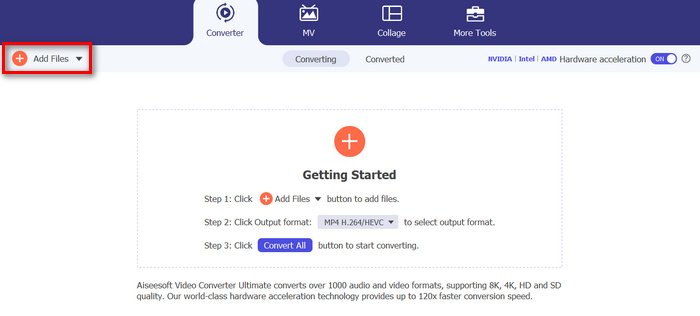
שלב 2. לאחר מכן, יבא קובצי WMA מרובים בלחיצה על הכפתור Add Files.
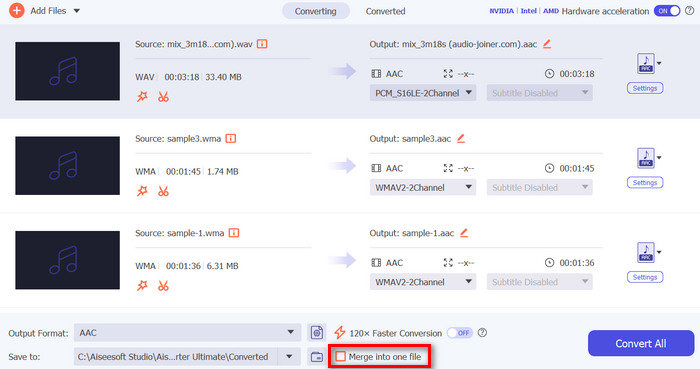
שלב 3. כעת, בחלון חדש, תראה את הכפתור Merge All בצד שמאל. לחץ עליו כדי לשלב קובצי WMA.
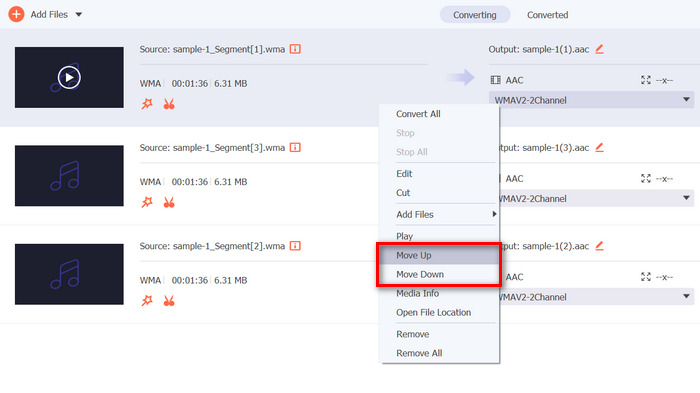
שלב 4. במקביל, אם ברצונך לשנות את סדר קובצי ה־WMA לפני האיחוד, פשוט לחץ באמצעות לחצן ימני על הרצועה שברצונך להזיז ובחר Move up או Move down.
שלב 5. לאחר שתסיים, לחץ על Save ותצפה בתצוגה מקדימה של האודיו שלך.
שלב 6. לבסוף, כדי לייצא את קובצי ה־WMA המשולבים שלך, לחץ על הכפתור Convert All.
זהו! קל פיסי, נכון? כמו כן, מלבד אלה, תוכל ליהנות מכמה מהתכונות המובנות שלו, במיוחד כאשר אתה צריך לערוך את קבצי ה-WMA שלך לפני מיזוגם, כמו חיתוך, חיתוך והתאמת פרמטרי שמע. לכן, בהשוואה לכלים אחרים שיכולים גם למזג קבצי WMA, עם הכלי הזה, אתה יכול לשפר אותם עוד יותר לפני המיזוג בפועל.
חלק 2: שלב קבצי WMA באופן מקוון
בינתיים, כאשר אתה רוצה לשלב קבצי WMA באינטרנט, אתה יכול להשתמש בכלי Apps123. כלי מקוון זה מספק דרך נוחה ונטולת טרחה למזג את קבצי האודיו שלך מבלי להוריד או להתקין תוכנה כלשהי. מה שהכי טוב בזה הוא שאתה יכול למזג ישירות את קבצי ה-WMA שלך, מה שעוזר לך לנווט בקלות בכלי ולהימנע מחוויה מסוימת של מורכבות בזמן השימוש בו.
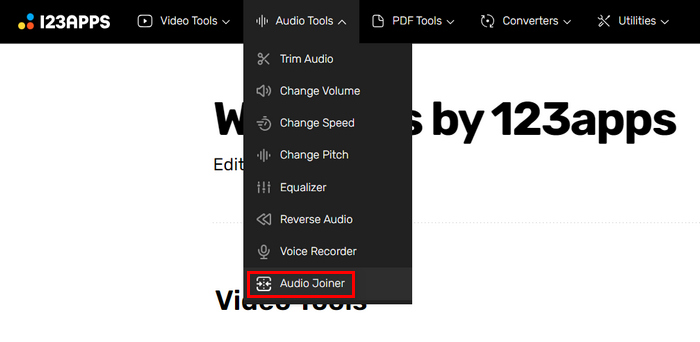
שלב 1. בממשק הראשי שלהם, לחץ על Audio Tools ובחר Audio Joiner.
שלב 2. לאחר מכן, לחץ על הכפתור Add Tracks כדי לייבא את קובצי ה־WMA שברצונך לאחד.
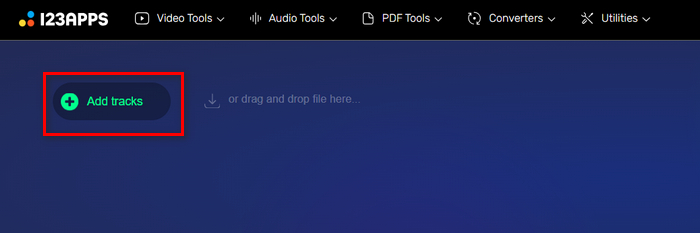
שלב 3. לאחר שייבאת את כל קובצי ה־WMA שברצונך לאחד, לחץ על הכפתור Join.
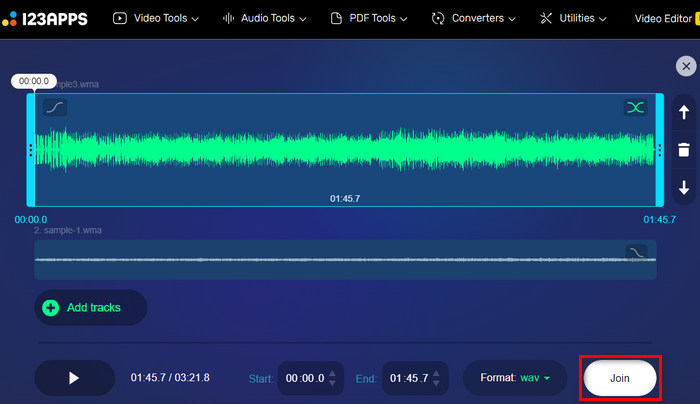
שלב 4. לבסוף, כדי לשמור את הקובץ, לחץ על כפתור Download.
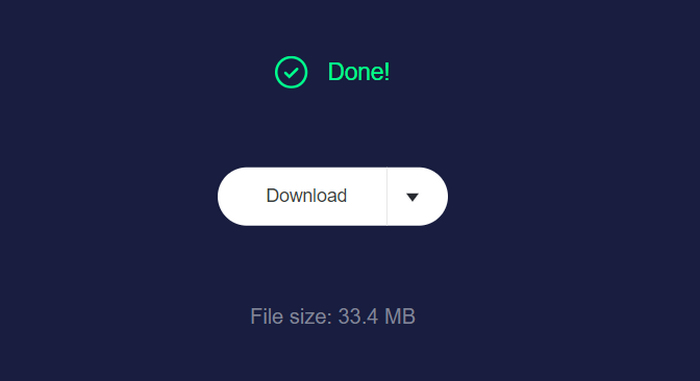
הכלי הזה אכן מצוין בכל הנוגע לשילוב קובצי WMA. עם זאת, אין בו אפשרות לתצוגה מקדימה, שיכולה להיות שימושית כדי לבדוק את קובץ הפלט לפני ההורדה. עליך לפתוח אותו באמצעות נגן WMA במחשב שלך לצורך תצוגה מקדימה.
חלק 3: שלב קבצי WMA בטלפון שלך
אם אתה מחפש לשלב קבצי WMA באמצעות הטלפון שלך, WavePad הוא הכלי הטוב ביותר לעבודה. אפליקציה ידידותית זו מאפשרת לך למזג בקלות מספר קובצי WMA למסלול אחד חלק. פשוט גרור ושחרר את הקבצים שלך, סדר אותם לפי הצורך ושמור את השמע המשולב. תכונות העריכה החזקות של WavePad והתמיכה בפורמטים שונים הופכים אותו לבחירה רב-תכליתית למיזוג אודיו מהיר ויעיל תוך כדי תנועה. זמין עבור iOS ו-Android, WavePad מבטיח תוצאות באיכות גבוהה ישירות מהמכשיר הנייד שלך.
שלב 1. ראשית, עליך להוריד את WavePad לטלפון שלך ולהתקין אותו.
שלב 2. פתח את הכלי, לחץ על הכפתור Open וייבא את קובצי ה־WMA שברצונך לאחד.
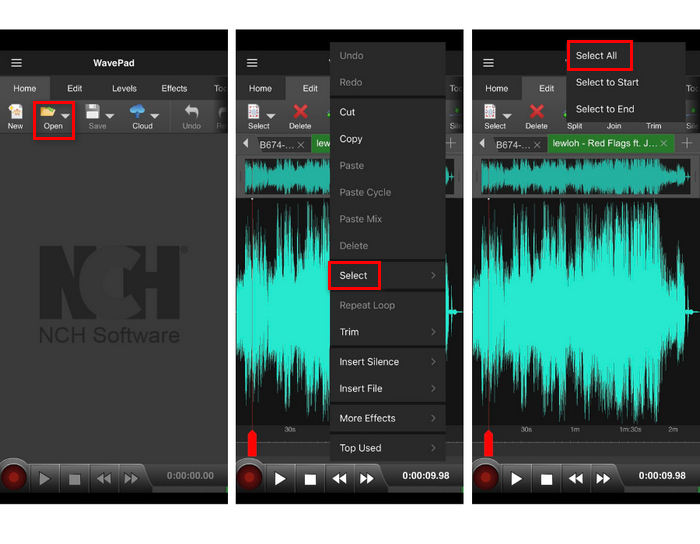
שלב 3. לאחר מכן, כדי לבחור את הקבצים שברצונך לאחד, לחץ לחיצה ארוכה על הרצועה, לחץ על Select ובחר Select All.
שלב 4. כעת, עבור ללשונית Edit, לחץ על Join ובחר Batch Join.
הכלי הזה הוא עורך אודיו, וניתן להשתמש ב־עורך הנתונים המטאדטיים שלו כדי לשנות בקלות את פרטי המטא של האודיו.
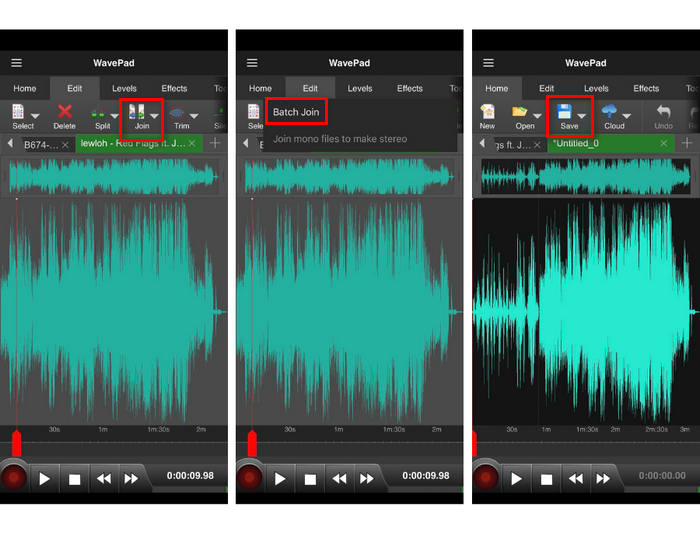
שלב 5. לבסוף, כדי לשמור את קובצי ה־WMA המאוחדים שלך, לחץ על הכפתור Save.
עם WavePad, שילוב קבצי WMA בטלפון שלך הוא פשוט ויעיל. תכונות העריכה החזקות שלו והתמיכה בפורמטים שונים הופכים אותו לכלי רב תכליתי למיזוג אודיו בדרכים. עם זאת, מגוון התכונות הנרחב של WavePad יכול להיות מכריע למתחילים, מה שהופך אותו לפחות ידידותי למשתמש עבור אלה שלא מכירים עריכת אודיו מתקדמת.
חלק 4: שאלות נפוצות לגבי שילוב קבצי WMA
מהו קובץ WMA?
קובץ WMA או Windows Media Audio הוא מיכל קובץ שמע, המסוגל לאותה איכות כמו MP3 עם קצב דחיסה גבוה יותר. פורמט זה משמש לעתים קרובות להזרמת מוזיקה ועדיף לפתוח אותו על ידי Windows Media Player.
האם קבצי WMA ללא אובדן?
קבצי WMA יכולים להיות מאובדים או ללא אובדן. פורמט ה-WMA הסטנדרטי הוא אובדן, כלומר חלק מנתוני האודיו נמחקים כדי להקטין את גודל הקובץ, מה שעלול לגרום לאובדן מינימלי של איכות השמע. עם זאת, יש גם פורמט WMA ללא אובדן ששומר על איכות השמע המקורית ללא כל אובדן נתונים, אם כי זה מביא לגדלים גדולים יותר של קבצים.
מהו המצטרף הטוב ביותר ל-WMA?
מצרף WMA הטוב ביותר תלוי בצרכים ובפלטפורמה המועדפת שלך. לשימוש שולחני, Video Converter Ultimate מומלץ מאוד בשל האלגוריתמים המתקדמים של עיבוד האודיו והממשק הידידותי שלו. אם אתה מעדיף למזג קבצי WMA באינטרנט, Apps123 הוא בשבילך מכיוון שהוא מציע פתרון נוח ללא צורך בהורדה. עבור משתמשים ניידים, WavePad היא בחירה מצוינת, המספקת תכונות עריכה עוצמתיות ותמיכה במספר פורמטי שמע, אם כי זה עשוי להיות מורכב למתחילים.
האם אוכל לערוך קבצי WMA לפני מיזוגם?
כֵּן. כלים רבים מאפשרים לך לערוך קבצי WMA לפני מיזוגם. לדוגמה, Video Converter Ultimate מציע תכונות מובנות כמו חיתוך, חיתוך והתאמת פרמטרי שמע, המאפשרים לך לשפר את קבצי ה-WMA שלך לפני מיזוגם. באופן דומה, WavePad מספק יכולות עריכה נרחבות במכשירים ניידים, אם כי התכונות המתקדמות שלו עשויות להיות מעט מהממת למתחילים.
סיכום
בעזרת הכלים הנכונים, שילוב קובצי WMA הופך לפשוט. כל שיטה במאמר זה מבטיחה איחוד יעיל וחלק, המותאם לצרכים שונים ולרמות נוחות טכנית מגוונות. בחר את זו שמתאימה ביותר לזרימת העבודה שלך והתחל ליצור רצועות אודיו רציפות ללא מאמץ.
-
 ארבעת רשמי הווידאו AMV הטובים ביותר של מחשבי Windows/Mac (מקוונים ולא מקוונים)
 גלה עוד אודות קבצי AMV ולמד על הדרכים המעשיות ביותר להקלטת סרטונים ב- AMV ופורמטי וידאו אחרים.
-
 5 מקליטי MOV המובילים עבור Windows PC ו-Mac (סקירה מעמיקה)
 אם אתה צריך להקליט סרטוני MOV בגדלי קבצים קטנים יותר התואמים למכשירי iOS, המשך לקרוא את המאמר.
-
 חמשת מקליטי המסך הטובים ביותר של WebM עבור Windows/Mac: סקירת עומק
 למידע נוסף על קבצי הרחבת WebM על ידי קריאת המאמר וגילוי אפליקציות מקליט מסך WebM בהן תוכל להשתמש כדי להקליט סרטוני WebM.
