


 ממיר וידאו אולטימטיבי
 מקליט מסך
 תיקון וידאו
 הורדה מאובטחת
4 השיטות הטובות ביותר להשגת דחיסת קבצי M4A
כאשר אנחנו רוצים להעלות קובצי מולטימדיה לאתרי מדיה חברתית פופולריים או לשמור אותם במחשב, עלינו להתחשב בממדי גודל הקובץ. ככל שגודל הקובץ קטן יותר, כך הוא חוסך לנו יותר שטח אחסון וגם תעבורה. אם אתה מגלה שקובץ ה‑M4A שלך גדול מדי כדי להתאים לשטח האחסון במחשב, כדאי לשקול שימוש בכלי דחיסה מקצועי כדי להקטין את גודלו. במאמר זה נציג בפניך ארבע דרכים שונות לדחיסת M4A עם שלבים מפורטים. המשך לקרוא ומצא את הדרך המתאימה ביותר עבורך.

חלק 1. דחיסת M4A בעזרת כלי מקצועי
FVC-Picked Video Converter Ultimate
הכלים המקצועיים ביותר יכולים לספק לך את השירות האמין ביותר. לכן, אם ברצונך לדחוס את קובצי השמע M4A שלך בצורה הבטוחה ביותר, אנו ממליצים לנסות את FVC Video Converter Ultimate. זהו תוכנת מקצועית המשלבת מגוון רחב של פונקציות עריכה לקובצי מולטימדיה. נכון לעכשיו, היא תומכת בדחיסה ועריכה של יותר ממאה פורמטי קבצים. היא יעילה מאוד בעיבוד קבצים, ויכולה לסיים דחיסת קובצי M4A בתוך דקות, מבלי לפגוע כלל באיכות הקבצים שלך. אם תרצה לערוך ולשפר עוד יותר את קובצי השמע M4A שלך, או אפילו להמיר את פורמט הווידאו לפני ייצוא הקובץ, זו תהיה העוזרת הטובה ביותר עבורך. FVC Video Converter Ultimate קלה מאוד לשימוש. אם יש לך בעיות בהפעלת דחיסת M4A, נספק לך הדרכה צעד‑אחר‑צעד.
הורדה חינמיתעבור Windows 7 או גרסה מאוחרת יותרהורדה מאובטחת
הורדה חינמיתעבור MacOS 10.7 או גרסה מאוחרת יותרהורדה מאובטחת
הנה מה שאתם צריכים לעשות כדי לדחוס קבצי M4A בעזרת FVC Video Converter Ultimate.
שלב 1. הורד והתקן את FVC Video Converter Ultimate במחשב שלך מאתר האינטרנט הרשמי שלו.
שלב 2. פתח את הכלי הזה בשולחן העבודה ועבור ללשונית Toolbox. מצא את Audio Compressor בין הכלים המוצעים. שורת החיפוש בחלק העליון של המסך יכולה לעזור לך.
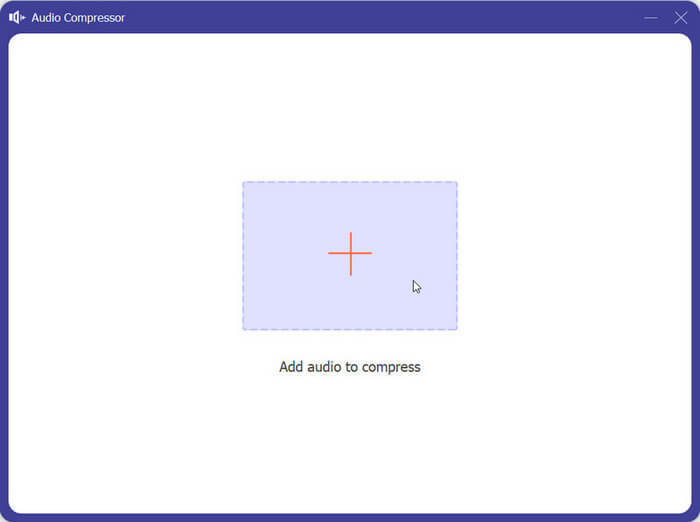
שלב 3. פתח את Audio Compressor, ואז לחץ על כפתור הפלוס הגדול כדי להעלות את קובץ ה‑M4A שברצונך לדחוס.
שלב 4. שנה את הערך של Size בהתאם לצורך שלך. באפשרותך אפילו להתאים את השם, הפורמט, קצב הדגימה (sample rate) וקצב הסיביות (bitrate) של קובץ ה‑M4A שלך.
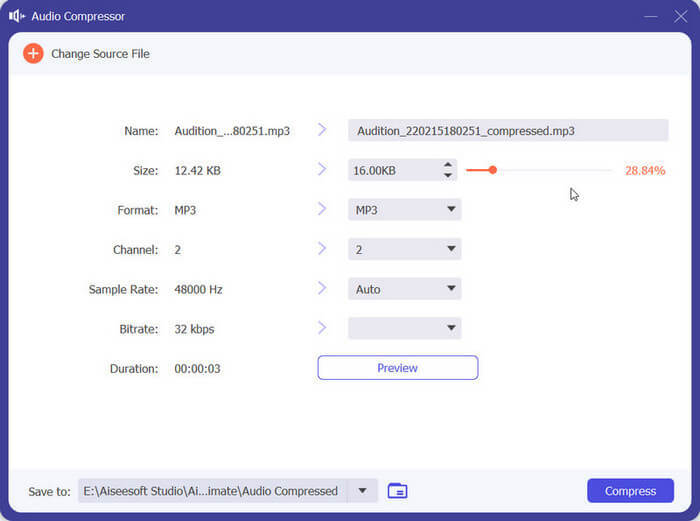
שלב 5. באפשרותך לבדוק את קובץ הפלט על‑ידי לחיצה על Preview. לאחר שתסיים את הפעולה, לחץ על Compress כדי להתחיל לכווץ את קובץ ה‑M4A.
עקבו אחר המדריך שלנו, ואנחנו בטוחים שלמדתם כיצד לסיים לעבוד עם קבצי M4A מהר ככל האפשר. אם אתם עדיין רוצים לשפר את איכות האודיו שלכם או להמיר את פורמט קבצי הפלט שלכם, אתם מוזמנים לנסות תכונות מובנות נוספות של FVC Video Converter Ultimate.
חלק 2. דחיסת קובץ שמע M4A באינטרנט
ממיר
בנוסף לשימוש בתוכנה בצד שולחן העבודה לדחיסת קבצים, תוכלו גם לנסות כמה תוכנות דחיסת קבצים מקוונות. הן הרבה יותר קלות לשימוש, ואינכם צריכים לבצע הורדה והתקנה; תוכלו לפתוח אותן ישירות בדפדפן שלכם. אנו ממליצים על Aconvert אם אתם צריכים לדחוס את קובץ האודיו M4A באופן מקוון. הוא מספק כעת כמה פונקציות בסיסיות של דחיסת קבצים והמרת פורמט ועוזר לכם להתמודד עם תמונות, סרטונים, אודיו, קבצי PDF וכן הלאה. הוא לגמרי בחינם, וכל הפונקציות מוצגות בדף במבט חטוף. בין אם אין לכם ניסיון בשימוש בו ובין אם לא, תוכלו לשלוט בשימוש בו בפעם הראשונה.
הנה מה שאתם צריכים לעשות כדי לדחוס M4A לגודל קטן יותר בעזרת Aconvert.
שלב 1. היכנס לאתר הרשמי של Aconvert Audio Compressor Online באמצעות הדפדפן שלך.
שלב 2. לאחר שתיכנס לדף הדחיסה, לחץ על כפתור ההעלאה כדי לבחור את הקובץ שברצונך לדחוס. באפשרותך גם להזין את כתובת ה‑URL של קובץ השמע הרצוי.
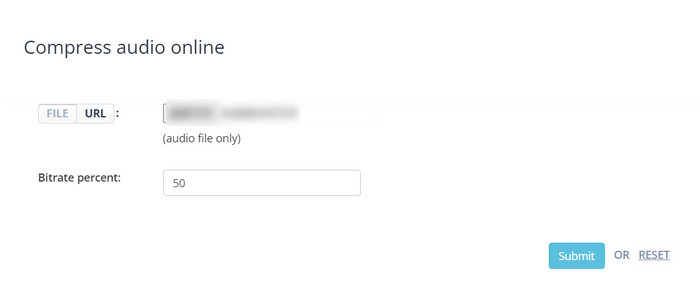
שלב 3. לאחר העלאת קובץ ה‑M4A שלך, הגדר את אחוז קצב הסיביות (bitrate percent) של קובץ הפלט שלך.
שלב 4. כאשר תסיים את ההגדרות, לחץ על Submit כדי להתחיל בתהליך הדחיסה.
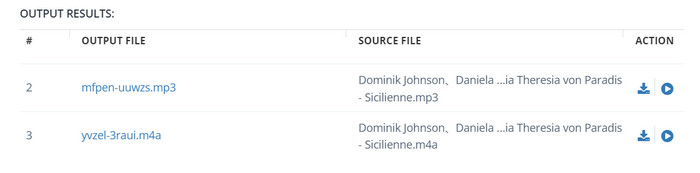
שלב 5. כל התהליך יסתיים בתוך שנייה. את הקובץ הדחוס תמצא תחת OUTPUT RESULTS. באפשרותך ללחוץ על Play כדי להציג בתצוגה מקדימה את קובץ הפלט.
שלב 6. לבסוף, לחץ על Save כדי להוריד את קובץ השמע M4A הדחוס למחשב שלך.
חלק 3. דחיסת קובץ M4A ב-iTunes
אם אתם רוצים לדחוס קבצי M4A ב-Mac, iTunes היא הבחירה הטובה ביותר. כאפליקציה מובנית של מערכת Apple, היא מוכרת למשתמשים רבים מזה זמן רב. היא יכולה לא רק לעזור לכם לגבות את הקבצים במכשיר שלכם, אלא גם לתמוך במשתמשים בביצוע דחיסת גודל קובץ והמרת פורמט. iTunes בטוח לחלוטין, וניתן לפתוח אותה ישירות במחשב ה-Mac שלכם ולהתחיל להשתמש בה. עם זאת, עליכם לוודא שאתם משתמשים בגרסה העדכנית ביותר של התוכנית; אחרת, אתם עלולים להיתקל בבעיות במהלך הפעולה.
כאן, נלמד אתכם כיצד לדחוס קבצי M4A באמצעות iTunes.
שלב 1. פתח את iTunes במחשב ה‑Mac שלך. תוכל למצוא אותו דרך Finder > Application.
שלב 2. בחר Preference > Files. לאחר מכן לחץ על Import Settings.
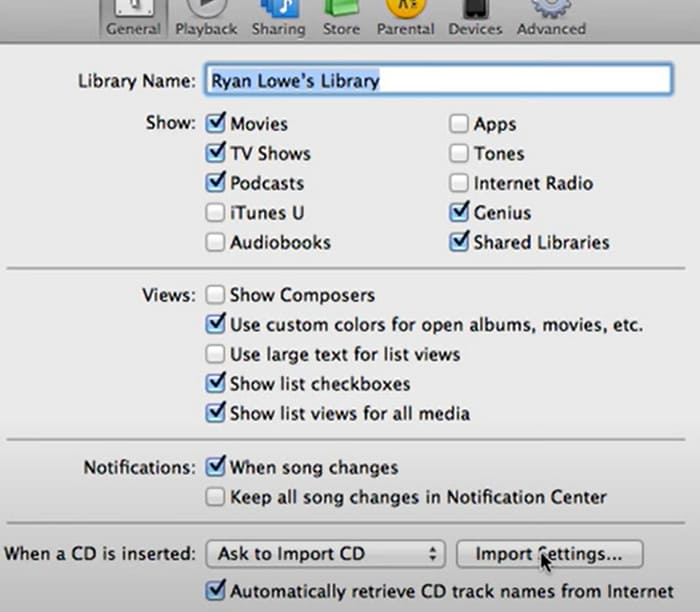
שלב 3. לחץ על התפריט הנפתח לצד Import Using. בחר MP3 Encoder מהאפשרויות. לאחר מכן לחץ על OK.
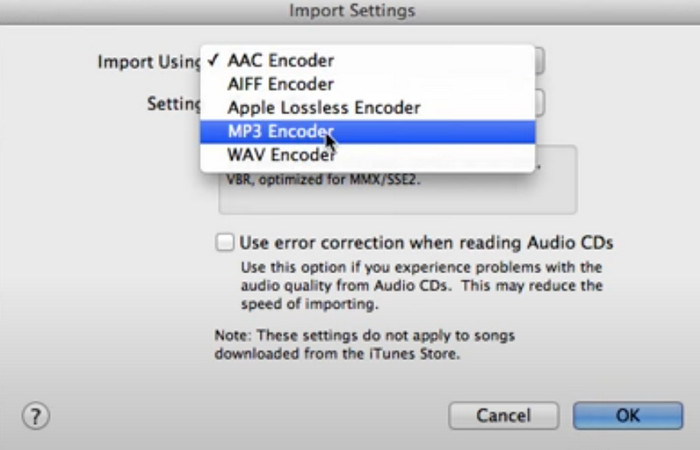
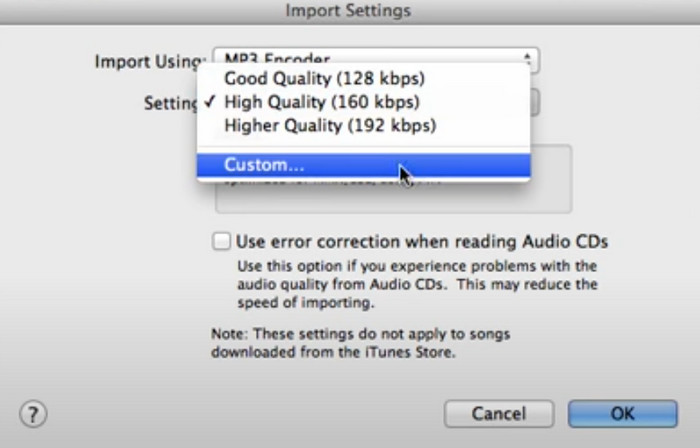
שלב 4. תחת לשונית Settings, בחר Customize. ייפתח חלון קטן, ובו תוכל לבחור את Stereo Bit Rate הרצוי לך.
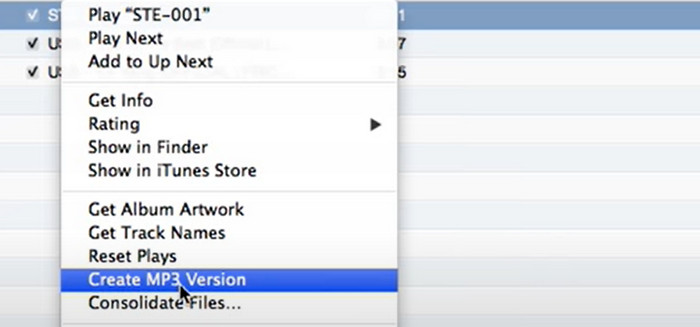
שלב 5. לאחר מכן, לחץ באמצעות לחצן ימני על קובץ ה‑M4A שלך ובחר Create MP3 Version. לאחר סיום העיבוד, קובץ ה‑M4A שלך יידחס ל‑MP3 עם גודל קטן יותר.
חלק 4. דחיסת קובץ M4A בעזרת Audacity
כתוכנת עריכת אודיו בקוד פתוח, Audacity מאפשרת למשתמשים להקליט, לערוך ולדחוס קבצי אודיו. אם אתם מחפשים תוכנה שיכולה לעזור לכם להקטין את גודל קובץ ה-M4A, נסו להשתמש בה. מלבד שינוי גודל הקובץ, תוכלו אפילו לערוך פסקולים, ליצור אפקטים קוליים ולהקליט פודקאסטים בעזרת Audacity. כלי זה מציע גם תכונות הכוללות חיתוך, שיפור איכות השמע, החלת אפקטים שונים וכו'. בהשוואה לקומפרסורים אחרים, הוא מתמקד יותר בקבצי אודיו, כך שניתן לומר שזהו כלי שנוצר במיוחד למוזיקה; אתם יכולים להשתמש בו בביטחון.
כאן, ניתן הדרכה מפורטת כיצד לדחוס M4A באמצעות Audacity.
שלב 1. הורד והתקן את Audacity במחשב שלך.
שלב 2. יבא את קובץ ה‑M4A שברצונך לדחוס, ולחץ על Edit. תחת לשונית זו, בחר Preference > Quality.
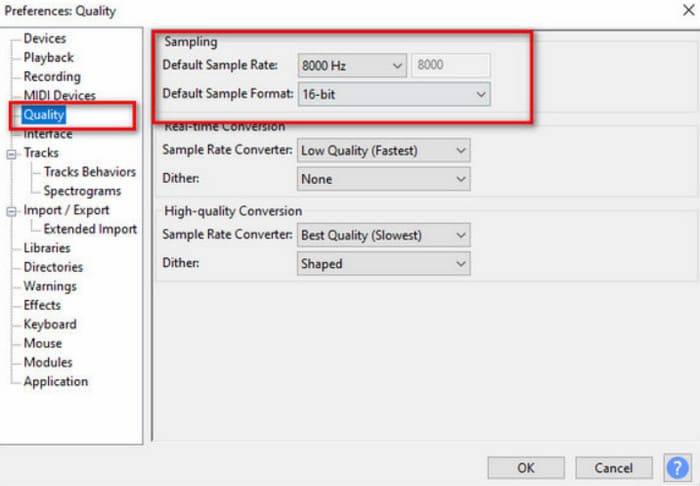
שלב 3. הפחת את הערכים של Default Sample Rate ושל Default Sample Format.
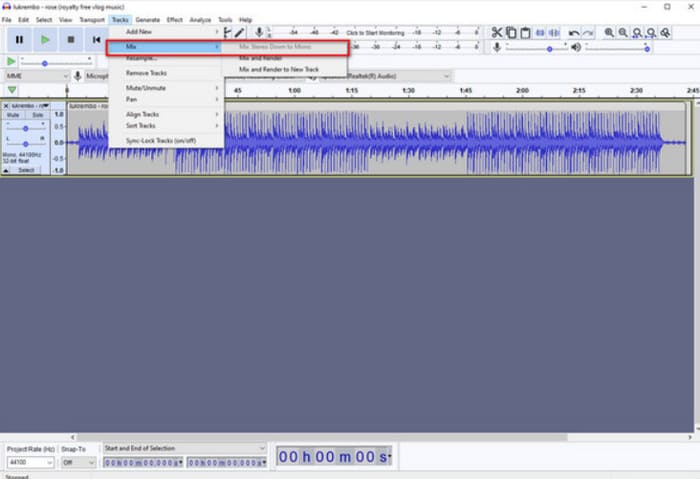
שלב 4. פתח את התפריט הנפתח תחת Tracks, ובחר Mix > Mix Stereo Down to Mono.
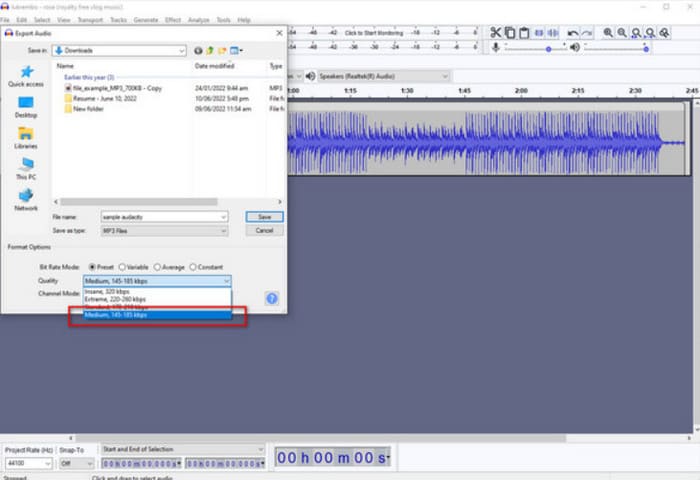
שלב 5. בחר File > Export Audio > MP3 Type. הגדר את האיכות ל‑Medium כדי להקטין את גודל הקובץ.
חלק 5. שאלות נפוצות על דחיסת M4A
האם M4A עדיף על MP3?
זה תלוי בצרכים שלך. לקובצי M4A יש איכות שמע טובה יותר והם יכולים לתמוך בתכונות מתקדמות כמו דחיסה ללא אובדן מידע (lossless) וריבוי ערוצי שמע. קובצי MP3, לעומת זאת, תואמים באופן רחב יותר ובעלי גדלי קבצים קטנים יותר, ולכן קל יותר להפיץ אותם. באפשרותך להמיר M4A ל‑MP3 בהתאם לצרכים שלך.
האם M4A קטן יותר מ-MP4?
שניהם פורמטי קבצים שפותחו על ידי MPEG. מכיוון ש-M4A משמש בדרך כלל לקבצי שמע, קבצי M4A עשויים להיות קטנים יותר מקבצי MP4 המכילים וידאו ואודיו יחד.
איך לדחוס קבצי M4A עבור דוא"ל?
ניתן לדחוס קבצי M4A באמצעות כלי דחיסת קבצים פופולריים. דרך נוספת היא להמיר את קובץ ה-M4A לקצב סיביות נמוך יותר באמצעות תוכנת המרת אודיו כמו Audacity. הורדת קצב הסיביות מפחיתה את גודל הקובץ תוך שמירה על איכות שמע מקובלת.
סיכום
במאמר זה פירטנו ארבע דרכים שונות לדחיסת גודל קובץ M4A. אם תרצה את השירות המקצועי ביותר, אנו ממליצים לך לנסות את FVC Video Converter Ultimate. אם ברצונך לפשט את תהליך ההפעלה, תוכל לנסות כלים מקוונים כמו Aconvert. iTunes ו‑Audacity הם גם כלי עריכת שמע אמינים. פשוט עקוב אחר ההדרכה שלנו ותהיה בדרך הנכונה.
-
 נגן M4A - 5 שחקני M4A המובילים לאנדרואיד ולמחשב
 איך מנגנים קבצי M4A בטלפון אנדרואיד? איזה שחקן יכול לשחק ב- M4A? פוסט זה משתף 5 נגני M4A בחינם הטובים ביותר עבור Android, Mac ו- PC.
-
 מדריך נקודתי: מהם מקליט M4A הטוב ביותר עבור Windows ו-Mac
 M4A הם קובצי מכולות ACA ו- ALAC המקודדים לדחיסה אובדן. הרשימה למטה היא כלי מקליט M4A בהם תוכל להשתמש. קרא בעיון את הדברים הבאים.
-
 M4A לעומת MP3: איזה פורמט קובץ שמע מתאים לך?
 האם אתה מתלבט בין פורמטי שמע M4A ו-MP3? הסקירה וההשוואה המקיפה שלנו של M4A לעומת MP3 תעזור לך לבחור את סוג הקובץ הטוב ביותר עבור הצרכים שלך.
