


 ממיר וידאו אולטימטיבי
 מקליט מסך
 תיקון וידאו
 הורדה מאובטחת
הוראות מפורטות כיצד ליצור רינגטון עבור אנדרואיד
ככל שהסמארטפונים נכנסים בהדרגה לחיי האנשים, כולם רגילים לבצע שינויים מסוימים במכשירים שלהם, כגון שינוי טפטי הטלפון, צלילי התראות וכדומה. אף על פי שסמארטפונים מגיעים בדרך‑כלל עם רינגטון ברירת מחדל לשיחות נכנסות, טווח הבחירה של המשתמשים עדיין מוגבל למדי. אם כולם ישתמשו ברינגטון ברירת המחדל, ייתכן שאנשים לא יוכלו לדעת אם זו שיחה נכנסת מהמכשיר שלהם כשהטלפון מצלצל. לכן רוב האנשים נוהגים לבחור בשירים האהובים עליהם כרינגטון. אז איך לבצע את הפעולה של הפיכת שיר לרינגטון באנדרואיד שלכם? במאמר זה נדריך אתכם כיצד לעשות זאת במכשירכם ונמליץ על אחד מתוכנות ייצור הרינגטונים הטובות ביותר. אנו מקווים שהתוכן הזה יעזור לכם לצאת מהדילמה הזו.
חלק 1. איך להפוך שיר לרינגטון באנדרואיד ישירות
ראשית, בואו נגיע ישר ללב העניין. אם כבר קבעתם איזה שיר ברצונכם להגדיר כרינגטון לסמארטפון שלכם, תוכלו לעשות זאת ישירות במכשיר שלכם. לפני כן, עליך להוריד את השיר שבחרת לטלפון ולשמור אותו בפורמט הנתמך על ידי טלפון האנדרואיד שלך. פורמטי הרינגטון הנתמכים כעת עבור טלפונים אנדרואיד הם MP3, M4A, WAV ו-OGG.
להלן השלבים המפורטים להפיכת שיר לרינגטון באנדרואיד. נשתמש במכשיר סמסונג כדוגמה.
שלב 1. היכנסו אל הגדרות בטלפון הנייד שלכם, ומצאו את צלילים ורעידות בין כל האפשרויות.
שלב 2. לאחר פתיחת חלון חדש, בחרו רינגטון לטלפון > הצלילים שלי.
שלב 3. בדף החדש, בחרו הוסף. לאחר מכן תוכלו לבחור את השיר מתוך כל הקבצים ששמרתם בטלפון. ודאו שהורדתם את קובצי השירים לפני יישום השלבים הללו.
שלב 4. לבסוף, הקישו על בוצע כדי לשמור את השינוי.
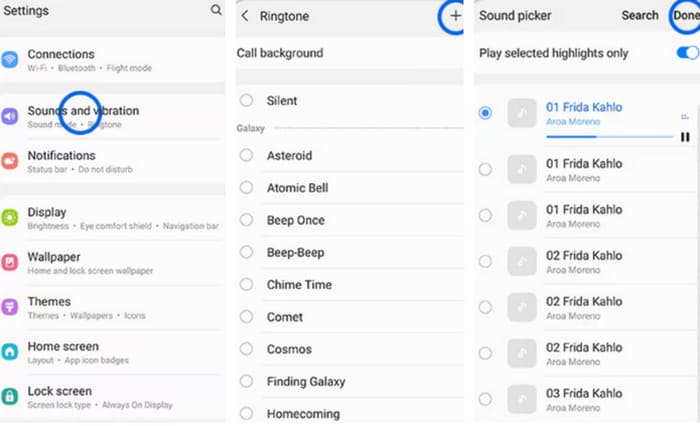
כעת, לאחר שהשלמת את ההגדרה של יצירת רינגטון מותאם אישית בסמסונג, אתה יכול לבדוק את המכשיר שלך כדי לראות אם השיר שבחרת מתנגן כאשר הטלפון הסלולרי שלך מתקשר.
חלק 2. כיצד ליצור רינגטון מותאם אישית עבור אנדרואיד
למעלה, למדנו כיצד להגדיר שיר שהורדת לטלפון שלך כרינגטון לשיחות נכנסות. עם זאת, אם אתה רוצה ליצור רינגטון עבור אנדרואיד או לערוך אודיו מסוים כדי להפוך את הקליפ האהוב עליך לרינגטון, ייתכן שתזדקק לעזרה מתוכנת עריכת אודיו מקצועית. במאמר הבא נמליץ לכם על שני העוזרים הטובים ביותר.
צור רינגטון עבור אנדרואיד ב-Windows/Mac
הכלי הראשון שאנו ממליצים עליו הוא Video Converter Ultimate שנבחר בקפידה. ניתן להשתמש בו גם במחשבי Windows וגם במחשבי Mac. עליכם להשלים את כל ההליך במחשב ולאחר מכן להעביר את האודיו הערוך לטלפון. בחרנו להמליץ עליו משום שהוא מציע מגוון רחב של כלי עריכת אודיו. בנוסף להתאמת אורך קטע האודיו, תוכלו גם להמיר כל פורמט קובץ לפורמט המתאים למכשירים שונים. משמעות הדבר היא שגם תוכלו לחלץ את קטע האודיו הרצוי מתוך וידאו ולהשתמש בו כרינגטון לטלפון. פרמטרים כגון ערוץ שמע, עוצמת קול, אפקטים קוליים ועוד ניתנים לכיוון, כך שתוכלו לשחרר את היצירתיות ולשלוט בכלי הזה לפי הצרכים שלכם. הוא פשוט מאוד לשימוש, וכל אחד יכול להתחיל לעבוד איתו במהירות.
הורדה חינמיתל-Windows 7 ומעלההורדה מאובטחת
הורדה חינמיתל-MacOS 10.7 ומעלההורדה מאובטחת
כאן, נלמד אותך כיצד ליצור רינגטון עבור אנדרואיד עם FVC Video Converter Ultimate. לפני שנתחיל, עליך להוריד את האודיו שברצונך לשנות כרינגטון.
שלב 1. הורד והתקן את FVC Video Converter Ultimate במחשב שלך.
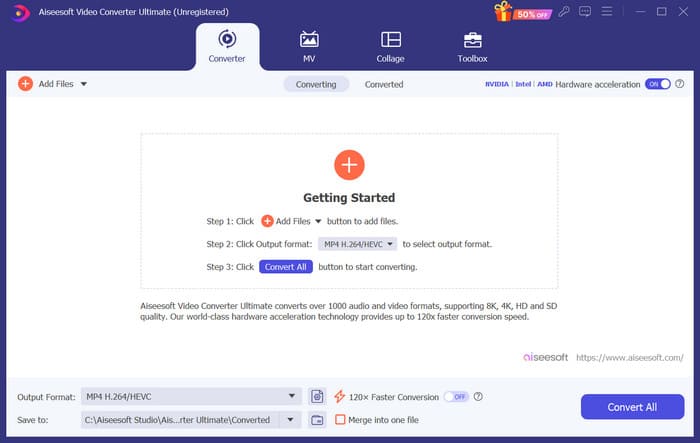
שלב 2. פתחו את הכלי הזה בשולחן העבודה, ולחצו על הוסף קבצים כדי להעלות את קובץ האודיו שברצונכם לערוך.
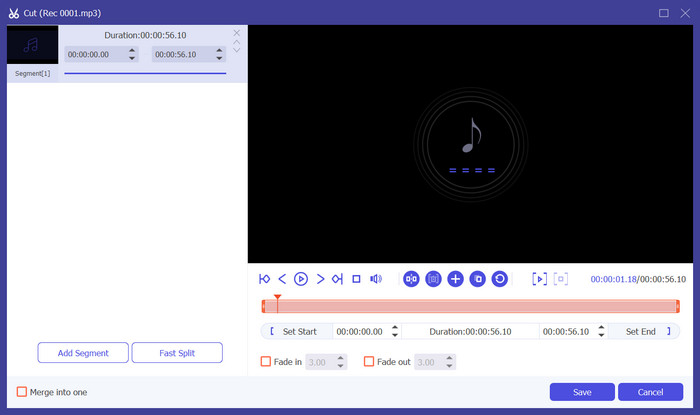
שלב 3. אם ברצונכם להגדיר רק חלק מקטע האודיו כרינגטון לטלפון, יהיה עליכם לחתוך את החלק הזה. לשם כך, לחצו על גזור כדי להיכנס לחלון חדש. כאן תוכלו לגרור את הסמן כדי לבחור את החלק שברצונכם לשמור. לאחר החיתוך, לחצו על שמור כדי לשמור את השינוי.
שלב 4. אם תרצו להתאים את עוצמת הקול או את רצועת האודיו, לחצו על ערוך.
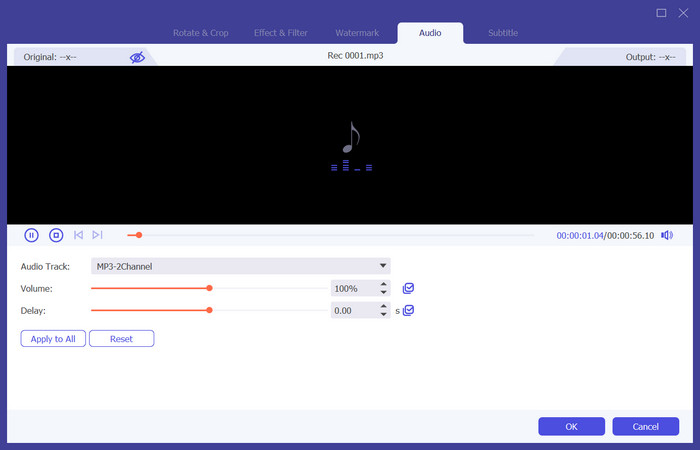
אם ברצונכם לחלץ את האודיו מווידאו או לשנות את פורמט האודיו, לחצו על פורמט פלט כדי לבחור פורמט יעד למכשיר שלכם.
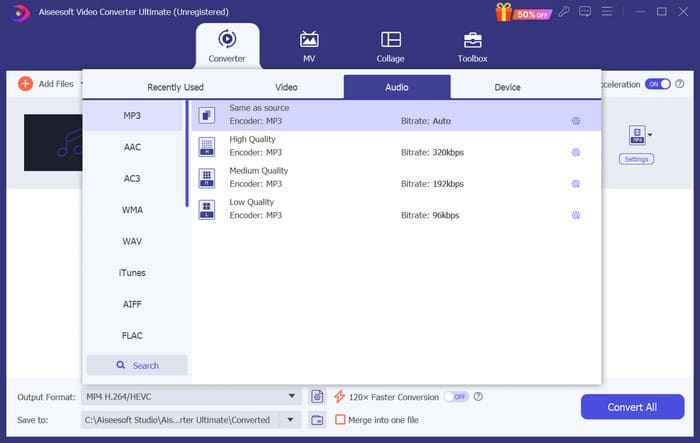
שלב 5. לבסוף, לחצו על המר הכול כדי לייצא את קובץ האודיו.
צור רינגטון לאנדרואיד באינטרנט
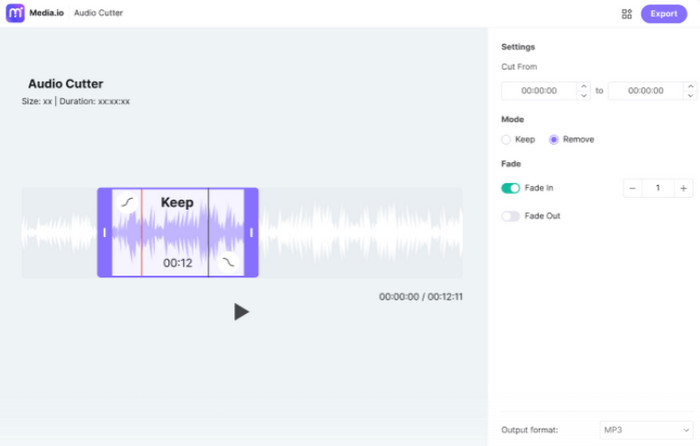
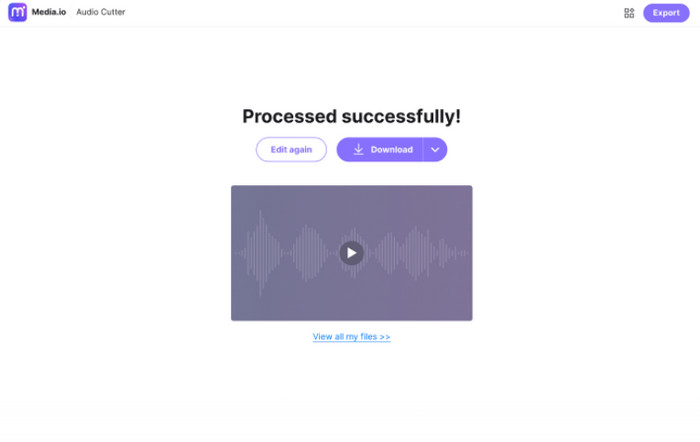
מלבד הורדת תוכנת שולחן עבודה, תוכלו גם ליצור רינגטונים לאנדרואיד באופן מקוון. היתרון של כלים מקוונים הוא שהם אינם תופסים שטח אחסון נוסף. כאן אנו ממליצים לנסות כלי הנקרא Ringtone Maker. מעבר לעזרה בחילוץ רינגטונים באיכות מצוינת מתוך וידאו, הוא גם מאפשר לכם להוסיף אפקטי דעיכה (Fade) לרינגטונים.
לאחר מכן, נביא מבוא קצר כיצד להשתמש בו.
שלב 1. פתחו את Ringtone Maker בדפדפן שבחרתם.
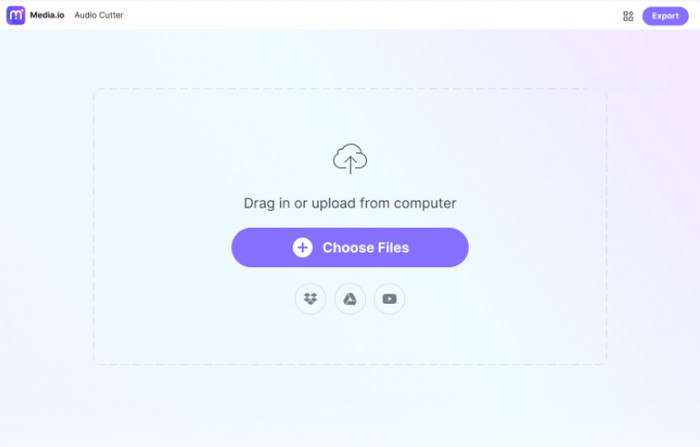
שלב 2. לחצו על בחר קבצים ובחרו את קובץ האודיו שברצונכם להשתמש בו כרינגטון.
שלב 3. גררו את הסמן כדי לחתוך את קטע האודיו שהועלה. תוכלו גם להוסיף אפקטי Fade in/out לקובץ שלכם.
שלב 4. לחצו על ייצא כדי לשמור את הרינגטון במחשב שלכם.
חלק 3. כיצד להגדיר רינגטונים ספציפיים לאנשי קשר באנדרואיד
יש לכם אנשי קשר חשובים במיוחד שאתם לא רוצים לפספס את השיחות שלהם? כדי למנוע ממך לבלבל את השיחות הנכנסות שלהם עם אנשי קשר אחרים, תוכל להגדיר רינגטונים נכנסים ספציפיים עבור אנשי הקשר שלך. כך תדע שהם מתקשרים אליך בפעם הראשונה שהטלפון שלך מצלצל. נכון לעכשיו, פעולה זו נתמכת על ידי מערכת הטלפון אנדרואיד.
בחלק זה, נסביר כיצד להגדיר רינגטונים ספציפיים לאנשי קשר באנדרואיד, באמצעות טלפון סמסונג כדוגמה.
שלב 1. בטלו את נעילת הסמארטפון וגשו לאפליקציית אנשי קשר.
שלב 2. בחרו איש קשר, ובחרו ערוך > הצג עוד.
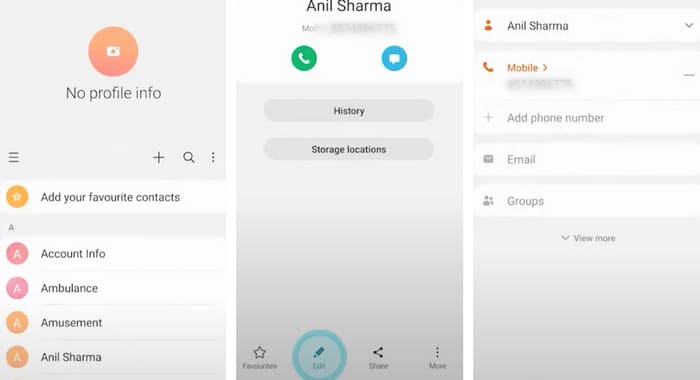
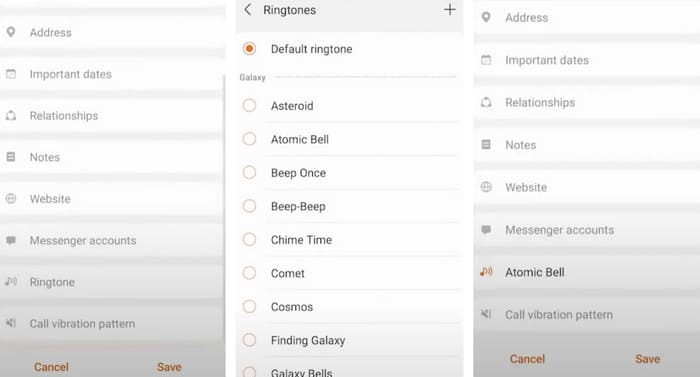
שלב 3. כדי להגדיר רינגטון ספציפי, לחצו על רינגטון. תוכלו לבחור רינגטון מהרשימה או לבחור הוסף+ כדי לבחור קובץ מוזיקה.
שלב 4. לבסוף, הקישו על שמור כדי לשמור את ההגדרה.
חלק 4. שאלות נפוצות של הפוך שיר לרינגטון באנדרואיד
כיצד אוכל לקבל רינגטונים בחינם באנדרואיד שלי?
מספר אפליקציות זמינות בחנות Google Play המציעות רינגטונים בחינם. כמו כן, אתה יכול לבקר באתרי אינטרנט בדפדפן של הטלפון שלך כדי להוריד רינגטונים בחינם ישירות למכשיר שלך. אם אתה רוצה ליצור רינגטון מותאם אישית באנדרואיד, השימוש בקבצי המוזיקה שלך הוא בחירה טובה.
האם יש אפליקציית רינגטונים חינמית באמת?
כן, יש. תוכלו למצוא כמה כאלה ב‑App Store או ב‑Google Play Store. חלק מהאפליקציות הללו כוללות את Ringtone Maker, Audiko Ringtones ו‑ZEDGE. כולן קלות לשימוש עבורכם כדי ליצור רינגטונים ל‑iPhone ולאנדרואיד.
איפה הרינגטונים בטלפון הסמסונג שלי?
הרינגטונים מאוחסנים לרוב באחסון הפנימי או בכרטיס SD החיצוני. אם אתה רוצה למצוא אותם, פתח את אפליקציית הקבצים שלי בטלפון אנדרואיד שלך. לאחר מכן, אתה אמור לראות תיקיה בשם רינגטונים או מדיה.
סיכום
לעיל הסברנו בפירוט כיצד להגדיר שיר כרינגטון בטלפון האנדרואיד שלכם. אם תרצו לבחור רק חלקים מהשיר, תוכלו גם להשתמש ב‑Video Converter Ultimate שאנו ממליצים עליו לעריכת קובצי האודיו שלכם. בנוסף, הצגנו כלי עריכת רינגטונים מקוון, כך שתוכלו לבחור את הכלי המועדף עליכם בהתאם להעדפותיכם.
-
 3 הפתרונות המובילים לדחיסת קבצי WAV לגודל קטן יותר
 אם גם אתם מחפשים דרכים לדחוס את הגודל של קבצי אודיו WAV, קרא את התוכן שלנו. נציג בפניכם כלים שונים משלושה היבטים.
-
 מדריך דחיסת אודיו מעמיק בשנת 2024 (שלב אחר שלב)
 האם אתה צריך לדחוס אודיו אבל צריך עזרה להבין מאיפה להתחיל? בפוסט זה נציג את האפשרויות הטובות ביותר להקטנת גודל הקובץ של הרצועות שלך.
-
 מדחסי אודיו יעילים למשתמשים לא מקוונים ומקוונים
 יש לך בעיה עם קבצי אודיו גדולים? ישנם מדחסי קבצי אודיו רבים זמינים למשתמשים לא מקוונים ומקוונים. בדוק אותם כאן.
