


 ממיר וידאו אולטימטיבי
 מקליט מסך
 תיקון וידאו
 הורדה מאובטחת
כיצד להגדיר לשיר Spotify את הרינגטון שלך - מדריך שלם
Spotify מציעה ספרייה עצומה של מוזיקה, פודקאסטים ותכני אודיו נוספים למשתמשים ברחבי העולם. מיליוני שירים זמינים להאזנה לפי דרישה. אם תרצה גם להגדיר את המוזיקה היפה שהיא מציעה כצלצול הסמארטפון שלך, עליך קודם להוריד את קובץ האודיו שבחרת למכשיר. החדשות הטובות הן שהתהליך הזה אינו מסובך. במאמר זה נחלק את כל תהליך הפעולה של איך להפוך שיר מספוטיפיי לצלצול שלך לשלושה חלקים וננתח כל חלק בפירוט עבורך. בעת הכנת הצלצולים שלך, ייתכן שתצטרך לחתוך חלק מהאודיו. מתוך מחשבה על כך, נמליץ גם על אחד מכלי עריכת האודיו והווידאו המקצועיים ביותר. על כמה שאלות נפוצות בנוגע להגדרת צלצולים גם ניתן מענה.

חלק 1. הורד את שיר Spotify לרינגטונים
האם אתה יכול להשתמש ב-Spotify עבור רינגטונים? התשובה היא כן, כמובן. מה שאתה צריך לדעת לפני שתמשיך באופן רשמי הוא שאתה לא יכול כרגע להוריד מוזיקה ישירות למכשיר שלך דרך Spotify ולהגדיר אותם כרינגטונים שלך. לכן, אנו זקוקים לעזרה של כמה כלים. על פי הסקר שלנו, Spotify Downloader הוא בחירה די טובה. כל מה שאתה צריך לעשות הוא לפתוח את האתר הרשמי שלו בדפדפן שלך, להעתיק את הקישור למוזיקה האהובה עליך ולהדביק אותו בחלק המתאים. כך, תוכל להוריד את הקובץ ישירות למחשב שלך. אם יש לך בעיות עם זה, נסביר את השלבים בסעיף הבא.
הנה מה שאתה צריך לעשות כדי להוריד שירים של Spotify לרינגטונים עם Spotify Downloader.
שלב 1. היכנס לאתר הרשמי של Spotify Downloader באמצעות הדפדפן שלך.
שלב 2. פתח את אפליקציית Spotify בטלפון שלך. לאחר מכן מצא את הצליל שברצונך להוריד.
שלב 3. הקש על סמל שלוש הנקודות ובחר Share > Copy Link.
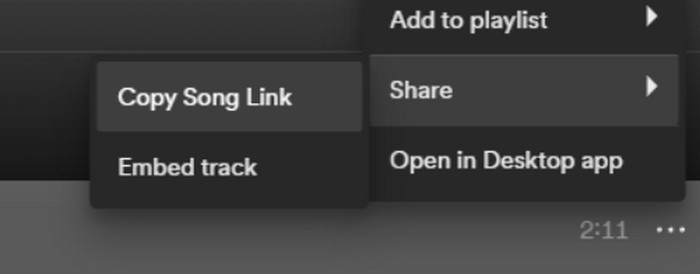
שלב 4. כעת באפשרותך לעבור לדף Spotify Downloader. הדבק את הקישור שהועתק ולחץ על Submit.
שלב 5. כאשר התהליך מסתיים, לחץ על Download.

חלק 2. הפוך שיר Spotify לרינגטון שלך
לאחר הורדת המוזיקה האהובה עליך למכשיר שלך, תוכל להתחיל לערוך אותה. אנחנו יכולים לערוך את השיא של השיר או את החלק האהוב עליך בשיר ולהפוך שיר Spotify לרינגטון שלך. יש לציין כי טלפונים של אייפון ואנדרואיד תומכים בפורמטים שונים של אודיו של רינגטונים. נכון לעכשיו, אייפון תומך רק ברינגטונים בפורמט M4R, בעוד שטלפונים אנדרואיד תומכים כעת ב-MP3, M4A, WAV ו-OGG. אם אתה מוצא שפורמט קובץ האודיו שלך אינו עומד בדרישות לעיל, אתה יכול להשתמש בממיר פורמטים מקצועי כדי לעזור לך.
במקרה זה אנו ממליצים לנסות כלי עריכת אודיו הכולל הכול, FVC-picked Video Converter Ultimate, כדי לממש עריכת שירים במקום אחד. מעבר להמרת הפורמטים העיקרית, הוא גם תומך בעריכת אורך האודיו, כוונון עוצמת הקול ורצועת האודיו, והוספת אפקטי Fade-in או Fade-out לצלצולים שלך. כמעט ולא תצטרך להמתין בזמן השימוש בו לעיבוד הקבצים. הוא יסייע לך לשנות את פרמטרי האודיו ביעילות גבוהה.
הורדה חינמיתל-Windows 7 ומעלההורדה מאובטחת
הורדה חינמיתל-MacOS 10.7 ומעלההורדה מאובטחת
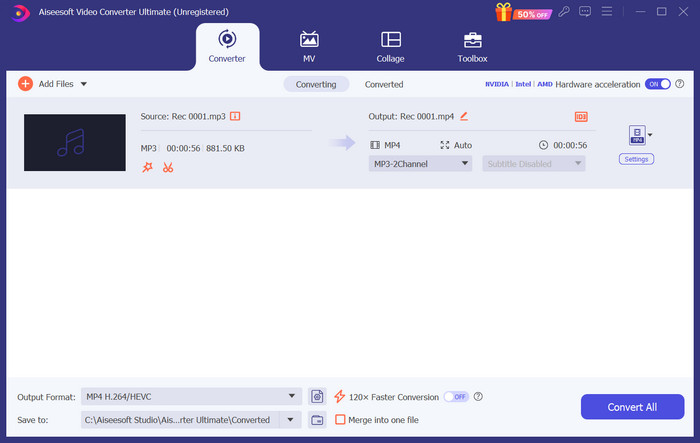
כאן, נלמד אותך כיצד ליצור רינגטון מ- Spotify עם FVC Video Converter Ultimate.
שלב 1. הורד והתקן את FVC Video Converter Ultimate במחשב שלך. ודא שאחסנת את השיר המועדף עליך במכשיר.
שלב 2. פתח תוכנה זו בשולחן העבודה ולחץ על Add Files כדי להעלות את שיר הספוטיפיי לפלטפורמה.
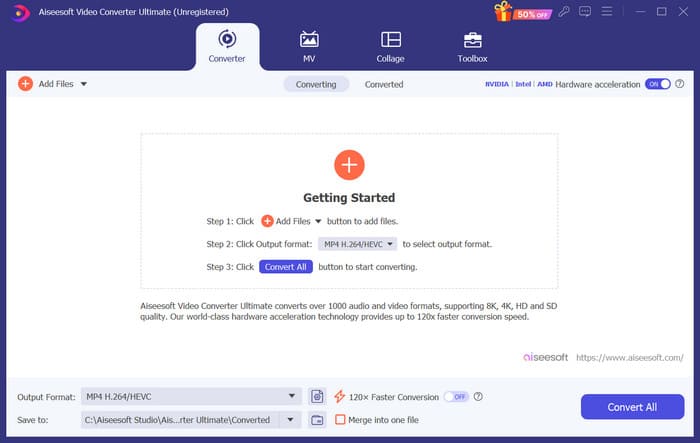
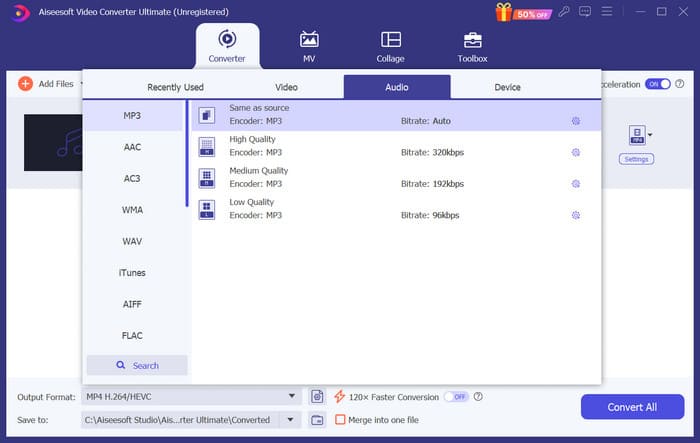
שלב 3. כדי להמיר את פורמט הצלצול שלך, פתח את התפריט הנפתח שליד Output Format. לאחר מכן באפשרותך לבחור את הפורמט הרצוי מכל האפשרויות תחת Audio.
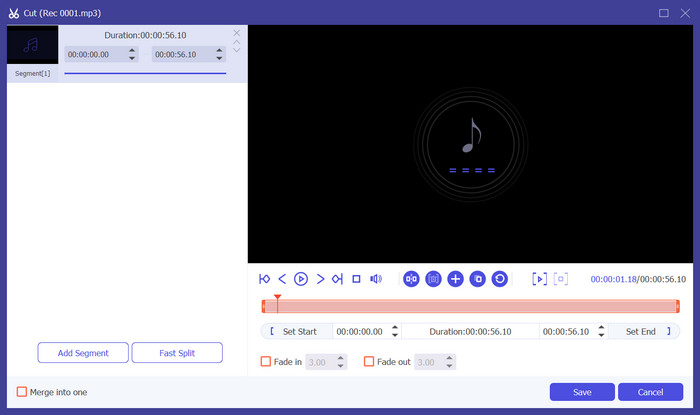
שלב 4. כדי לבחור חלק מהשיר כצלצול הטלפון שלך, לחץ על Cut. לאחר מכן תיכנס לדף החיתוך. גרור את המחוון כדי לבחור את החלק שברצונך לשמור. בחלון זה ניתן גם להוסיף אפקט Fade-in ו‑Fade-out לצלצול שלך.
שלב 5. כדי לשנות את עוצמת הקול או את רצועת האודיו של הקובץ, לחץ על Edit. בעמוד החדש תוכל אפילו להציג מראש את תוצאת העריכה ישירות. כדי לשמור את השינוי לחץ על OK.
שלב 6. כשתסיים להגדיר את הצלצול שלך, לחץ על Convert All כדי לייצא את הקובץ.
חלק 3. הגדר את שיר Spotify כרינגטון
כעת, כשהצלצול החדש שלנו מוכן וערכנו אותו באורך הנכון, עלינו לעשות את הצעד האחרון: להגדיר את השיר של Spotify כרינגטון לשיחות נכנסות בטלפון שלך. בהתחשב בעובדה שמכשירים שונים פועלים בצורה שונה, אנו נדריך אותך בהגדרתו במכשיר שלך ממכשירי אייפון ואנדרואיד כאחד.
דְמוּי אָדָם
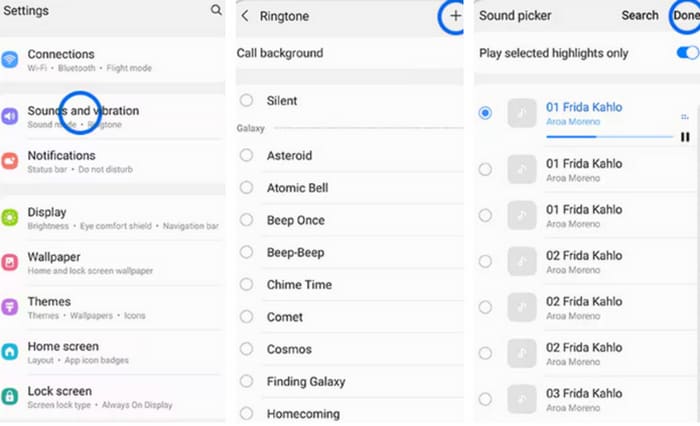
בחלק זה, נדריך אותך דרך הגדרת שירי Spotify לרינגטונים בטלפון האנדרואיד שלך. נשתמש בטלפון סמסונג כדוגמה. לפני שנתחיל, עליך להעביר את שיר Spotify שלך לטלפון שלך. טרנספורמציה באמצעות כבל USB או Bluetooth הם שני מסלולים שניתן להתייחס אליהם.
שלב 1. עבור אל Settings בטלפון שלך והקש על Sounds & vibration > Phone ringtone > My Sounds.
שלב 2. הקש על Add ובחר את שיר הספוטיפיי הערוך מכל הקבצים שבטלפון הנייד שלך.
שלב 3. כדי לשמור את ההתאמה, הקש על Done. כעת הוספת בהצלחה שיר מספוטיפיי כצלצול בסמסונג שלך.
אייפון
אם ברצונך ליצור צלצול לאייפון שלך, ייתכן שתצטרך להשתמש בכלי צד שלישי. הכלי הפופולרי ביותר הוא GarageBand, ונמסור הסבר כיצד להגדיר שירי ספוטיפיי כצלצולים באייפון.
שלב 1. הורד והפעל את GarageBand באייפון שלך. בחר Project.
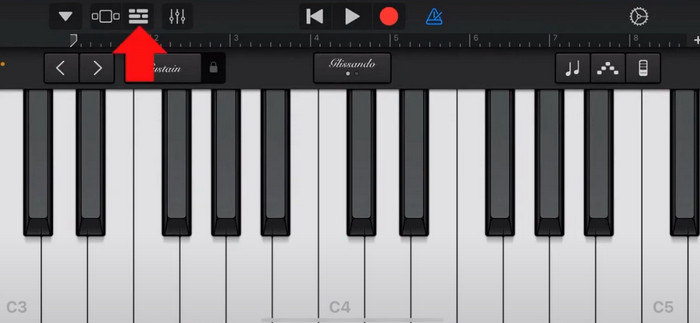
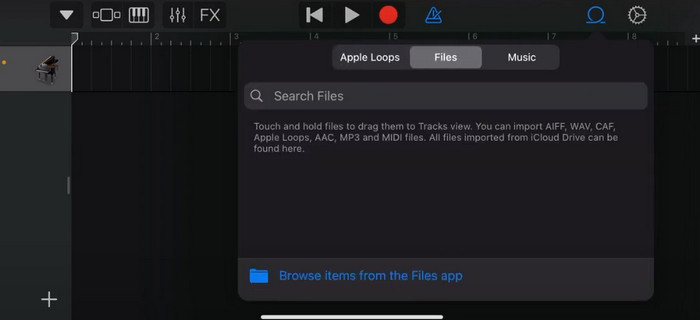
שלב 2. לאחר מכן בחר Loop > Files. כדי לבחור את שיר הספוטיפיי שלך, בחר Browse items from the Files app.
שלב 3. מקם את קובץ הספוטיפיי החתוך על ציר הזמן.
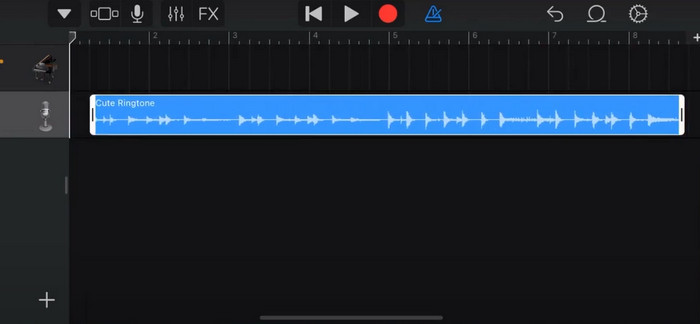
שלב 4. השבת את ה‑Metronome. לאחר מכן הקש על סמל החץ למטה ובחר My Songs.
שלב 5. החזק את קליפ השיר והקש על Share.
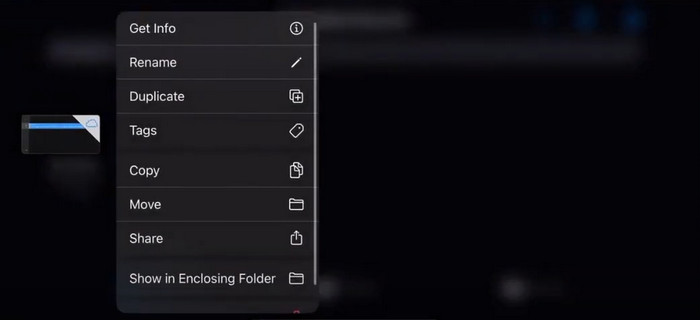
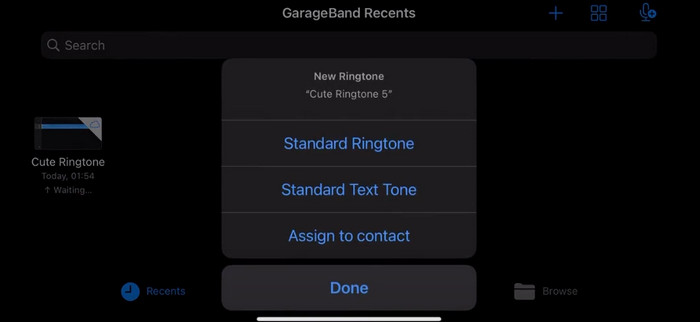
שלב 6. בחר Ringtone > Export. הקש Use sound as > Standard Ringtone.
חלק 4. שאלות נפוצות לגבי הפיכת שיר Spotify לרינגטון שלך
האם אני יכול להשתמש בשיר Spotify כרינגטון ישירות?
Spotify לא מאפשרת למשתמשים להשתמש ישירות בשיר מהאפליקציה כרינגטון במכשיר נייד. עם זאת, ישנן שיטות חלופיות בהן תוכל להשתמש כדי להגדיר שיר Spotify כרינגטון. אתה יכול לרכוש את השיר שאתה אוהב מחנות מוזיקה דיגיטלית כמו iTunes או Google Play Music. ישנם כלים זמינים של צד שלישי המאפשרים לך להמיר שירים של Spotify לקבצי MP3.
כיצד אוכל ליצור רינגטון מותאם אישית עבור האייפון שלי ללא iTunes?
אם ברצונך ליצור רינגטון מותאם אישית עבור האייפון שלך מבלי להשתמש ב-iTunes, תוכל להשתמש ב-GarageBand, אפליקציית מוזיקה הזמינה במכשירי iOS. שיטה זו מאפשרת לך להתאים אישית את הרינגטון שלך עם קטעי האודיו האהובים עליך במכשיר שלך.
כיצד להמיר Spotify לרינגטון אייפון ללא מחשב?
המרת שיר Spotify ישירות לרינגטון אייפון ללא שימוש במחשב היא קשה. עם זאת, אתה יכול למצוא כמה שיטות חלופיות כדי להשיג תוצאה דומה. לדוגמה, אתה יכול להשתמש באפליקציה ליצרת רינגטונים או לבחור ב-GarageBand.
סיכום
לעיל נתנו לך סקירה מלאה של איך להגדיר שיר מספוטיפיי כצלצול לשיחות נכנסות. כיסינו את כל השלבים וסיפקנו לך כלי עריכת אודיו מתקדם, FVC-recommended Video Converter Ultimate, שיעזור לך להתאים אישית את השיר. אם תרצה, כלי זה גם מסייע לך בקלות להפוך וידאו לצלצול. אנו מאמינים שתקבל את ההנחיות הדרושות לך.
-
 ההדרכה הטובה ביותר כיצד להמיר WAV לרינגטונים תוך זמן קצר
 מחפשים להמיר WAV לרינגטון ללא מאמץ? הכלים הידידותיים למשתמש שלנו עושים את העבודה! תהנה מהמרת שמע באיכות גבוהה במהירות - ללא כאבי ראש טכניים. נסה אותם היום!
-
 כיצד להפוך תזכיר קולי לרינגטון באייפון ואנדרואיד
 אם אתה רוצה להפוך תזכיר קולי לרינגטון, קרא את המאמר הזה. בין אם אתה משתמש באייפון ובין אם אתה משתמש באנדרואיד, תוכל למצוא פתרונות בתוכן שלנו.
-
 5 חותכי MP3 לחתוך כל אודיו בקלות [2024 עודכן]
 האם אתה צריך חותך MP3 כדי לחתוך את האודיו? במקרה כזה, קרא את המאמר הזה מכיוון שאנו מספקים את הכלים שאפשר לסמוך עליהם לחיתוך אודיו קל.
