


 ממיר וידאו אולטימטיבי
 מקליט מסך
 תיקון וידאו
2 ממירים מומלצים המשמשים לשינוי F4V ל-FLV עם הדרכות
Adobe Flash Player תומך ב‑F4V וב‑FLV כמכלי לניגון מדיה להזרמת תוכן מהאינטרנט. אף על פי שהפורמט מבוסס Adobe, שני אלו עדיין שונים זה מזה בהיבטים רבים. לדוגמה, הנתונים המקודדים ב‑FLV אינם זהים לאלו שב‑F4V, משום של‑FLV יש דמיון ל‑SWF. נוסף על כך, אם ברצונך להמיר F4V ל‑FLV ולקבל מקודד בסגנון SWF, קרא מאמר זה כדי לדעת עוד.

חלק 1. 2 של ממיר הבחירה ביותר להמרת F4V ל-FLV
בחירה ראשונה. FVC Video Converter Ultimate
FVC Video Converter Ultimate הוא הממיר מ‑F4V ל‑FLV המומלץ ביותר שתוכל להוריד ל‑Windows או ל‑Mac שלך. לכלי זה תהליך המרה מהיר ואמין במיוחד שכמוהו טרם פגשת, והוא כבר מספק מיליוני משתמשים. מעבר לכך, המרת פורמטים אינה נקודת החוזק היחידה שלו. נחש מה עוד? תוכל גם לערוך כאן – לחתוך וידאו, למזג, להגביר את עוצמת השמע, לחתוך (crop) ועוד. אם אתה רוצה ממיר ייחודי שיענה על כל הצרכים שלך, זה הממיר בשבילך. הפרטים הבאים מפרטים את השלבים להמרת קובצי F4V שלך לפורמט FLV בתוך דקות.
כיצד להמיר F4V ל‑FLV בעזרת FVC Video Converter Ultimate:
שלב 1. כדי להוריד את התוכנה לכונן המחשב שלך, לחץ על כפתור ההורדה.
הורדה חינמיתל-Windows 7 ומעלההורדה מאובטחת
הורדה חינמיתל-MacOS 10.7 ומעלההורדה מאובטחת
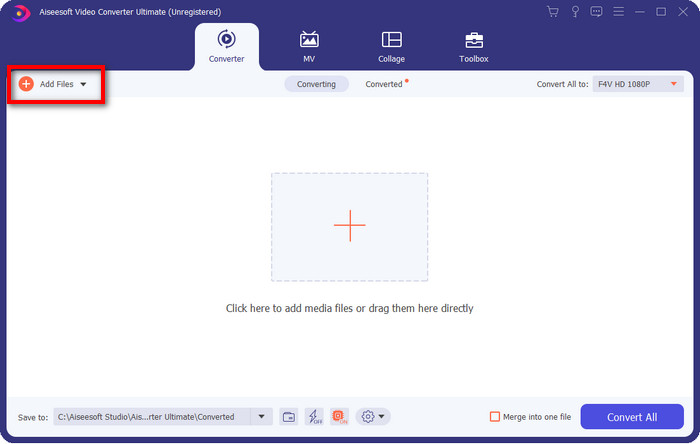
שלב 2. לחץ על התוכנה כדי לפתוח אותה, הוסף את הקובץ על‑ידי לחיצה על Add Files בחלק הימני העליון של הממשק, ולאחר שבחרת את קובץ ה‑F4V שברצונך להמיר לחץ על Open.
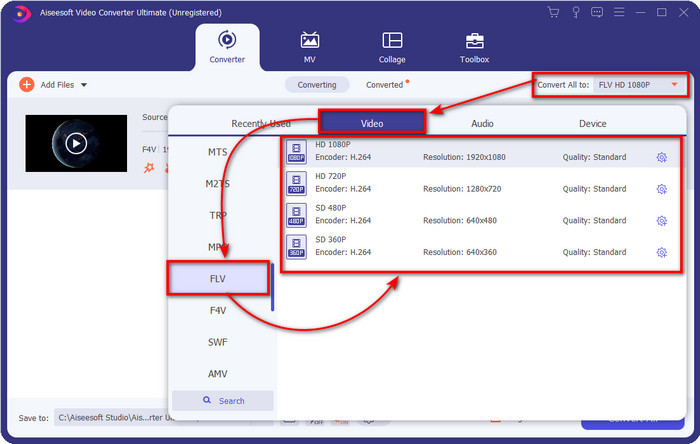
שלב 3. לחץ על הכפתור Convert All to ושנה את הפורמט ל‑FLV.
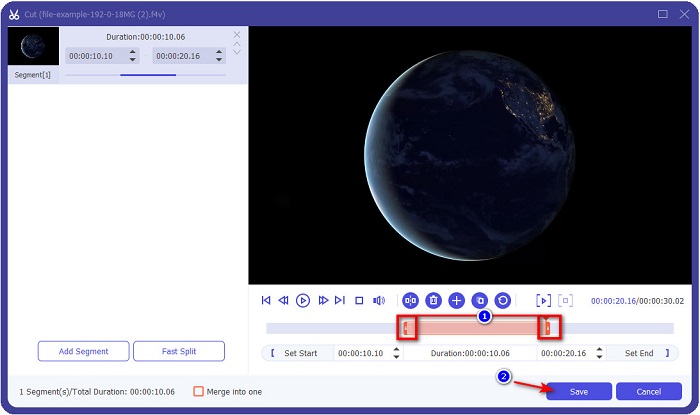
רוצה לקצר את הווידאו? אם כן, לחץ על סמל הscissors. התאם את handlebar לאורך הרצוי, ולאחר מכן לחץ על Save כדי לשמור את השינויים.
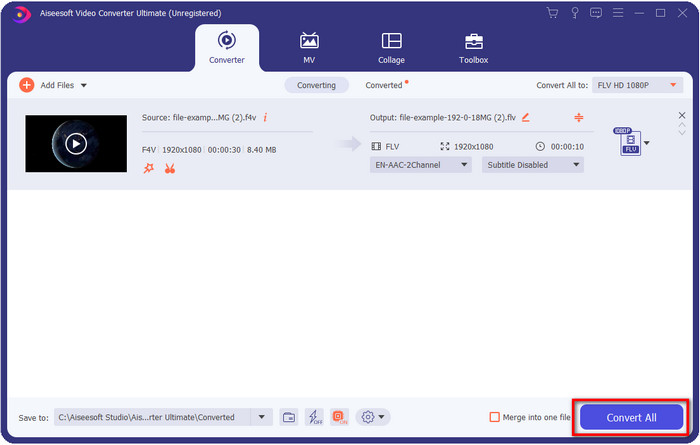
שלב 4. כדי להמיר F4V ל‑FLV, לחץ על Convert All ותהליך ההמרה יתחיל מיד. תיקייה במחשב תופיע ותראה היכן נמצא הקובץ שלך.
יתרונות
- זה ממיר ללא מאמץ מספר F4V ל-FLV, AVI, MOV, MKV ועוד 200 פורמטים נוספים.
- האצת חומרה והמרה מהירה זמינות כאן כדי להפוך את ההמרה למהירה יותר.
- זה זמין בכל Windows ו-macOS.
- תכונות עריכת וידאו יוצאות דופן כדי לגרום לסרטון שלך להיראות פנומנלי נמצאות תחת ארגז הכלים.
חסרונות
- צריך לרכוש לפני שתוכל להשתמש בו.
- יש צורך להוריד את הממיר על שולחן העבודה שלך.
בחירה 2. FVC Free Video Converter Online
FVC Free Video Converter Online עוזר לך להשלים את תהליך ההמרה באופן מקוון. כלי זה זמין בכל הדפדפנים כדי להמיר F4V ל‑FLV אונליין ללא הגבלה. עם זאת, לא ניתן לבצע כאן המרה באצווה, משום שתכונה זו אינה נתמכת. למרות זאת, תוכל להשיג את הפורמט שאליו אתה רוצה להמיר בעזרת ממיר מקוון זה. רוצה לדעת איך? עקוב אחר השלבים הבאים.
כיצד להמיר F4V ל‑FLV בעזרת FVC Free Video Converter Online:
שלב 1. כדי לפתוח את כלי האינטרנט, עליך ללחוץ על קישור זה.
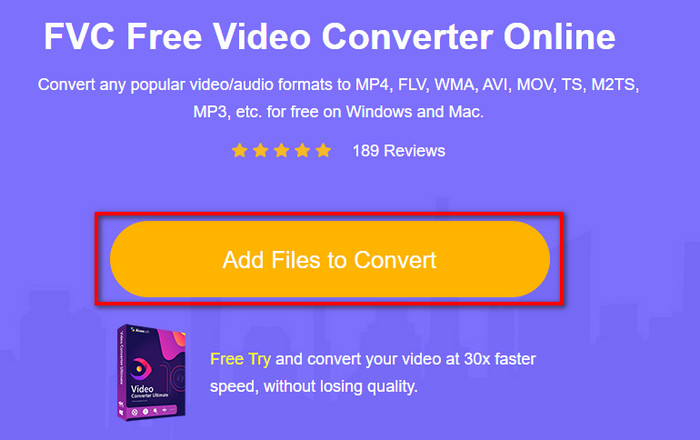
שלב 2. בממשק הראשי של ממיר הרשת, לחץ על כפתור Add Files to Convert. מצא את קובץ ה‑F4V בתיקייה שתופיע ולחץ על Open.
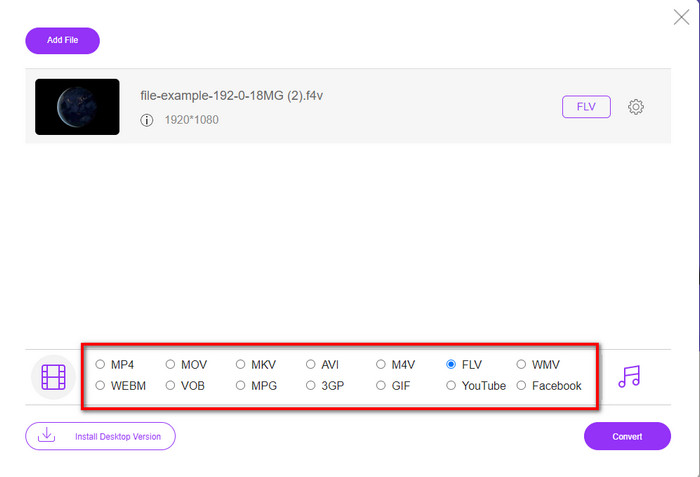
שלב 3. בתחתית, ישנם פורמטים רבים שתוכל לבחור מהם; לחץ על FLV.
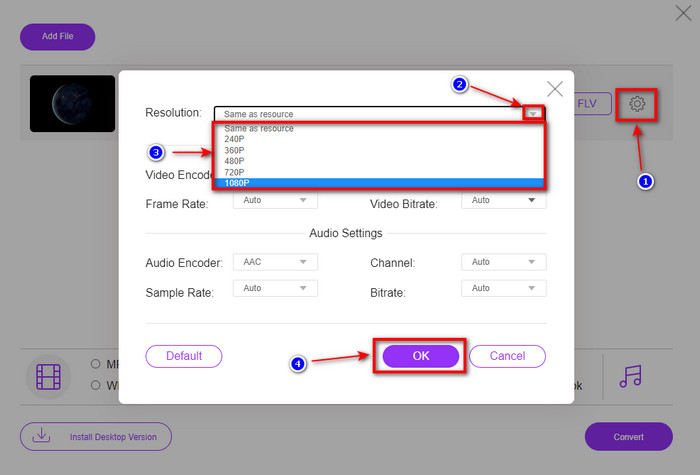
רוצה לשנות את הרזולוציה של הווידאו? אז לחץ על סמל הcog, לחץ על drop-down ובחר את איכות הווידאו.
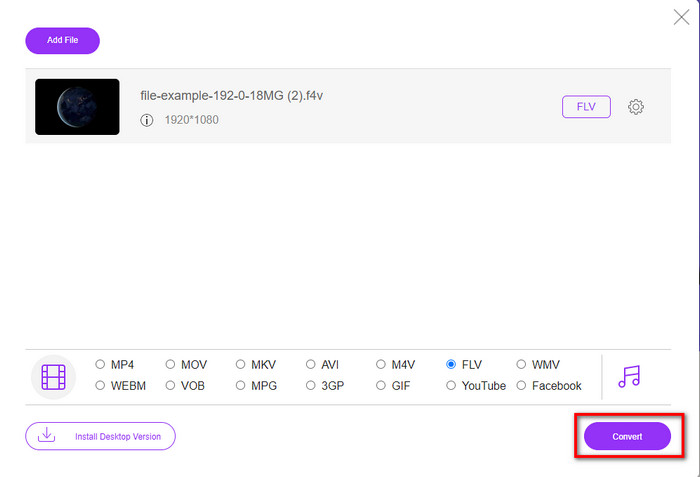
שלב 4. התחל את תהליך ההמרה של F4V ל‑FLV על‑ידי לחיצה על Convert.
יתרונות
- זמין בכל דפדפני האינטרנט שיש לך.
- ממיר מקוון בחינם וקל לשימוש.
- ללא תוכנות זדוניות וללא מודעות באתר הראשי.
חסרונות
- חיבור לאינטרנט הוא חובה.
- זה לא תומך בתכונות עריכת וידאו כמו FVC Video Converter Ultimate.
חלק 2. F4V לעומת FLV: איזה מהפורמטים הוא הטוב ביותר
כפי שנאמר בהתחלה, שני הפורמטים הללו הם מכולות של Adobe שבהם אתה יכול להשתמש כדי להפיץ אותם באינטרנט. אבל עכשיו, הבה נשווה את ההבדלים בין שני הפורמטים על ידי קריאת הפרטים שלהלן.
פורמט F4V הוא מיכל Quicktime כמו פורמט MP4. זהו פורמט קובץ מדיה בסיס ISO להזרמת סרטונים דרך האינטרנט. כמו כן, פורמט זה הוא גרסה משודרגת של FLV. ובכל זאת, יש הרבה בעיות בקידוד וידאו ואודיו שנמצאות ב-FLV. בנוסף, אינך יכול ליצור דף אינטרנט HTML כמו ש-FLV יכול לעשות עבורך.
FLV הוא קבצים בעלי מבנה כמעט זהה ל-SWF. פורמט זה נתמך יותר ב-Adobe Flash Player וברוב HTML 5. הוא תומך בדחיסת וידאו ואודיו כמו Sorenson Spark או VP6 codec. יתר על כן, אם אתה שוקל להוריד סרטון באינטרנט, פורמט זה הוא הבחירה הטובה ביותר. שלא כמו F4V, אם אתה רוצה ליצור HTML בדף האינטרנט שלך, זה הפורמט בשבילך.
עדיף להמיר F4V ל-FLV מכיוון שההטבות שתקבלו ב-FLV שאינן זמינות ב-F4V. למרות שאומרים ש-F4V היא הגרסה החדשה של FLV, עדיין הייחודיות של ה-FLV היא מיוחדת במינה שה-F4V לא יכול להעתיק בהיבטים רבים.
חלק 3. שאלות נפוצות לגבי המרת F4V ל-FLV
כיצד אוכל לנגן סרטוני F4V?
בעזרת נגן מדיה חזק תוכל לעשות זאת בקלות רבה, והדוגמה הטובה ביותר היא Aiseesoft Blu-ray Player. עקוב אחר שלבים פשוטים אלה כדי לדעת כיצד לנגן קובצי F4V. ראשית, הורד את התוכנה לשולחן העבודה והפעל אותה. העלה את הקובץ לכלי על‑ידי לחיצה על Open File. לאחר הטעינה, הקובץ יופעל אוטומטית.
איזה יותר טוב? F4V או MOV?
ובכן, זה תלוי באיזה צורך אתה רוצה להשתמש בו. לדוגמה, F4V מצוין להפצת קובצי מדיה ברשת ללא אובדן איכות. עם זאת, אם אתה רוצה לערוך וידאו ב‑Mac, עדיף להשתמש ב‑MOV. לכן, אם ברצונך לערוך את סרטוני ה‑F4V שלך ב‑Mac, עליך ללמוד כיצד להמיר F4V ל‑MOV.
האם F4V מכיל פלט באיכות גבוהה?
קבצי F4V יכולים להכיל איכות וידאו של 1080 או 720, אך גודל הקובץ יישאר מינימלי.
סיכום
כעת, לאחר שלמדנו כיצד להמיר F4V ל‑FLV בעזרת הממירים, זהו הזמן לבחור את הממיר האמין שלך על‑פי הסקירות. אם אתה רוצה לחוות תהליך המרה מקוון וחינמי, עליך להשתמש ב‑FVC Free Video Converter Online. אבל כלי אינטרנט זה אינו יכול להתעלות על הממיר האולטימטיבי שהוזכר בראש. בלי צורך בהקדמות, אנו מעדיפים להשתמש ב‑FVC Video Converter Ultimate משום שהוא מבצע את עבודת ההמרה שלך בקלות ובמהירות. ממיר יוצא דופן זה הוא ייחודי במינו ומרשים משתמשים רבים עם התכונות הייחודיות שלו. כעת אפשר לומר שאנו צעד אחד קרוב יותר להצלחה בעזרת כלים אלה.
-
 4 הממירים המקוונים והלא מקוונים החדשים ביותר להמרת F4V לפורמט AVI
 אין לך מושג באיזה ממיר אתה צריך להשתמש כדי להמיר F4V ל-AVI או כל פורמט וידאו אחר? לאחר מכן קרא את המאמר הזה כשאנחנו לומדים כיצד להמיר עם הכלי הזמין.
-
 כיצד להמיר F4V ל-MOV מבלי לאבד איכות [נפתר]
 אם אתה מתקשה להכיר בכמה פורמטי וידאו כמו F4V. קרא מאמר זה כדי ללמוד עוד על פורמט וידאו F4V ו-MOV וללמוד כיצד להמיר F4V ל-MOV בשיטות שונות.
-
 המר TRP ל-FLV עם השיטות המקוונות והמקוונות הקלות ביותר
 האם אתה רוצה להמיר את קובץ הווידאו TRP שלך ל-FLV במהירות וללא כל טרחה? קרא מאמר זה כדי לספק לך את התוכנה והשירות המקוון הטובים ביותר המתאימים ביותר למצב.
