מדריך למשתמש

פתרונות להמרת וידאו

להתחיל

ממיר FVC חינם FLV ל- MP4 נועד להמיר קובץ FLV ל- MP4 ללא טרחה. באפשרותך להמיר קטעי וידאו של FLV ל- MP4 ולפורמטי וידאו / שמע פופולריים אחרים כמו MKV, MPG, TS, VOB, MOV, AVI, WebM, וכו '. בינתיים תוכל לערוך את קבצי ה- FLV שלך לפני ההמרה.
הוסף קבצי FLV

הורד והתקן

הורד את חבילת ההתקנה ואז התקן אותה במחשב שלך. ייקח שניות להתקין FVC Free FLV ל- MP4 Converter בהצלחה.

העדפות

לחץ על האפשרות ״תפריט״ ובחר ב-העדפות… כדי להיכנס לחלון העדפות. כאן ניתן לבחור את תיקיית הפלט, להגדיר העדפת מעבד (CPU affinity), להגדיר הגדרות עדכון ועוד.
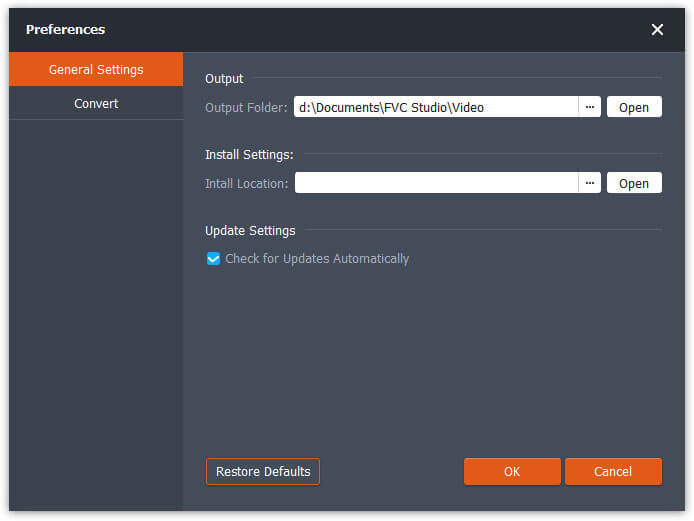
העדפות

המר FLV ל MP4

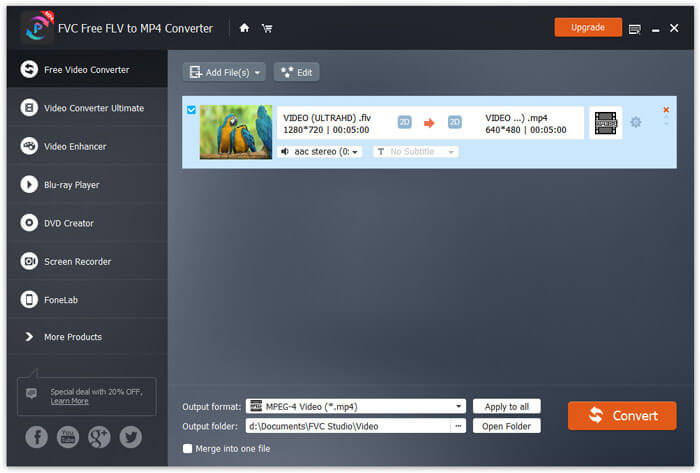
שלב 1. הפעל את FVC Free FLV to MP4 Converter במחשב שלך. לחץ על הכפתור Add File(s) בפינה השמאלית העליונה של הממשק הראשי. לאחר מכן, בחר את קובצי ה‑FLV שברצונך להמיר ולחץ על ״Open״ כדי לייבא אותם לתור ההמרה. באפשרותך גם לגרור את קובצי ה‑FLV אל ממיר הווידאו.

הוסף קבצי FLV

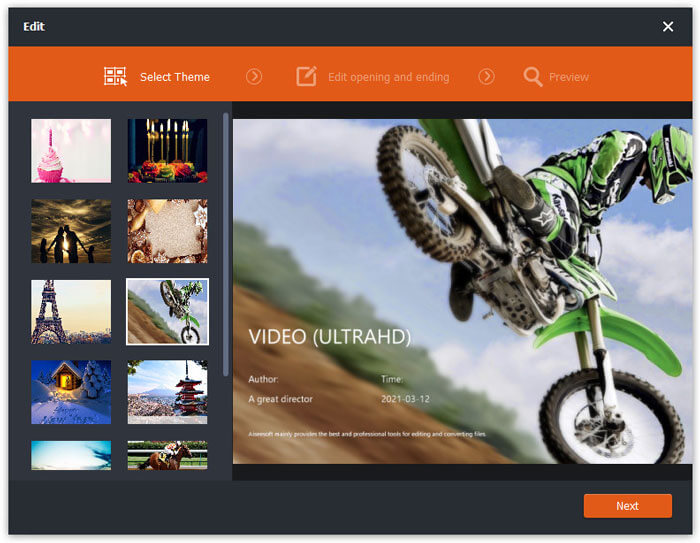
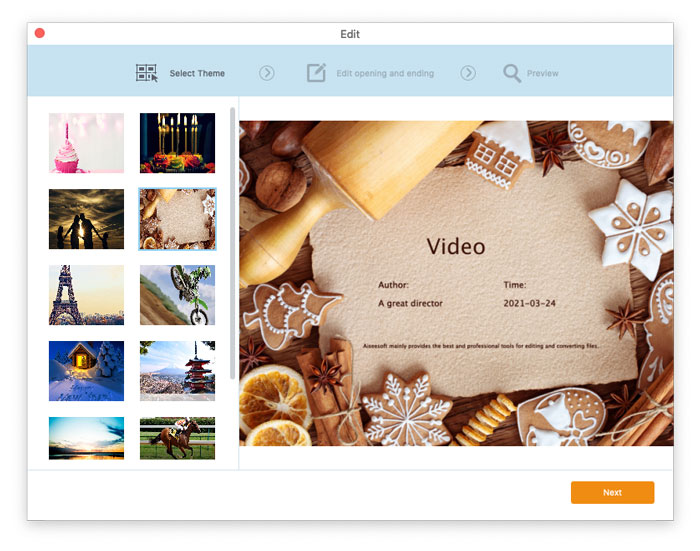
שלב 2. לפני ההמרה, באפשרותך להוסיף ערכת נושא לסרטון שלך. לחץ על כפתור העריכה (Edit) משורת התפריטים העליונה כדי להיכנס לחלון שבו עליך לבחור תחילה ערכת נושא כדי להתאים אישית את קובץ ה‑FLV שלך.

בחר נושא

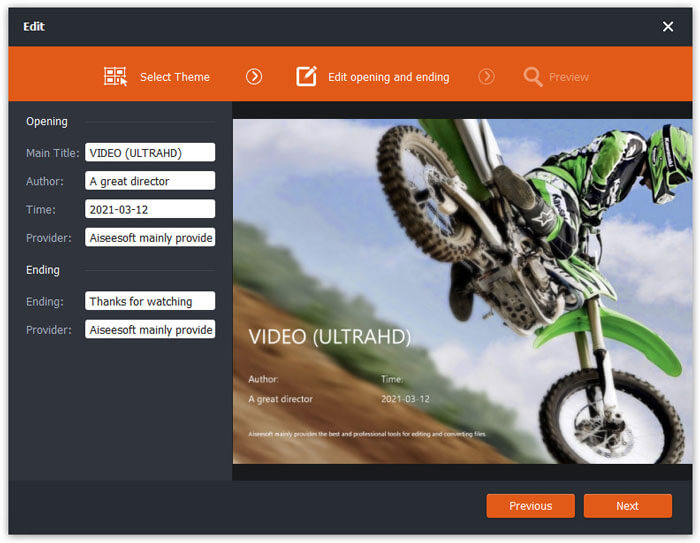
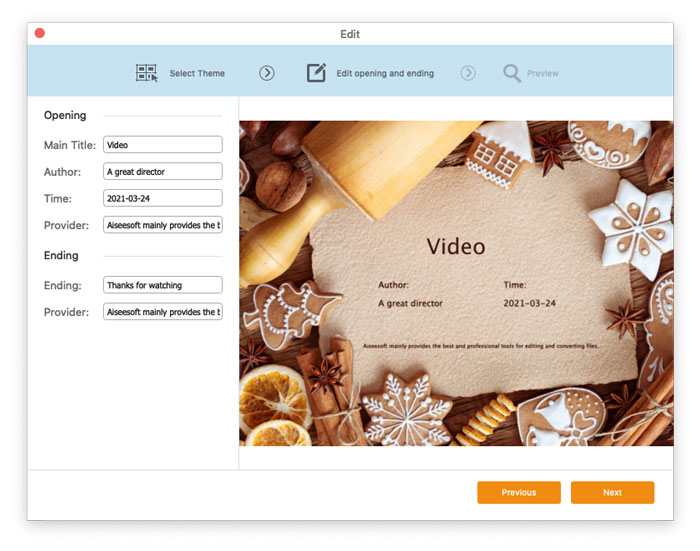
לחץ על Next כדי להגדיר הגדרות נוספות כמו פתיח וסיום הווידאו, כגון כותרת ראשית, מחבר, זמן, ספק וכדומה.

שנה הגדרות ערכת נושא

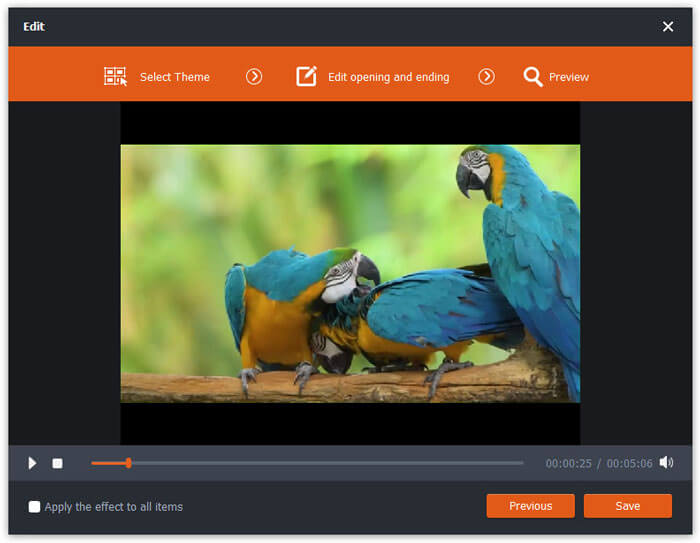
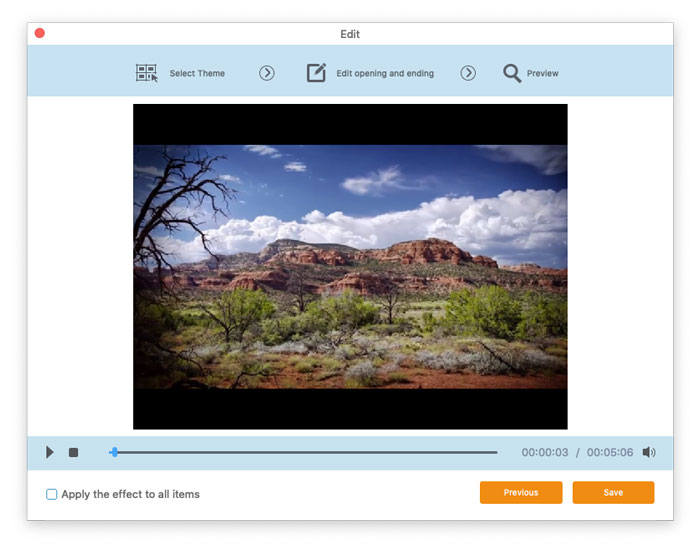
לאחר מכן, לחץ על הכפתור Next ואז תועבר לחלון התצוגה המקדימה. אם אתה מרוצה מהתוצאה, לחץ על כפתור Save כדי לשמור את ההגדרות. אם לא, לחץ על Previous כדי לערוך מחדש את סרטון ה‑FLV.

תצוגה מקדימה

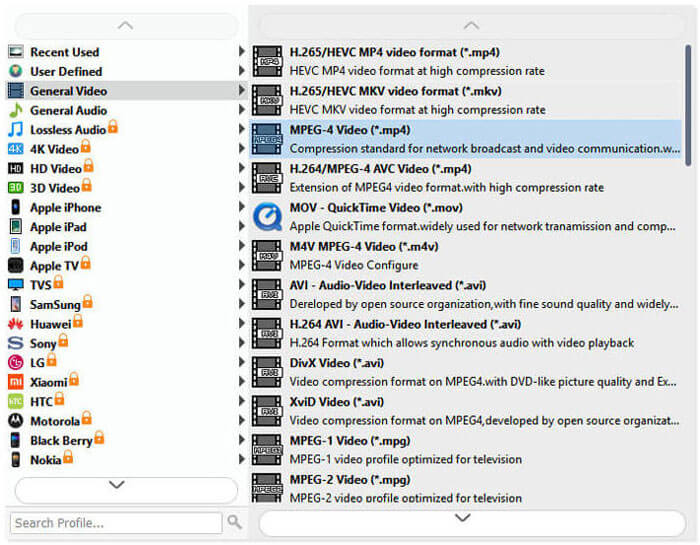
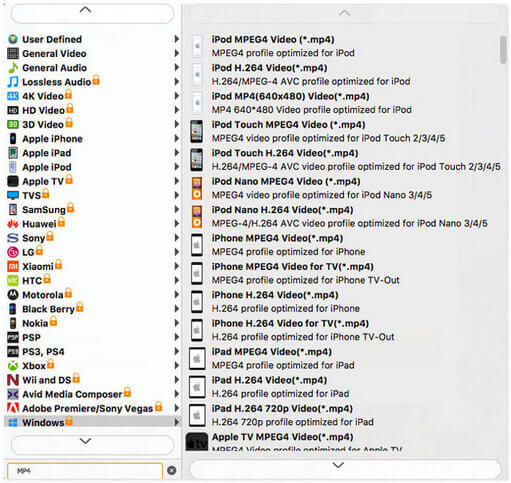
שלב 3. עבור לשדה פורמט פלט ולאחר מכן בחר General Video ולאחר מכן פורמט MPEG-4 Video מהרשימה הנפתחת, בחר תיקיית יעד בשדה ״תיקיית פלט״ בתחתית, ולחץ על Convert כדי להתחיל בהמרה.

בחר פלט MP4

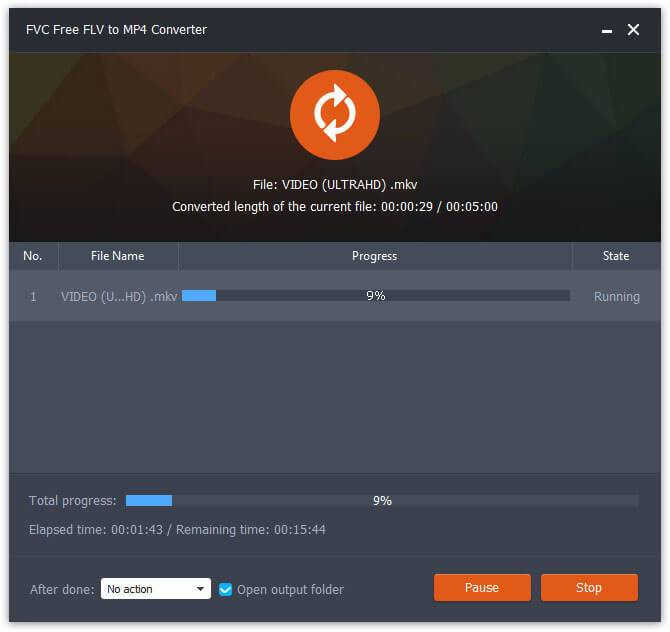
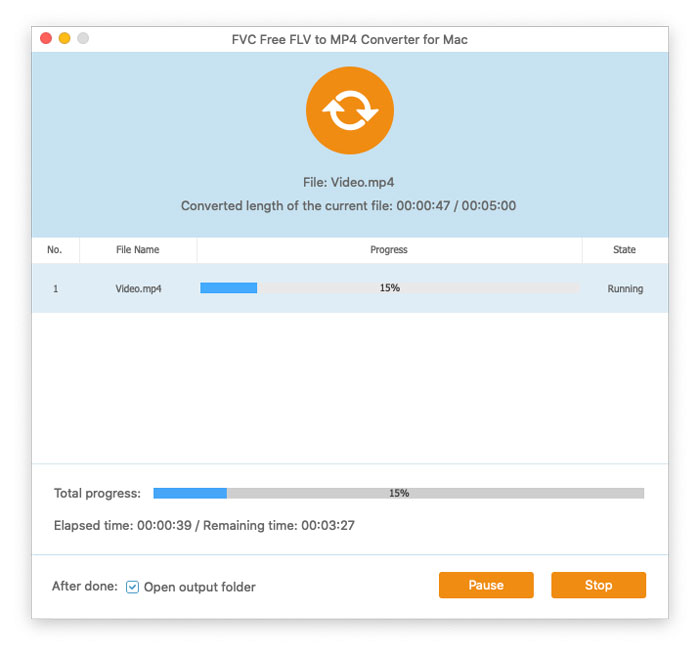
זמן ההמרה משתנה בהתאם לגודל הקובץ שלך. לאחר סיום ההמרה, תועבר אוטומטית לחלון בו מאוחסן הקובץ שהומר, ואז תוכלו לנגן או לשתף אותו לחבריכם.

ההמרה הושלמה

מדריך למשתמש

פתרונות להמרת וידאו

להתחיל

ממיר FVC חינם FLV ל- MP4 נועד להמיר קובץ FLV ל- MP4 ללא טרחה. באפשרותך להמיר קטעי וידאו של FLV ל- MP4 ולפורמטי וידאו / שמע פופולריים אחרים כמו MKV, MPG, TS, VOB, MOV, AVI, WebM, וכו '. בינתיים תוכל לערוך את קבצי ה- FLV שלך לפני ההמרה.
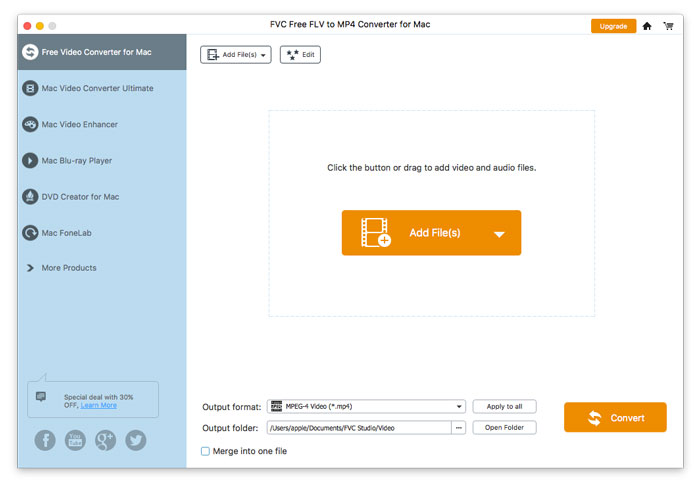
ממשק ראשי

הורד והתקן

הורד את חבילת ההתקנה ואז התקן אותה במחשב שלך. ייקח שניות להתקין FVC Free FLV ל- MP4 Converter בהצלחה.

העדפות

לחץ על האפשרות ״תפריט״ ובחר ב-העדפות… כדי להיכנס לחלון העדפות. כאן ניתן לבחור את תיקיית הפלט, להגדיר העדפת מעבד (CPU affinity), להגדיר הגדרות עדכון ועוד.
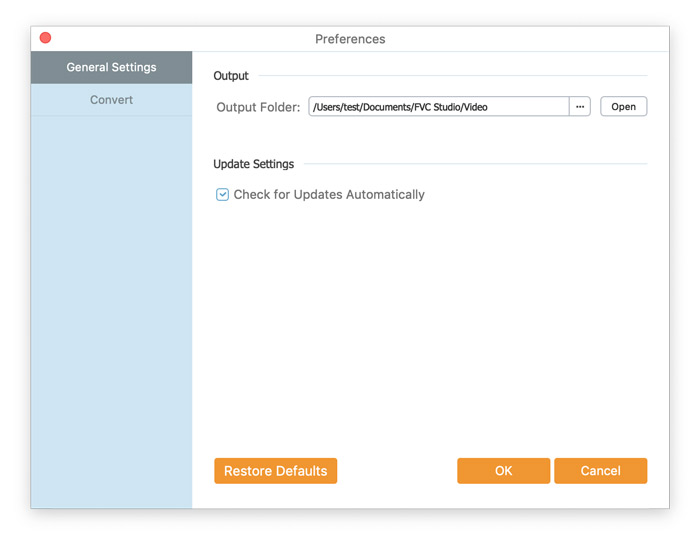
העדפות

המר FLV ל MP4

שלב 1. הפעל את FVC Free FLV to MP4 Converter במחשב שלך. לחץ על הכפתור Add File(s) בפינה השמאלית העליונה של הממשק הראשי. לאחר מכן, בחר את קובצי ה‑FLV שברצונך להמיר ולחץ על ״Open״ כדי לייבא אותם לתור ההמרה. באפשרותך גם לגרור את קובצי ה‑FLV אל ממיר הווידאו.

הוסף קבצי FLV

שלב 2. לפני ההמרה, באפשרותך להוסיף ערכת נושא לסרטון שלך. לחץ על כפתור העריכה (Edit) משורת התפריטים העליונה כדי להיכנס לחלון שבו עליך לבחור תחילה ערכת נושא כדי להתאים אישית את קובץ ה‑FLV שלך.

בחר נושא

לחץ על Next כדי להגדיר הגדרות נוספות כמו פתיח וסיום הווידאו, כגון כותרת ראשית, מחבר, זמן, ספק וכדומה.

שנה הגדרות ערכת נושא

לאחר מכן, לחץ על הכפתור Next ואז תועבר לחלון התצוגה המקדימה. אם אתה מרוצה מהתוצאה, לחץ על כפתור Save כדי לשמור את ההגדרות. אם לא, לחץ על Previous כדי לערוך מחדש את סרטון ה‑FLV.

תצוגה מקדימה

שלב 3. עבור לשדה פורמט פלט ולאחר מכן בחר General Video ולאחר מכן פורמט MPEG-4 Video מהרשימה הנפתחת, בחר תיקיית יעד בשדה ״תיקיית פלט״ בתחתית, ולחץ על Convert כדי להתחיל בהמרה.

הגדר פרופיל MP4

זמן ההמרה משתנה בהתאם לגודל הקובץ שלך. לאחר סיום ההמרה, תועבר אוטומטית לחלון בו מאוחסן הקובץ שהומר, ואז תוכלו לנגן או לשתף אותו לחבריכם.

ההמרה הושלמה