מדריך למשתמש

פתרונות להמרת וידאו

להתחיל

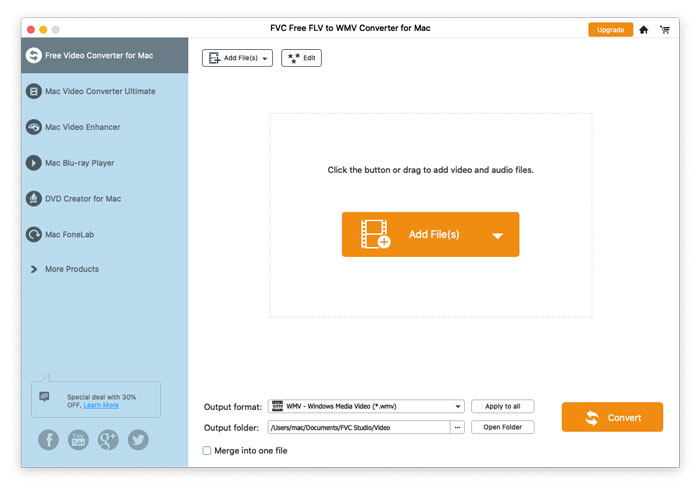
ממיר FLV ל- WMV חינם FVC נועד להמיר קובץ FLV ל- WMV ללא טרחה. משתמשים יכולים לייצא וידיאו WMV מ- FLV ופורמטי וידאו פופולריים אחרים כמו MP4, MKV, TS, VOB, MOV, AVI וכו '. במדריך זה נעזור לכם להבין את פרטי התוכנית ולהתחיל להמיר קבצי FLV לקבצי WMV.
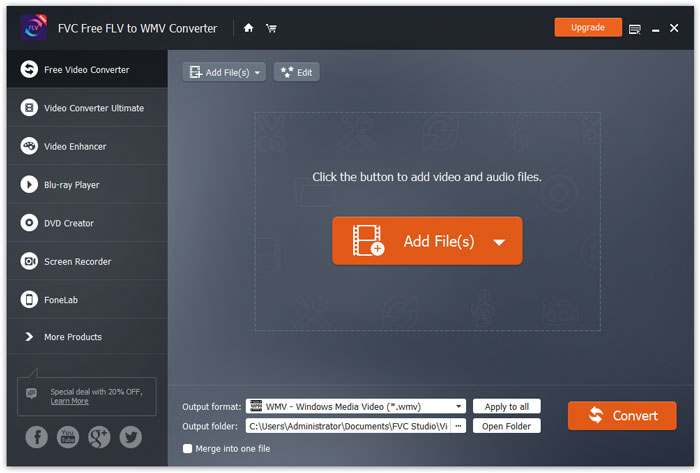
מִמְשָׁק

הורד והתקן

שלב 1. פתח במחשב שלך את דף הבית ולחץ על כפתור הורדה חינמית.

שלב 2. לחץ פעמיים על קובץ ההתקנה כדי להתחיל בהתקנה. פעל לפי ההוראות כדי להתקין את FVC Free FLV to WMV Converter במחשב שלך.

העדפות

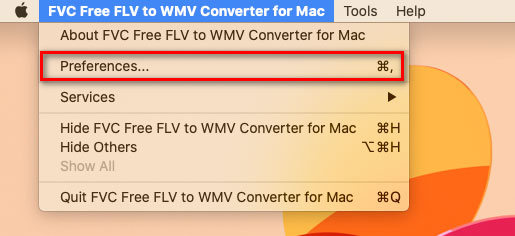
תוכל להתאים את ההעדפות ב־Free FLV to WMV Converter ולהשתמש בו בנוחותך. כדי לערוך את ההעדפות, הפעל את התוכנה, עבור אל תפריט ובחר העדפות... הוא מספק 2 חלקים שבהם תוכל לבחור את ההעדפות שלך.
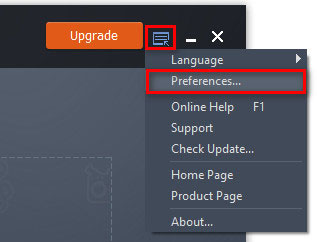
העדפות תפריט

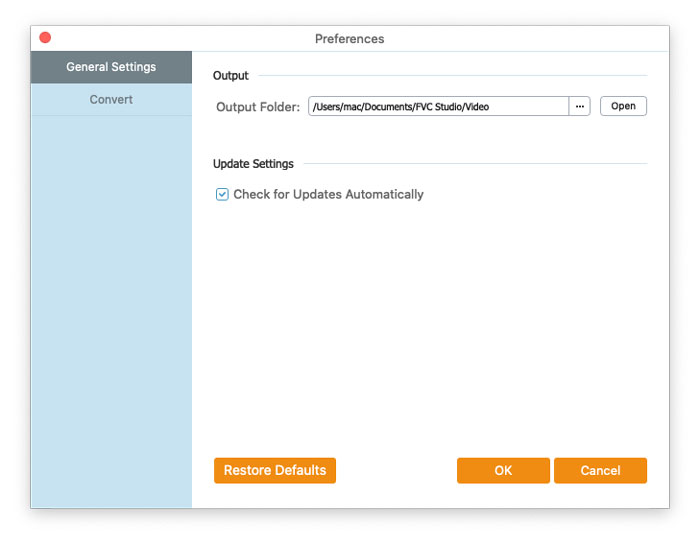
הגדרות כלליות: באפשרותך להתאים את תיקיית הפלט, הגדרות ההתקנה והגדרות העדכונים.
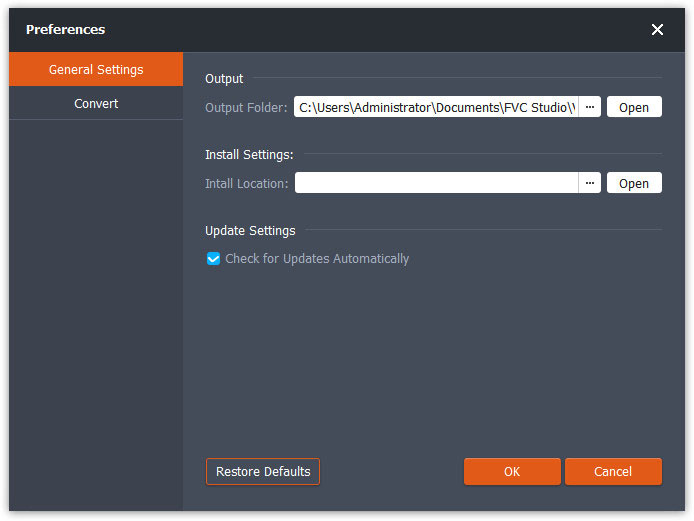
הגדרות כלליות

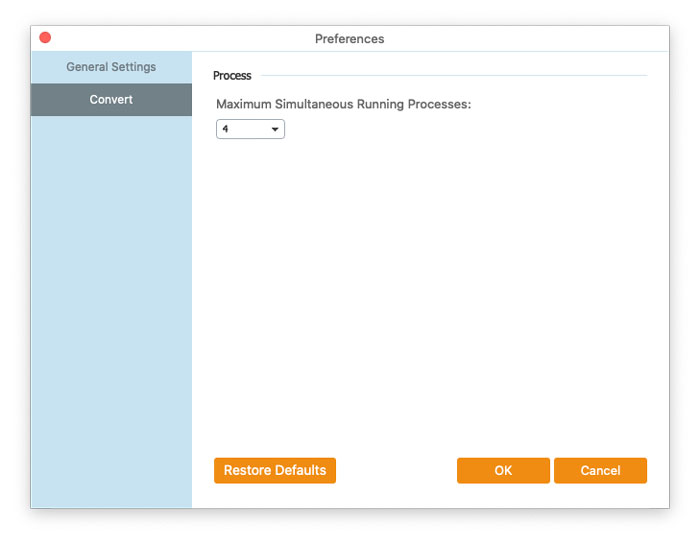
המרה: האצת GPU יכולה לזרז את תהליך ההמרה. אפשר לבחור שיוך מעבד (CPU affinity) ולהגדיר את המספר המרבי של תהליכים הפועלים בו־זמנית.
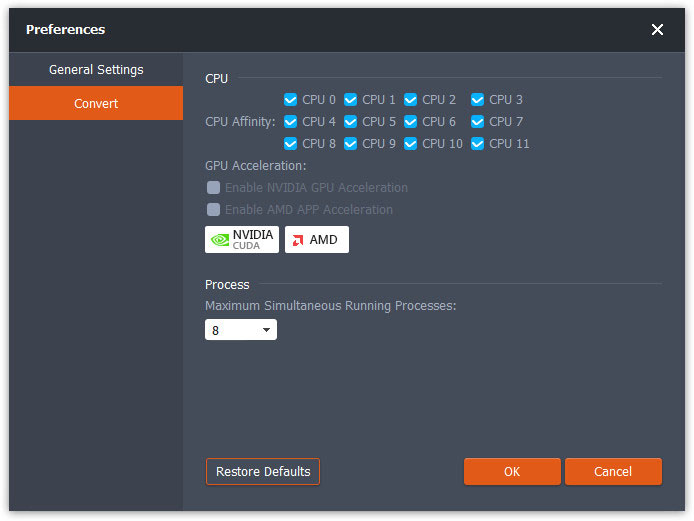
העדפות המרה

המר FLV ל- WMV

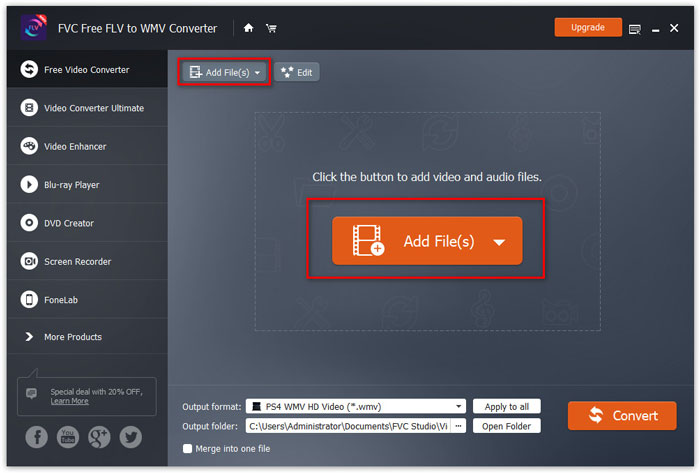
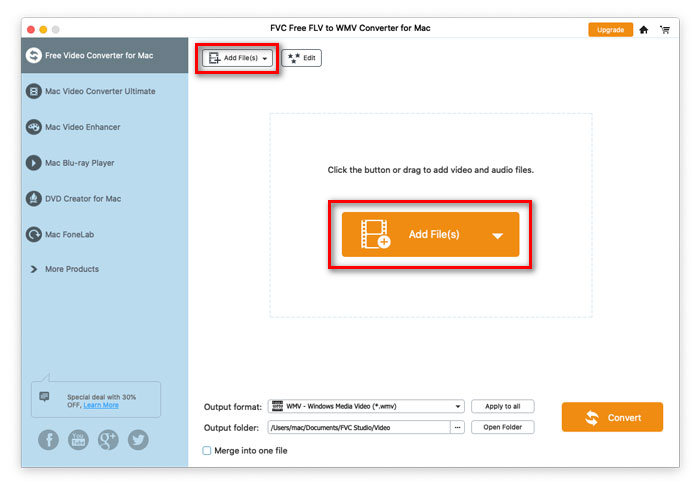
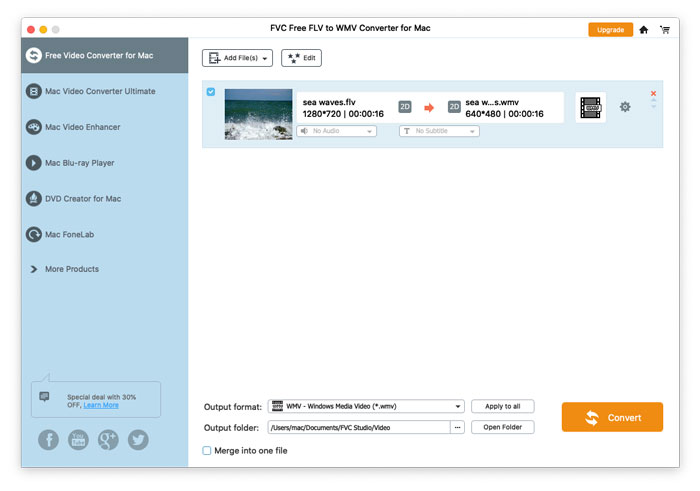
שלב 1. הפעל את Free FLV to WMV Converter במחשב שלך. ניתן להוסיף את קובצי ה־FLV אל התוכנית ב־3 דרכים.

1. לחץ על כפתור Add File(s) בצד שמאל למעלה כדי לבחור באפשרות Add File(s) או Add Folder.

2. לחץ על כפתור Add File(s) במרכז הממשק כדי לייבא קובץ FLV אחד או יותר.

3. גררו ושחררו את קבצי הווידאו לאזור המלבן באמצע הממשק.

הוסף קבצי FLV

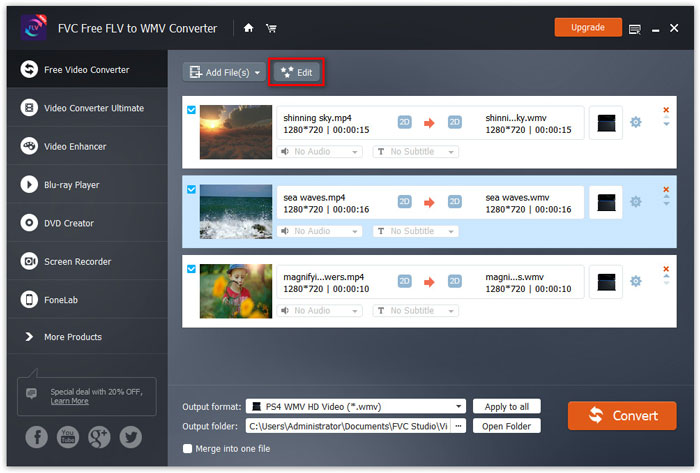
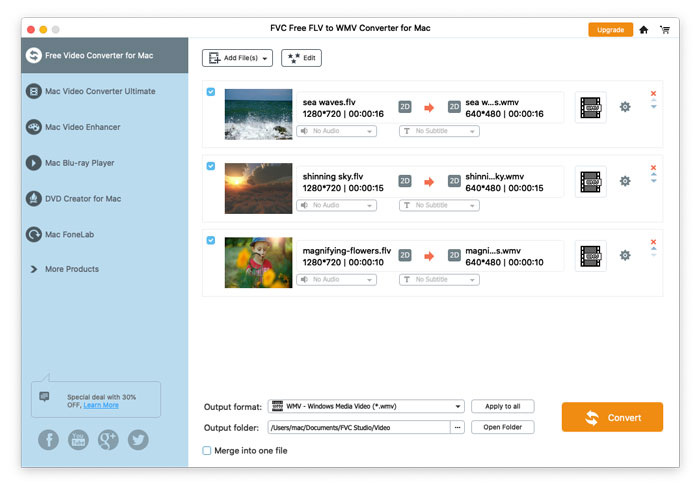
שלב 2. לחץ על כפתור Edit בחלק העליון כדי להיכנס לממשק העריכה.

ערוך קבצי FLV

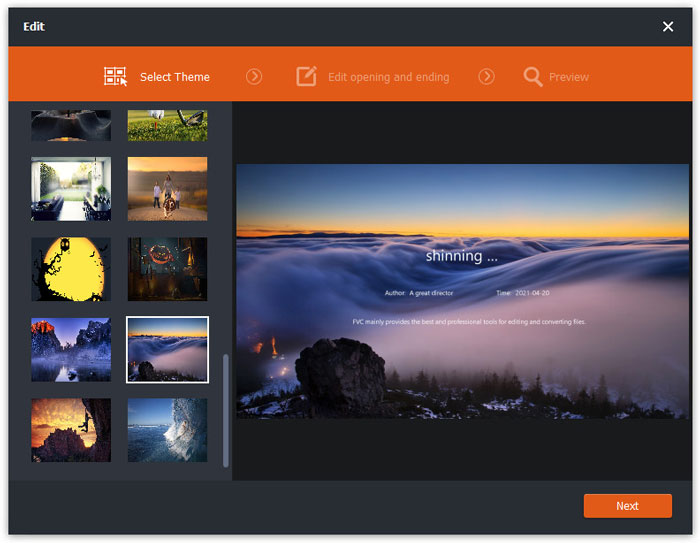
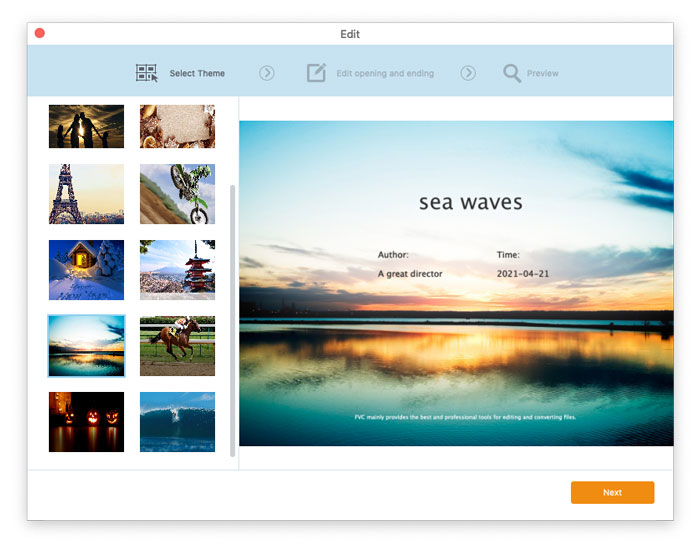
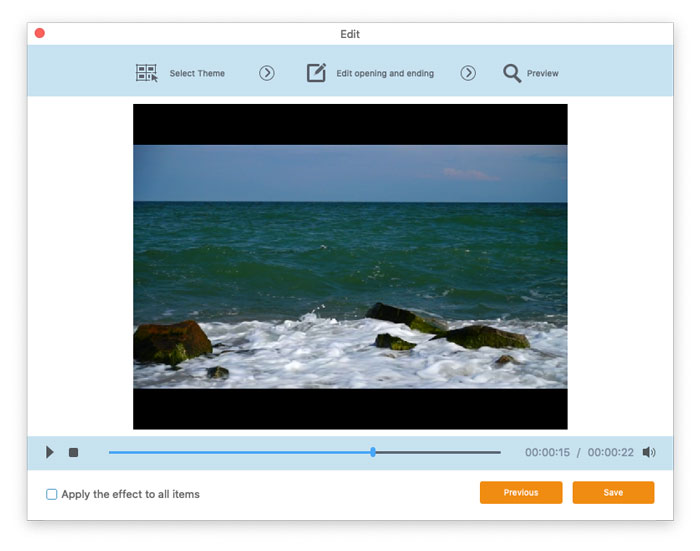
בממשק העריכה תוכל לבחור ערכת נושא בלשונית Select Theme כדי להתאים אישית את קובצי ה־FLV שלך תחילה. לחץ על כפתור Next כדי להמשיך.

בחר נושא

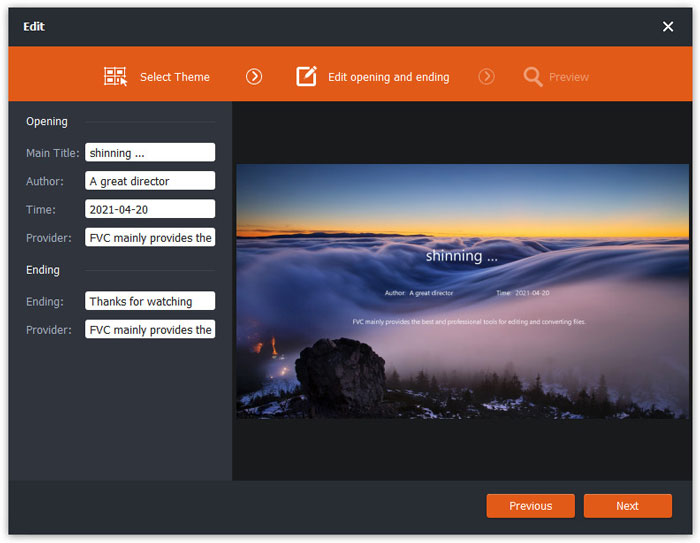
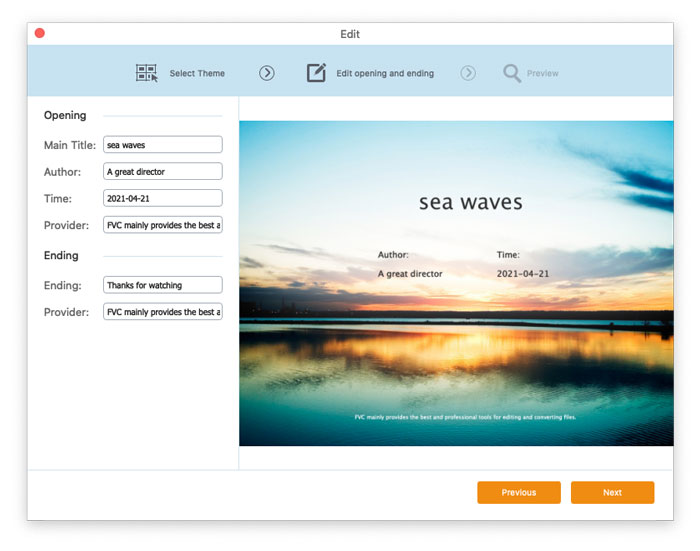
בלשונית Edit opening and ending תוכל להתאים את הפרטים בפתיחה ובסיום, כמו כותרת ראשית, מחבר, זמן, ספק וכו". לחץ על כפתור Next כדי לעבור לשלב הבא.

ערוך את סיום הפתיחה

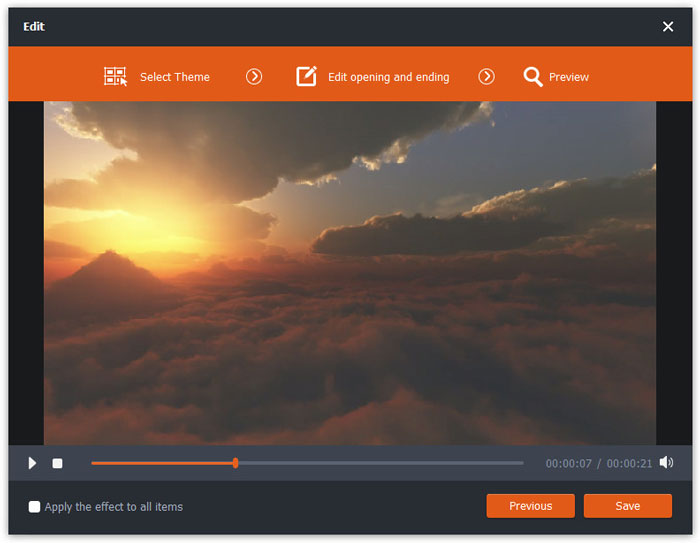
לאחר מכן תועבר לחלון Preview. כאן תוכל להציג מראש את אפקטי הווידאו. אם אינך מרוצה, לחץ על Previous כדי להתאים מחדש את ההגדרות.

לבסוף, לחץ על כפתור Save כדי לשמור את התאמת אפקטי הווידאו. אם ברצונך להחיל את אותו אפקט על כל קטעי הווידאו, פשוט סמן את האפשרות Apply the effect to all items.

תצוגה מקדימה של אפקטים של וידאו

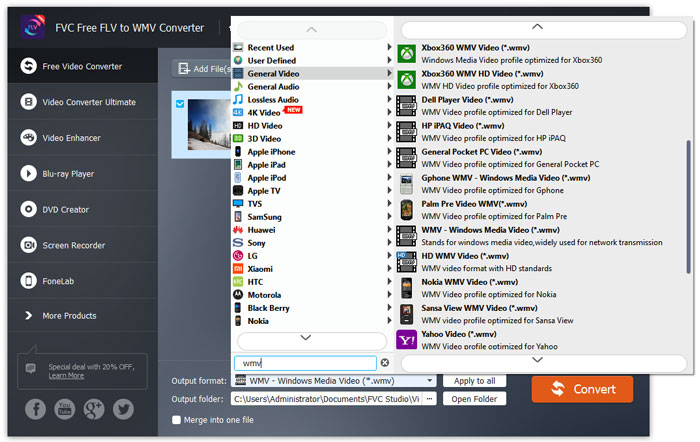
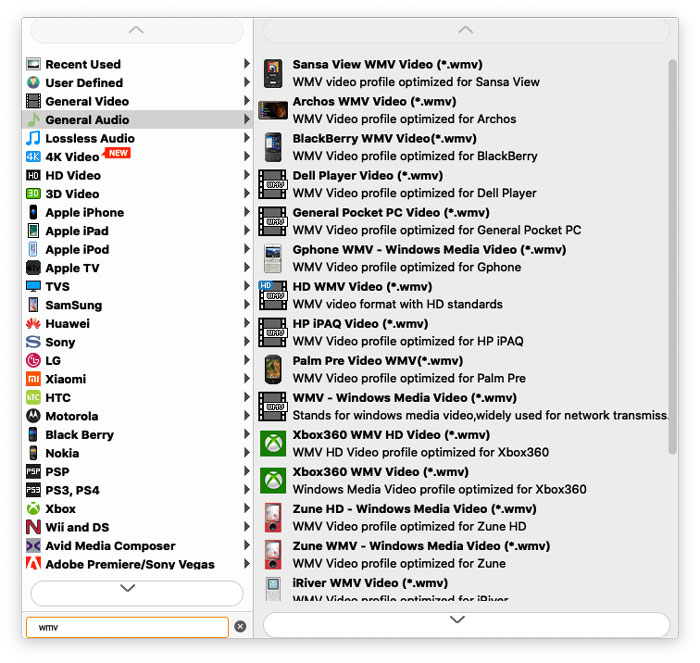
שלב 3. עבור לשדה Output format ובחר בקטגוריה General Video, ולאחר מכן WMV.

בחר WMV

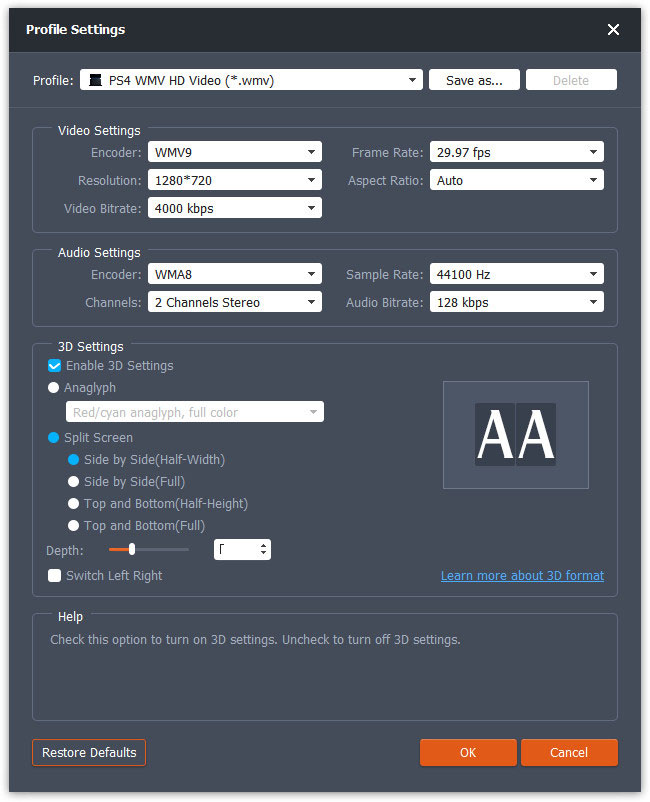
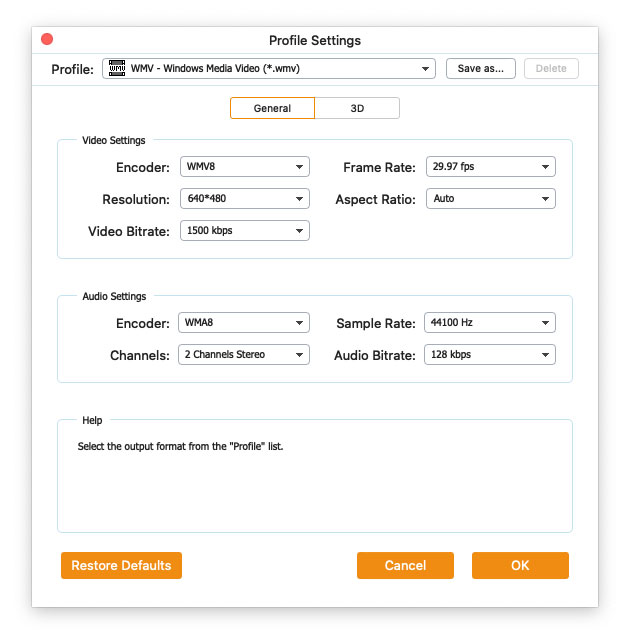
כדי להתאים עוד יותר את ההגדרה המוקדמת, ניתן ללחוץ על סמל גלגל השיניים בצד ימין של הווידאו. אפשר לכוונן הגדרות כמו מקודד, קצב דגימה, רזולוציה, יחס גובה־רוחב וקצב סיביות. אם ברצונך להוסיף אפקט תלת־ממד לקובץ ה־WMV שלך, תוכל לסמן את האפשרות Enable 3D Settings ולבחור Anaglyph 3D, ‏Side by Side 3D או Top and Bottom 3D.

הגדרות פרופיל

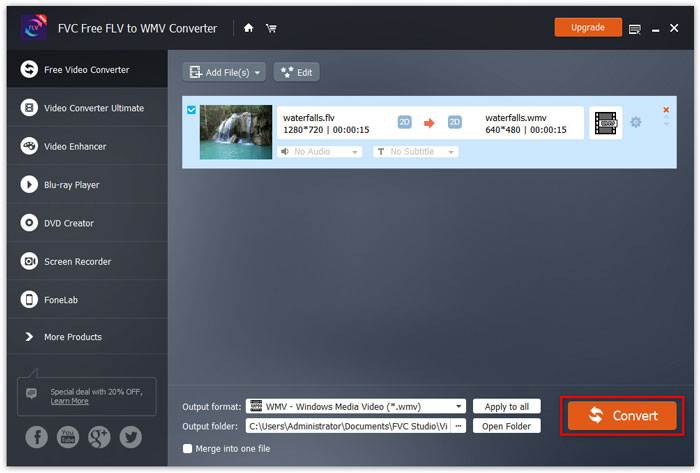
שלב 4. עבור לשדה Output folder ובחר את תיקיית היעד שבה יישמר קובץ ה־WMV. לאחר מכן לחץ על כפתור Convert כדי להתחיל להמיר וידאו FLV ל־WMV.

המר קובץ FLV ל- WMV

מדריך למשתמש

פתרונות להמרת וידאו

להתחיל

ממיר FLV ל- WMV חינם FVC נועד להמיר קובץ FLV ל- WMV ללא טרחה. משתמשים יכולים לייצא וידיאו WMV מ- FLV ופורמטי וידאו פופולריים אחרים כמו MP4, MKV, TS, VOB, MOV, AVI וכו '. במדריך זה נעזור לכם להבין את פרטי התוכנית ולהתחיל להמיר קבצי FLV לקבצי WMV.
מִמְשָׁק

הורד והתקן

שלב 1. פתח במחשב שלך את דף הבית ולחץ על כפתור הורדה חינמית.

שלב 2. לחץ פעמיים על קובץ ההתקנה כדי להתחיל בהתקנה. פעל לפי ההוראות כדי להתקין את FVC Free FLV to WMV Converter במחשב שלך.

העדפות

תוכל להתאים את ההעדפות ב־Free FLV to WMV Converter ולהשתמש בו בנוחותך. כדי לערוך את ההעדפות, הפעל את התוכנה, עבור אל תפריט ובחר העדפות... הוא מספק 2 חלקים שבהם תוכל לבחור את ההעדפות שלך.
העדפות תפריט

הגדרות כלליות: באפשרותך להתאים את תיקיית הפלט, הגדרות ההתקנה והגדרות העדכונים.
הגדרות כלליות

המרה: האצת GPU יכולה לזרז את תהליך ההמרה. אפשר לבחור שיוך מעבד (CPU affinity) ולהגדיר את המספר המרבי של תהליכים הפועלים בו־זמנית.
העדפות המרה

המר FLV ל- WMV

שלב 1. הפעל את Free FLV to WMV Converter במחשב שלך. ניתן להוסיף את קובצי ה־FLV אל התוכנית ב־3 דרכים.

1. לחץ על כפתור Add File(s) בצד שמאל למעלה כדי לבחור באפשרות Add File(s) או Add Folder.

2. לחץ על כפתור Add File(s) במרכז הממשק כדי לייבא קובץ FLV אחד או יותר.

3. גררו ושחררו את קבצי הווידאו לאזור המלבן באמצע הממשק.

הוסף קבצי FLV

שלב 2. לחץ על כפתור Edit בחלק העליון כדי להיכנס לממשק העריכה.

ערוך קבצי FLV

בממשק העריכה תוכל לבחור ערכת נושא בלשונית Select Theme כדי להתאים אישית את קובצי ה־FLV שלך תחילה. לחץ על כפתור Next כדי להמשיך.

בחר נושא

בלשונית Edit opening and ending תוכל להתאים את הפרטים בפתיחה ובסיום, כמו כותרת ראשית, מחבר, זמן, ספק וכו". לחץ על כפתור Next כדי לעבור לשלב הבא.

ערוך את סיום הפתיחה

לאחר מכן תועבר לחלון Preview. כאן תוכל להציג מראש את אפקטי הווידאו. אם אינך מרוצה, לחץ על Previous כדי להתאים מחדש את ההגדרות.

לבסוף, לחץ על כפתור Save כדי לשמור את התאמת אפקטי הווידאו. אם ברצונך להחיל את אותו אפקט על כל קטעי הווידאו, פשוט סמן את האפשרות Apply the effect to all items.

תצוגה מקדימה של אפקטים של וידאו

שלב 3. עבור לשדה Output format ובחר בקטגוריה General Video, ולאחר מכן WMV.

בחר WMV

כדי להתאים עוד יותר את ההגדרה המוקדמת, ניתן ללחוץ על סמל גלגל השיניים בצד ימין של הווידאו. אפשר לכוונן הגדרות כמו מקודד, קצב דגימה, רזולוציה, יחס גובה־רוחב וקצב סיביות. אם ברצונך להוסיף אפקט תלת־ממד לקובץ ה־WMV שלך, תוכל לסמן את האפשרות Enable 3D Settings ולבחור Anaglyph 3D, ‏Side by Side 3D או Top and Bottom 3D.

הגדרות פרופיל

שלב 4. עבור לשדה Output folder ובחר את תיקיית היעד שבה יישמר קובץ ה־WMV. לאחר מכן לחץ על כפתור Convert כדי להתחיל להמיר וידאו FLV ל־WMV.

המר קובץ FLV ל- WMV