


 ממיר וידאו אולטימטיבי
 מקליט מסך
 תיקון וידאו
קבע כיצד להעביר ASF לקובץ GIF בעזרת שלבים פשוטים המוצגים
מיקרוסופט פיתחה את פורמט ASF לשימוש בהזרמת אודיו ווידאו, כולל נתוני מטא. עם זאת, לפורמט אין קודק מסוים אחד המחייב לשימוש, ולכן פלטפורמות אחרות עדיין אינן תומכות בו עד היום, משום שקשה להן לקרוא את המידע המקודד על הקובץ. בנוסף, הדרך הטובה ביותר לשתף קובצי .asf היא להמיר אותם לפורמט וידאו חדש. בהמשך המאמר נלמד רבות על איך להמיר ASF ל‑GIF עם שלבים מפורטים שאפשר לעקוב אחריהם.

חלק 1. ידוע בתור הממיר הפנומנלי להמרת ASF ל-GIF במצב לא מקוון
ממיר הפלא כאן כדי לפתור את הבעיות הבלתי‑פתירות שבהן אתם נתקלים בעת ההמרה. FVC Video Converter Ultimate נמצא בשימוש אצל מיליוני משתמשים ברחבי העולם. בניגוד לכל ממיר אחר, הממיר האולטימטיבי עדיין מציע את מהירות ההמרה והדחיסה הגבוהות ביותר, וברמת גימור מקצועית – תוך עריכת הפלט הסופי ושיפורו לאחר מכן. למרות שהכלי מספק המרה, עריכה, שיפור ועוד, FVC ממשיכה לספק עדכונים תכופים יותר לתוכנה, כדי להפוך אותה לידידותית יותר למשתמש ועדיין להעניק את התוצאות הטובות ביותר. כשאנו ממשיכים לדבר על הכלי הזה, נעבור עכשיו תחילה לאופן שבו מעבירים קובץ ASF ל‑GIF עם שלבים מוסברים. ולאחר השלבים שלמטה תמצאו גם שלב בונוס.
שלבים להמרת ASF ל-GIF עם FVC Video Converter Ultimate
שלב 1. ראשית, יש להוריד את הכלי לכונן הדיסק שלכם. התקינו את הכלי והתאימו את ההגדרות לפי רצונכם. לאחר מכן לחצו על סיום כדי להפעיל את הכלי אוטומטית על המסך.
הורדה חינמיתל-Windows 7 ומעלההורדה מאובטחת
הורדה חינמיתל-MacOS 10.7 ומעלההורדה מאובטחת
שלב 2. לאחר הפעלת הכלי, לחצו על סמל הפלוס במרכז הממשק. מידע נוסף: אם יש לכם יותר משני קבצים, תוכלו לגרור ולשחרר את קובצי ASF אל הממשק.
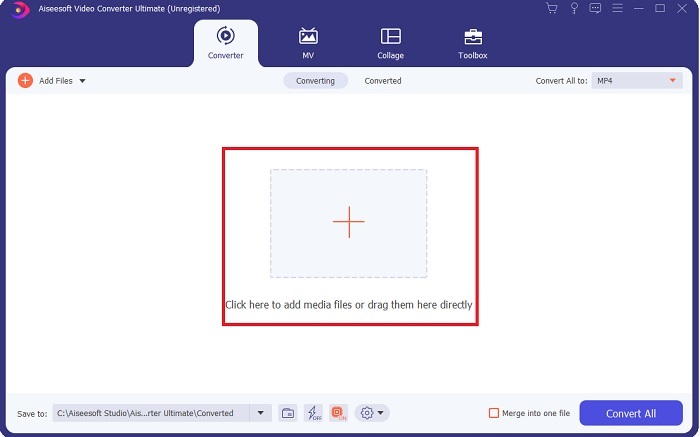
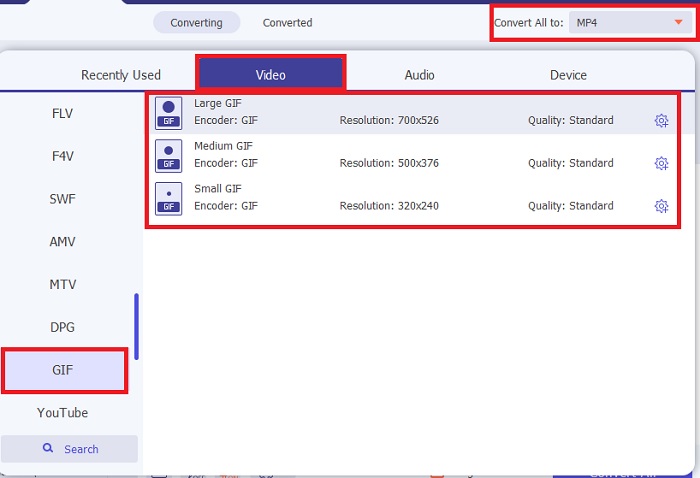
שלב 3. לאחר הוספת הקובץ, לחצו על Convert All to ובחרו בפורמט GIF או כל פורמט אחר מתפריט‑המשנה.
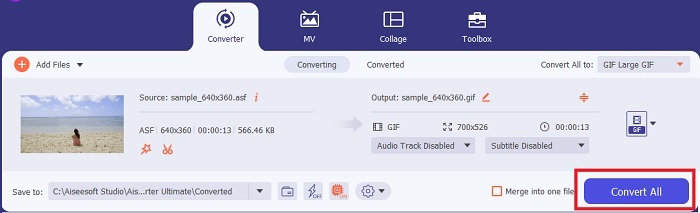
שלב 4. לחצו על הכפתור Convert All כדי להתחיל בתהליך ההמרה.
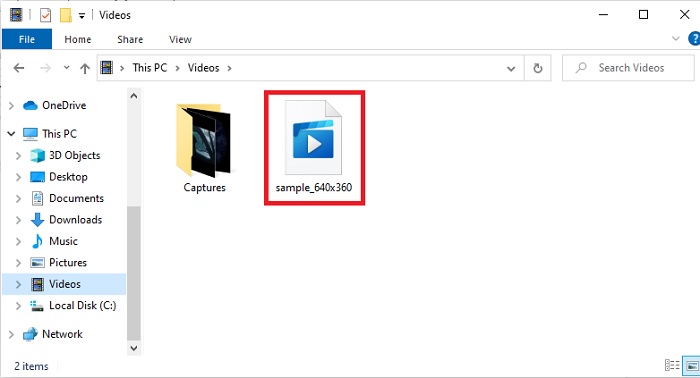
שלב 5. כדי לאתר את הקובץ, תוכלו לבדוק את התיקייה שבה הוא נשמר. לחצו על הקובץ הראשון ותיהנו. אם המרתם ASF והוא מעט מטושטש, עליכם לעבור אל Video Enhancer בסרגל הכלים כדי לשפר את הקובץ שהומר.
תכונת בונוס לסנכרון הווידאו והשמע בעזרת FVC Video Converter Ultimate
ברוב המקרים, הווידאו והאודיו אינם מסונכרנים משום שהקובץ או הנתונים ניזוקו. אך אם תשתמשו ב‑FVC Video Converter Ultimate אין צורך לדאוג לבעיה הזו. אנו מבטיחים המרה בטוחה ומאובטחת אם תבצעו אותה כאן. אם יש לכם קובץ מדיה שאינו מסונכרן, בואו נתקן אותו כאן ועכשיו בעזרת Audio Sync, שניתן לגשת אליו רק בתוך FVC Video Converter Ultimate.
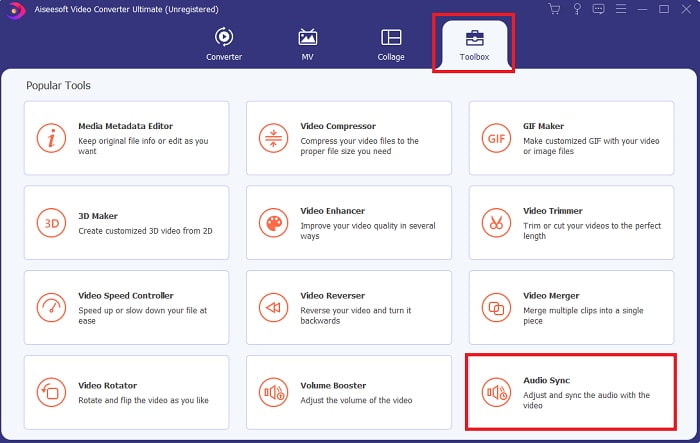
שלב 1. פתחו את Toolbox ומצאו את Audio Sync, ואז הקליקו עליו מיד.
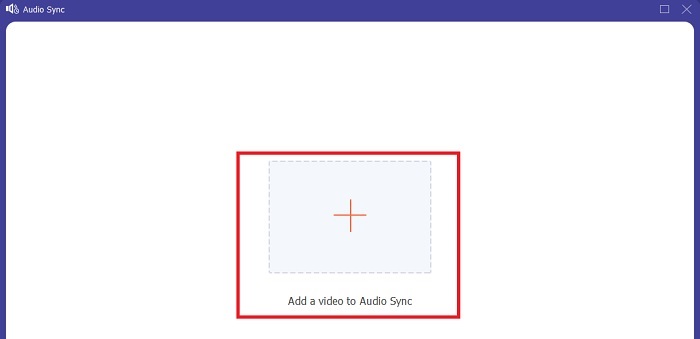
שלב 2. כדי להוסיף את הקובץ שברצונכם לסנכרן, לחצו על סימן ה‑פלוס. לאחר מכן בחרו את הקובץ ולחצו על open כדי להוסיף אותו.
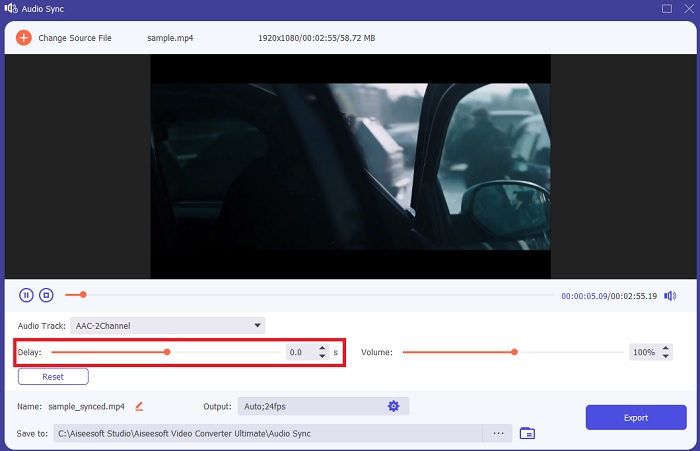
שלב 3. בממשק, הזיזו את הסליידרים כדי לכוונן את תזמון הווידאו והאודיו. תוכלו גם לשפר כאן את האודיו על‑ידי הגברת העוצמה.
שלב 4. אם סיימתם את השינויים, לחצו על Export.
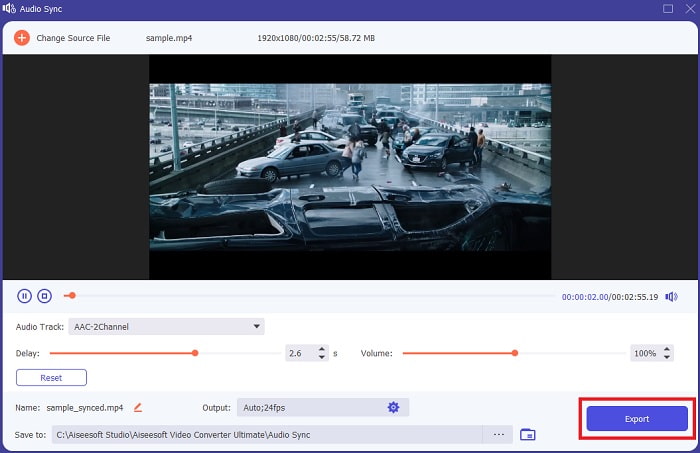
שלב 5. ייצוא הקובץ יסתיים בתוך מספר שניות. כשהתהליך מסתיים, קובץ האודיו והווידאו המסונכרן שיצרתם יופיע אוטומטית על המסך. לחצו על הקובץ ותיהנו מסנכרון מושלם בין האודיו לווידאו.
חלק 2. המר ASF ל-GIF בעזרת כלים מקוונים
ממיר וידאו חינם FVC

ממיר אונליין זה הוא אחד הטובים ברשת, FVC Free Video Converter. כלי זה הוא גרסת ההורדה החינמית של הממיר האולטימטיבי. למרות שיש לו פחות תכונות מהגרסה האולטימטיבית, עדיין הכלי הראשון שהוזכר למעלה טוב יותר מכל כלי אחר. אך אם אינכם רוצים להוריד את הכלי, אז זהו פתרון שחובה לנסות כדי לחוות המרה ברמה הגבוהה ביותר. עקבו אחר השלבים שלמטה ונבצע את ההמרה.
שלב 1. לחצו על ה‑קישור כדי לעבור לאתר הראשי של ממיר FVC.
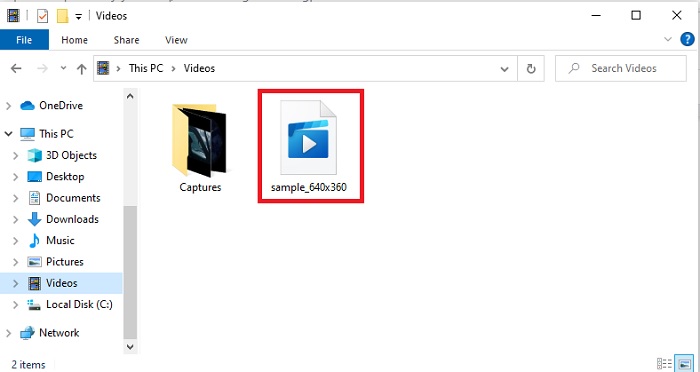
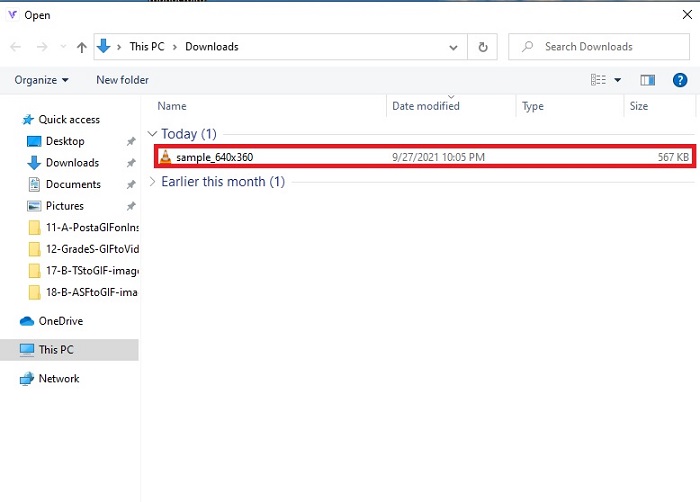
שלב 2. לחצו על Add Files to Convert וחפשו את הקובץ בתיקייה, ואז לחצו על open.
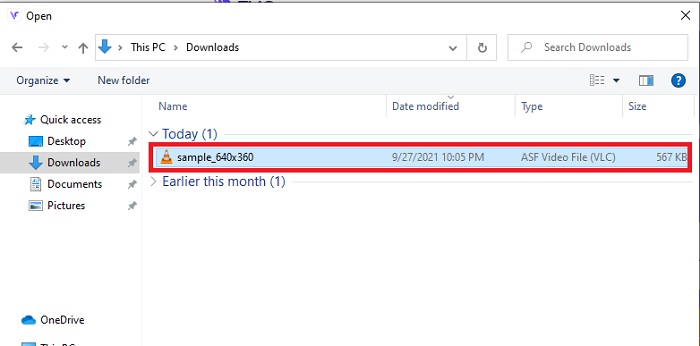
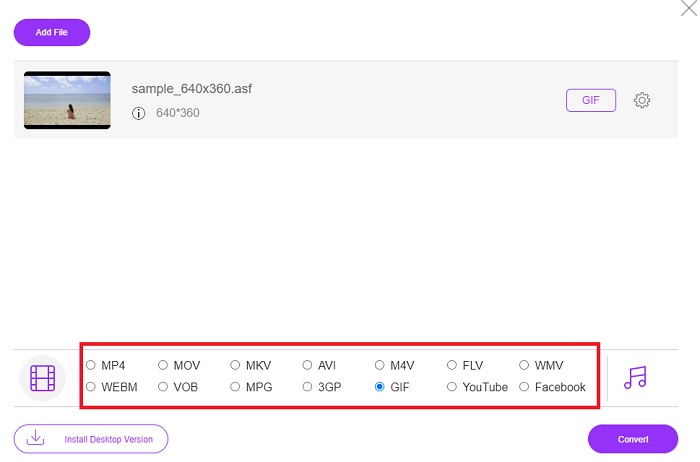
שלב 3. לאחר הוספת קובץ ה‑ASF, תוכלו כעת להמיר ASF ל‑GIF או לכל פורמט אחר שבו תרצו שהפלט הסופי יהיה.
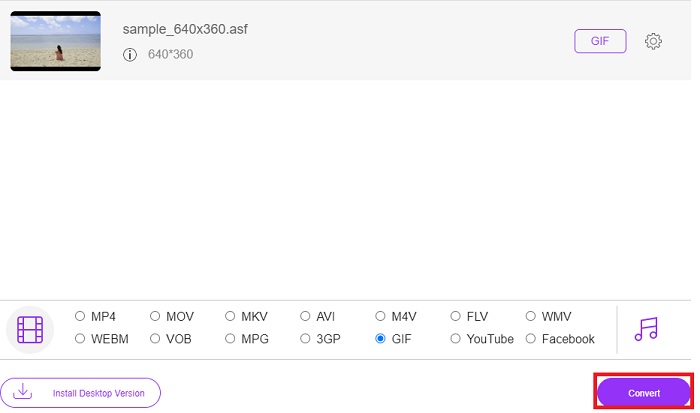
שלב 4. לחצו על כפתור Convert כדי להתחיל בשינוי הפורמט.
שלב 5. כדי לאתר את הקובץ, לחצו על כפתור בצורת תיקייה כדי לראות היכן הקובץ נמצא.
OnlineConvertFree
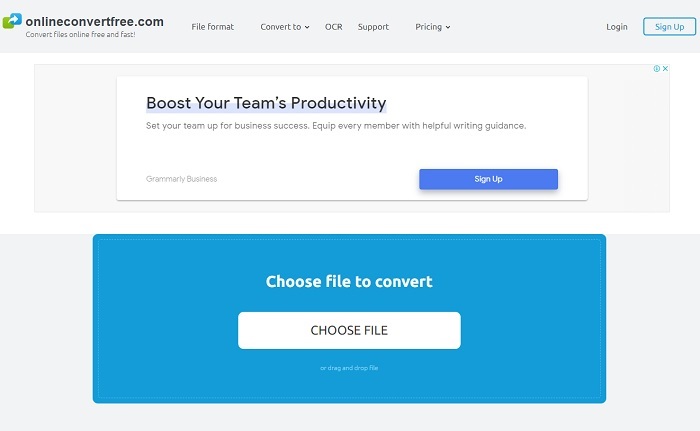
המירו את הקבצים שלכם אונליין בעזרת OnlineConvertFree. כפי שסיסמת הכלי אומרת: המרת קבצים אונליין בחינם ובמהירות כאן. אך למרות שהכלי מציע דחיסה מהירה, עדיין אינכם יכולים לשנות את קצב הסיביות (bitrate), ה‑fps והרזולוציה לפני שמתחילים בהמרה. לכן כאן כדאי להמיר את הקובץ כפי שהוא, ואם אתם רק צריכים להמיר – נסו את הכלי הזה. בנוסף, לכלי האינטרנטי יש פרסומות, ולכן כדאי להיזהר לא לפתוח אותן כדי שלא תועברו לאתרים אחרים.
ממיר
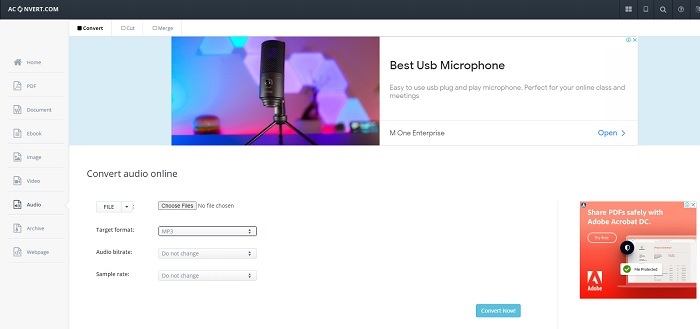
Aconvert הוא כלי מקוון מבוסס‑תוכנה שפותח כדי לעמוד בכל סוג של המרה שתרצו לבצע. למרות שהכלי מספק המרה טובה, באתר הראשי יש הרבה חלונות קופצים ופרסומות מציקות. כמעט כל קליק שתלחצו ילווה בפרסומת. אם אינכם רוצים שפרסומות יטרידו אתכם כלל, אל תשתמשו בו. אבל אם אינכם נרתעים מפרסומות, השתמשו בכלי הזה במקום, שכן הוא רשמי ומסודר יותר מ‑OnlineConvertFree.
חלק 3. שאלות נפוצות על ASF ל-GIF
האם AVI טוב יותר מקובץ ASF?
AVI ו‑ASF נוצרו שתיהן על‑ידי מיקרוסופט, ולשתיהן יכולת דחיסה טובה. אך AVI זוכה לתמיכה רחבה הרבה יותר מפלטפורמות אחרות לעומת ASF, משום שפלטפורמת AVI מפיקה מדיה באיכות גבוהה יותר ולכן מתקבלת איכות טובה יותר. אבל מה זה בעצם AVI? כדי לדעת עוד על AVI לחצו על קישור זה, שבו נתמקד במהו AVI.
היכן אוכל לנגן את קבצי ה-ASF שלי?
רוב נגני המדיה המובנים אינם יכולים לנגן קובצי ASF, ואף חלק מהנגנים של צד שלישי לא, בגלל מערכת הקודקים המורכבת שלו. אך יש כלי שמפותח על‑ידי FVC שמאפשר לנגן כל קודק בקלות ועדיין ליהנות מחוויית צפייה מעולה, כמו באולם iMax. אם ברצונכם לצפות בקובץ .asf, הורידו את Blu-ray Player כדי לנגן ולהשמיע./br> הורד Blu-ray Player למחשב PC הורד Blu-ray Player ל‑Mac
האם המרת ASF מפחיתה את האיכות שלו?
רוב ה-ASF שהומר מאבד את האיכות של קובץ הווידאו או האודיו הטבעי. מכיוון שהוא הפך קטן יותר בגודלו, אבל כדי להימנע מבעיה זו עליך להשתמש בממיר האולטימטיבי.
סיכום
למרות שכל הממירים מגלים פוטנציאל רב להמרה, עדיין יש כלי אחד שעוקף את כולם. FVC Video Converter Ultimate הוא הממיר הפנומנלי שמוסיף עניין לכל המרה שאתם עושים. בניגוד לכל הממירים ברשימה הזו, הממיר האולטימטיבי אינו צריך חיבור לאינטרנט, ולצד זאת יש לו גם יכולות עריכה. לכן אל תסתפקו בהמרה פשוטה, אם אפשר להכניס חיים לקבצים בעזרת FVC Video Converter Ultimate.
-
 מדריך שלב אחר שלב בנושא המרת MP4 ל- GIF בשולחן העבודה או באינטרנט
 מחפש את הדרך הטובה ביותר להמיר את סרטון ה- MP4 שלך ל- GIF מונפש? להלן מדריך מפורט לעשות זאת בפוטושופ, Windows Movie Maker, ממיר וידאו מקוון ועוד.
-
 כיצד להמיר קטעי וידאו AVI לקבצי GIF מונפשים ב- Windows / Mac
 רוצה לבחור את קטעי ה- AVI המעניינים ליצירת ממים של GIF? מאמר זה יגיד לך את 2 השיטות הטובות ביותר לקליפ את קטעי הווידי AVI ולהמיר AVI לקבצי GIF מונפשים בחינם.
-
 [נפתר] כיצד להמיר סרטוני FLV לקובצי GIF מונפשים בחינם
 אם ברצונך ליצור קובצי GIF מקטעי הווידאו של FLV לשליחה טובה יותר, תוכל ללמוד עוד כיצד להמיר קטעי וידאו FLV לקבצי GIF בקלות ממאמר זה.
