


 ממיר וידאו אולטימטיבי
 מקליט מסך
 תיקון וידאו
כיצד להמיר GIF ל- WebM עם שלבים וכלים מפורטים [חינם ובעלות]
קובצי GIF הפכו לפופולריים בגלל התכנים המצחיקים שהם מספקים לנו. במקום להשתמש בתמונות סטטיות כדי להוסיף עניין להודעות הטקסט שלנו, אנו משתמשים ב‑GIF, שמספקים תנועה ומוסיפים רגשות מוגזמים. אבל לא כל הפלטפורמות תומכות ב‑GIF, מפני שהתבנית הזו כבר בת יותר מ‑30 שנה. ובמקרים מסוימים, כאשר מוסיפים קובץ GIF לאתר, האיכות שלו אינה נתמכת. לכן, הדרך הטובה ביותר לשתף GIF היא להמיר אותו לפורמט WebM. פורמט WebM קטן בהרבה מבחינת דחיסה וגודל, ומפיק איכות גבוהה, המתאימה לכולם. סוג פורמט זה הוא התחליף הטוב ביותר ל‑GIF לטווח הארוך, משום שכמו GIF גם הוא יכול לאחסן תמונות סטטיות ואנימציות. כדי לדעת מה הם ממירי ה‑GIF ל‑WebM הטובים ביותר, המשיכו לקרוא למטה ובחרו את מה שהכי מתאים לכם.

חלק 1. כיצד להמיר GIF ל- WebM עבור אינטרנט ושולחן עבודה בחינם
1. FVC וידאו חינם ל- GIF Maker
כדי לסיים את העבודה ביעילות חייבים לבחור בכלי הנכון. ואם המשימה היא להמיר GIF ל‑WebM, ייתכן שתרצו לנסות את FVC Free Video to GIF Maker. יצירת GIF נעשית קלה אם משתמשים בתוכנה הזו, וכך גם המרת קובצי GIF. תהליך הלמידה של אופן השימוש בכלי פשוט, והכול בזכות המדריך המדויק שמספקת FVC. כך שמשתמש חדש או מקצוען יכולים להסתדר בקלות עם הכלי ולקבל תוצאה מיטבית. כדי לדעת כיצד להשתמש בכלי עליכם לעקוב אחר השלבים שלמטה שהוכנו במיוחד עבורכם.
שלב 1. התקינו את הכלי החינמי הזה לכונן שלכם. בחרו את מערכת ההפעלה המתאימה לתוכנית שלכם.
הורדה בחינםל‑Windows 7 ומעלההורדה מאובטחת
הורדה בחינםל‑MacOS 10.7 ומעלההורדה מאובטחת
שלב 2. לחצו על סמל הכלי שהורד כדי להפעיל אותו. אם הכלי כבר פועל ברקע, הממשק אמור להיראות בדיוק כך.
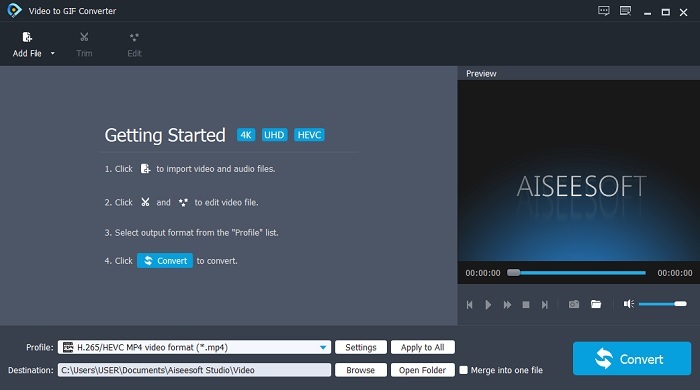
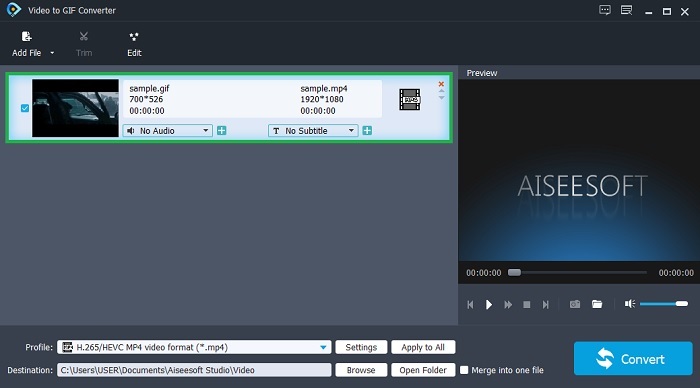
שלב 3. לחצו על Add File ובחרו את קובץ ה‑GIF שברצונכם להמיר. בממשק תוכלו לערוך או לחתוך את הווידאו.
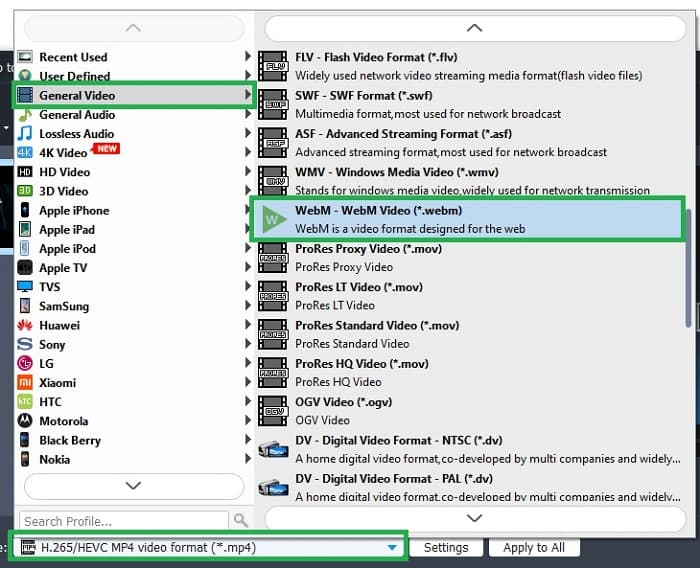
שלב 4. בכפתור הנפתח בחרו בקובץ WebM או בכל פורמט אחר שברצונכם להמיר אליו. אם אתם מוכנים להתחיל בתהליך ההמרה, לחצו על Convert.
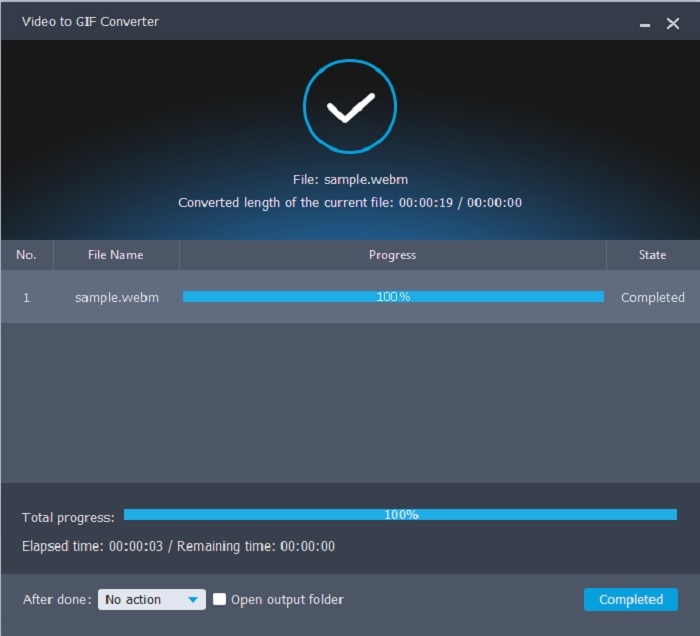
שלב 5. תהליך ההמרה יימשך פחות מדקה. כשתהליך ההמרה יסתיים תוכלו לבדוק את הקובץ הסופי במנהל הקבצים.
יתרונות
- הוא מצוין ביצירת המרות GIF ובהמרות שלהן.
- כלים נקודתיים ולכן תהליך הלמידה כיצד להשתמש בכלי זה קל מאוד בכל הגילאים.
- אין צורך באינטרנט כדי להשתמש בכלי.
חסרונות
- רוב התכונות העיקריות בכלי האולטימטיבי אינן זמינות כאן.
- זה צריך להיות מותקן על שולחן העבודה שלך.
2. OnlineConverter.com
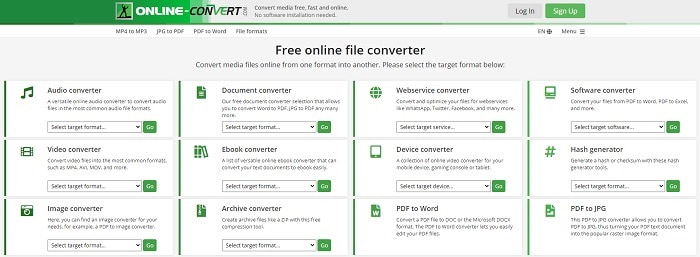
הפכו את הקבצים שלכם מ‑.webm ל‑.gif בעזרת OnlineConverter.com. אם אתם רוצים כלי שמתמקד אך ורק בהמרה, עליכם לנסות את הכלי הזה. הכלי תומך בהמרות שונות כמו מסמכים, ספרים אלקטרוניים וארכיונים. אבל החיסרון של הכלי הוא שאין בו יכולות עריכה, אפילו לא בסיסיות. לכן, אם תרצו לדעת כיצד להשתמש בו, עקבו אחר השלבים שלמטה.
שלב 1. חפשו את דף הבית הראשי של הכלי במנוע החיפוש המועדף עליכם.
שלב 2. לחצו על ממיר הווידאו והעלו את הקובץ.
שלב 3. כדי להתחיל בהמרה, לחצו על Start Conversion והמתינו לסיום התהליך.
יתרונות
- גישה נוחה שיכולה לשמש כל אחד באינטרנט.
- אין צורך בקבצים נוספים לשימוש.
- הוא תומך גם בהמרות שונות.
חסרונות
- תהליך ההמרה באמצעות מקוון לוקח יותר זמן מאשר הכלים מבוססי שולחן העבודה.
- יש לו כמה מודעות וממשק אינטרנט משעמם.
3. המרה
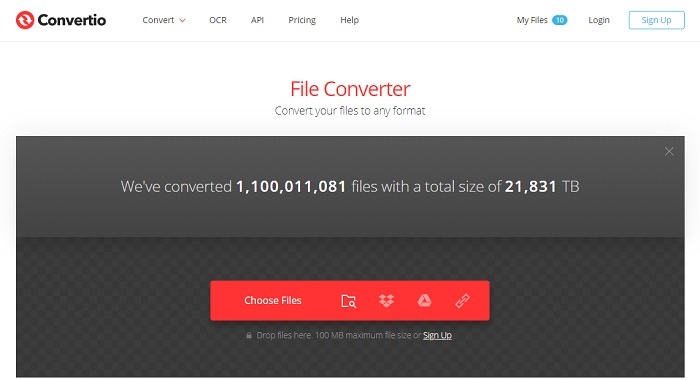
אם אתם רוצים לדעת כיצד להפוך WebM ל‑GIF או להפך, תוכלו בעזרת Convertio המקוון הזה להמיר כמעט כל דבר. אם ההמרה מהווה בעיה עבורכם, זה עשוי להיות הפתרון. אמנם בכלי המקוון מוצגות פרסומות והוא אינו מספק יכולות עריכה, אך הוא עדיין אחד מממירי הקבצים הטובים ביותר ברשת שתוכלו למצוא. אם תרצו לנסות את הכלי, עקבו אחר השלבים הבאים.
שלב 1. מצאו את דף הבית של Convertio ברשת ולחצו על הקישור.
שלב 2. אם אתם בממשק הראשי, בחרו את קובץ ה‑GIF שברצונכם להמיר.
שלב 3. כדי להתחיל בתהליך, לחצו על Convert.
יתרונות
- קל לשימוש בגלל ההקפדה על אופן השימוש בו.
- הוא תומך גם בפלטפורמות שונות.
- ניתן לגשת בקלות דרך האינטרנט.
חסרונות
- יש לו סיכוי גדול לאבד נתונים בזמן המרה אם האינטרנט הופסק.
- מודעות באתר עצמו שיכולות להיות קצת מעצבנות.
חלק 2. הדרך הטובה ביותר להפוך GIF ל- WebM בעזרת הכלי האולטימטיבי
ממיר וידאו אולטימטיבי
אבל אתה יכול לשקול להשתמש ב- Video Converter Ultimate שפותח על ידי FVC. אם הגרסה החינמית של הכלי הזה מספקת לך את הפלט הטוב ביותר הכלי הזה הוא הרבה יותר מזה. זה יכול לשפר את איכות הווידאו וגם להוסיף לתוכו אפקטים. אם אתה רוצה לשפר את איכות השמע אתה יכול גם להשתמש בכלי זה כדי לשפר אותו. לכן, אם אתה רוצה לקחת את ההמרה שלך לשלב הבא עליך להשתמש בכלי זה כבחירתך האישית. מכיוון שהוא הכלי הנכון המספק פלט סופי אולטימטיבי כדי להרשים את החברים, המשפחה או כל אחד אחר. קרא את השלבים המפורטים להלן כדי לדעת כיצד להשתמש בכלי האולטימטיבי הזה ליצירת פלט אולטימטיבי.
שלב 1. כדי להתחיל להשתמש בכלי, עליכם להוריד את הגרסה המתאימה למחשב שלכם. לחצו על כפתור ההורדה ופעלו לפי אשף ההתקנה, וערכו שינויים במידת הצורך. לחצו על Finish כדי להפעיל את הכלי.
הורדה חינמיתל-Windows 7 ומעלההורדה מאובטחת
הורדה חינמיתל-MacOS 10.7 ומעלההורדה מאובטחת
שלב 2. ממשק קטן כמו זה יופיע על המסך שלכם.

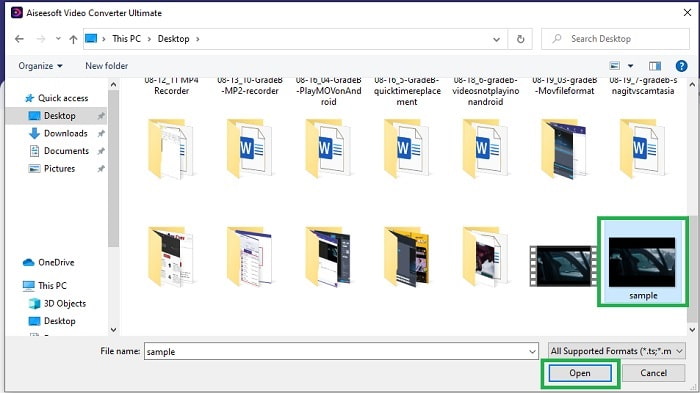
שלב 3. לחצו על סימן הפלוס במרכז הממשק כדי להוסיף קובץ. אם אתם רוצים להמיר הרבה קובצי GIF, עדיף לגרור ולשחרר אותם אל הממשק.
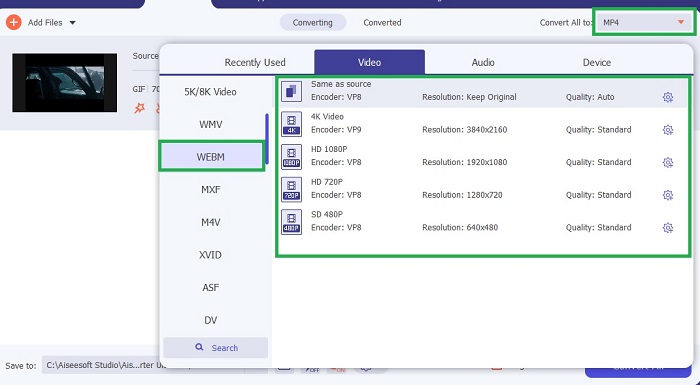
שלב 4. בחרו בין הפורמטים הרצויים לאחר פתיחת תפריט Convert All to. אם אתם מוכנים, לחצו על Convert All כדי להתחיל את תהליך ההמרה.
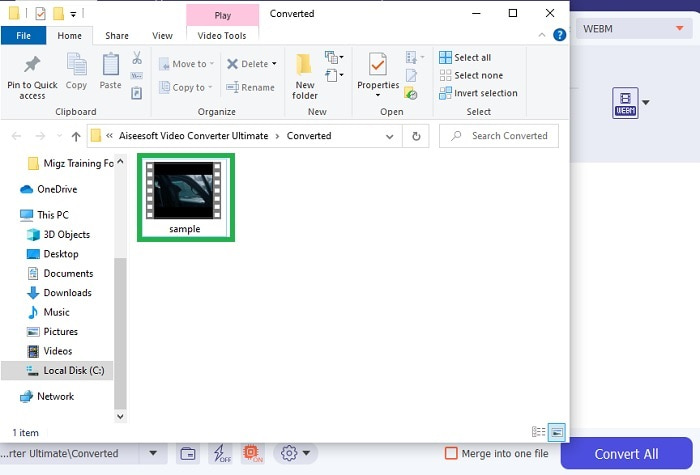
שלב 5. תהליך ההמרה לא יגזול זמן רב, משום שהוא מהיר פי 30 מהכלי החינמי ופי 100 מכלים אחרים. כשהתהליך יסתיים, מנהל קבצים יקפוץ על המסך; לחצו על הווידאו כדי לצפות בו. תוכלו גם לשפר את הפלט אחר כך בסרגל הכלים אם תרצו.
יתרונות
- מספק תכונות נוספות לשיפור הסרטון שהומר.
- הוא מספק את כל הפורמטים המוכרים לך או לא.
- תהליך ההמרה מהיר במיוחד ולא בכל כלי הממיר הזמינים כאן.
חסרונות
- עליך להוריד קבצים נוספים לפני הפעלת הכלי, אחרת הוא לא יופעל.
- זה תשלום לפני השימוש בכלי.
חלק 3. שאלות נפוצות בנושא GIF ל- WebM
מדוע לא ניתן להפעיל את ה- WebM שלי באינטרנט?
זה מאוד פשוט: מנוע החיפוש שלכם מיושן. לא ניתן לנגן קובצי WebM בגרסאות ישנות של דפדפנים, לדוגמה Internet Explorer. לחצו כאן כדי ללמוד על נגני WebM זמינים נוספים.
מה עדיף, GIF או WebM?
אם אתה רוצה להכיל סרטונים עם אודיו WebM הוא פורמט הרבה יותר טוב. אבל אם פורמט תמונות GIF של תמונות סטטיות הוא הדבר שאתה צריך לעשות.
מי פיתח את פורמט WebM?
הראשונים הם On2, Xiph ו- Matroska ובהמשך גוגל מפתחת אותו.
סיכום
ברור לנו יותר שהמרת GIF ל‑WebM היא דבר הכרחי, במיוחד אם אתם רוצים גודל קובץ קטן ובכל זאת וידאו באיכות גבוהה. והכלי הטוב ביותר להמרה הוא בעזרת Video Converter Ultimate. חשוב מזה, הוא גם תומך בהמרת WebM ל‑GIF בקלות ובמהירות. אם יש לכם ספק לגבי הכלי החינמי, עדיף להשתמש בכלי הפרימיום הזה. מעבר לכך שהוא בטוח, הוא מספק הצלחה גבוהה פי 100 בהמרה וגם בעריכה. הכלי הזה הוא הבחירה הקבועה שלכם, פשוט כך. השתמשו בממיר הטוב ביותר שמספק המרה מעולה.
-
 בחר את קובץ ה- GIF הטוב ביותר המקוון ובין אופליין לחיתוך קבצי GIF [2021]
 בחירת כלי החיתוך הטוב ביותר היא חובה וחלק מיצרני ה- GIF לא סיפקו תכונה זו. אבל מהו כלי החיתוך הטוב ביותר לשימוש ב- GIF וכיצד להשתמש בו?
-
 5 האפשרויות הטובות ביותר להקלטת פורמט GIF עם מקלידי GIF למחשב ו- Mac
 מהו מקליט ה- GIF הטוב ביותר שעליך להשתמש בו כדי להקליט קובצי GIF? הרשימה שלהלן מספקת הוכחות על איזה מהם הוא מקליט המסך הטוב ביותר.
-
 כיצד להמיר פורמט MPG לפורמט GIF [מקוון ולא מקוון]
 רוצה להביע רגש הרבה יותר טוב? לאחר מכן עליך להשתמש ב- GIF במקום זאת. מאמר זה ילמד אותך כיצד להמיר קובץ MPG ל- GIF כדי להביע את הרגשתך הרבה יותר טוב.
