


 מקליט מסך
 תיקון וידאו
 הורדה מאובטחת
כיצד להסיר רקע מקובצי GIF באמצעות תוכניות יעילות
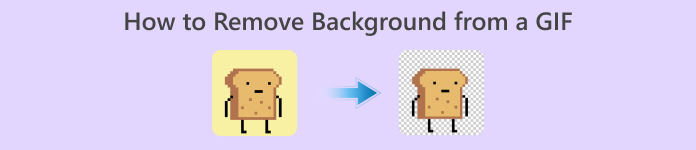
קובץ GIF הוא קיצור של Graphics Interchange Format והוא בשימוש נרחב בתקשורת מקוונת, כמו בהודעות או אפילו בתגובות לפוסטים. הסרת הרקע מקובצי GIF או מתמונות יכולה להיות מורכבת, אלא אם משתמשים בתוכנות ייעודיות למשימה הזו. בשל הפופולריות שלו, יותר ויותר משתמשים מתעניינים כיצד לערוך וליצור קובצי GIF משלהם. לשמחתכם, ריכזנו תוכנות מקוונות אמינות וקלות לשימוש שיכולות לעזור למשתמשים להסיר רקע מקובצי GIF.
מומלץ: FVC Free Background Remover
FVC Free Background Remover הוא כלי שימושי כשמדובר בהסרת הרקע מהתמונות שלכם. הוא משתמש בבינה מלאכותית כדי לאתר ולזהות את האדם שבתמונה. נוסף על כך, הכלי זמין ל-Windows ול-Mac. בסך הכול, מדובר בכלי נוח ואמין שאפשר להשתמש בו בכל זמן ומכל מקום.
שלב 1. העלאת תמונה/GIF
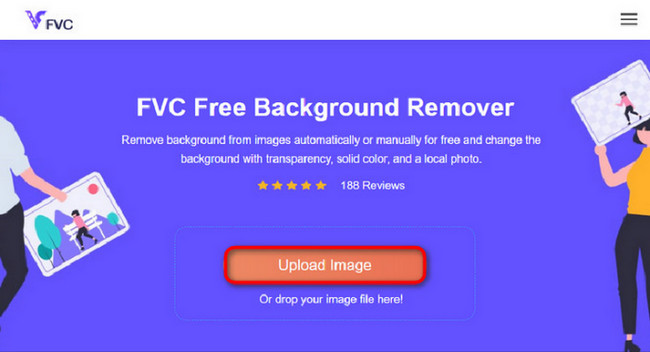
השלב הראשון הוא לפתוח את הדפדפן במחשב. לאחר פתיחת התוכנה המקוונת, תופיע בפניכם אפשרות להעלות את התמונה. לחצו על Upload Image כדי להוסיף את קובץ ה-GIF שממנו תרצו להסיר את הרקע.
שלב 2. עריכת תמונה
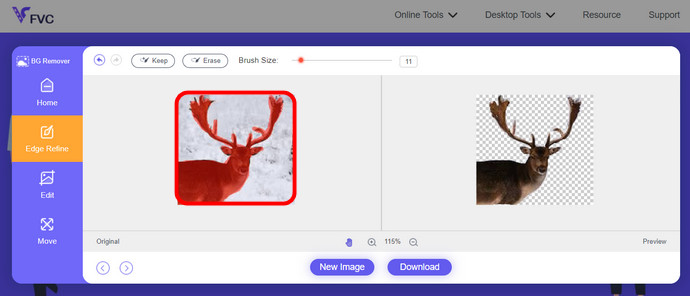
לאחר ההעלאה, כעת אתה רשאי להסיר כל הסרת הדגשות לא מדויקות מזיהוי הבינה המלאכותית. פשוט לחץ וגרור את העכבר, ועשה זאת לפי הטעם שלך.
שלב 3. הורדת התמונה הערוכה
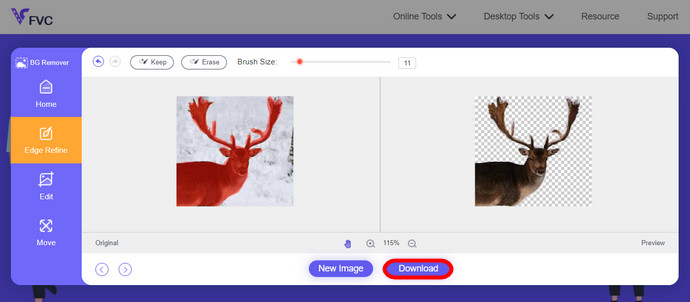
לבסוף, לחצו על כפתור Download. כעת הסרתם בהצלחה את הרקע מהתמונה שלכם.
חלק 1. הסר רקע GIF באמצעות EZGIF.com
תוכנה מקוונת זו היא תוכנת עריכה והמרה של תמונות/גיפים. זה יכול לערוך ולהמיר GIF, PNG, WEBP, IMG ועוד הרבה פורמטים. כאן, אתה יכול לערוך את ה-GIF שלך עם תוכנת עריכה שמגיעה עם התוכנה.
שלב 1. כניסה לאתר
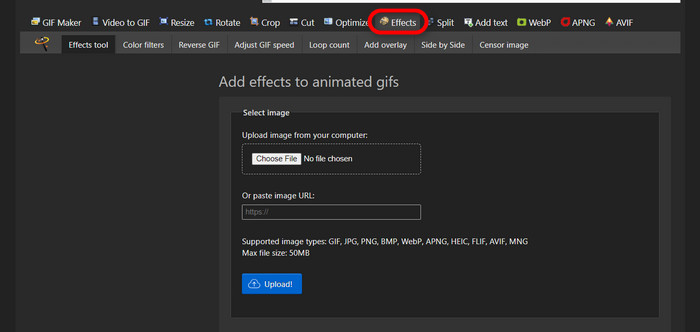
כדי להשתמש בכלי המקוון הזה, פתחו את הדפדפן והקלידו את הקישור. מיד יוצגו בפניכם אפשרויות בהתאם לצרכים שלכם. האתר מאפשר לכם להסיר את הרקע מקובץ ה-GIF. לחצו על Effects כדי להתחיל.
שלב 2. בחירה והעלאה של תמונה/GIF
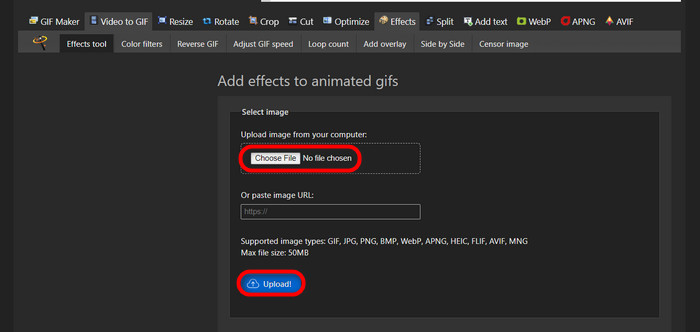
כעת בחרו את הקובץ שברצונכם להעלות. לחצו על Choose Files, מצאו אותו בתיקייה המתאימה, ולאחר מכן לחצו על Upload כדי להעלות את הקובץ הנבחר.
שלב 3. עריכת תמונה
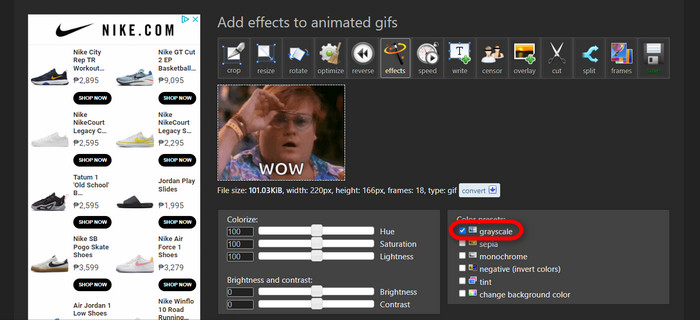
לאחר ההעלאה, אתם כמעט בסיום תהליך הסרת הרקע מקובץ ה-GIF או הפיכת הרקע של ה-GIF לשחור. עכשיו לחצו על grayscale כדי להחשיך את הרקע.
שלב 4. תצוגה מקדימה והמרת תמונה/GIF
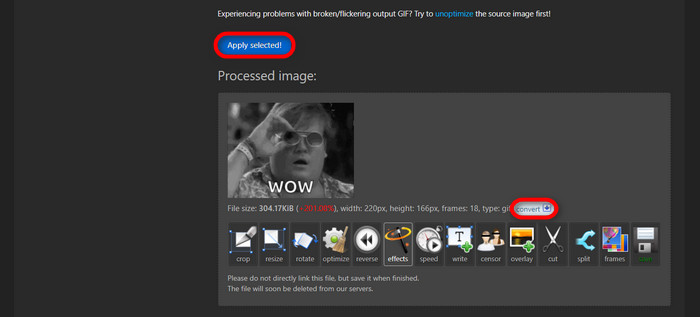
לאחר הוספת האפקט, שינוי הגודל וחתיכת ה-GIF החדש, לחצו על Apply Selected, ותופיע תצוגה מקדימה של קובץ ה-GIF הערוך. לאחר מכן, לחצו על כפתור convert כדי להוריד את הקובץ.
חלק 2. צור GIF ללא כל רקע ב- Remove.bg
אתר זה נועד גם להסיר כל רקע מכל תמונה. כאן, זה נותן לך את האפשרות עדיין לערוך את תמונת הרקע שלך שהוסרה אוטומטית. הוא מופעל עם AI מיומן שיכול לזהות את הנושא הראשי ולהסיר את הרקע שלו ללא רבב.
שלב 1. העלאת תמונה/GIF
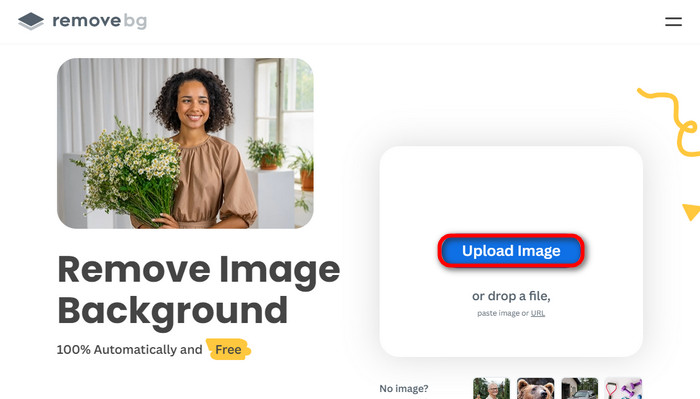
נפתח בהעלאת התמונה שלנו. פתחו את התוכנה המקוונת בדפדפן. לאחר שתגיעו לדף, לחצו על Upload Image.
שלב 2. בדיקה ועריכת תמונה
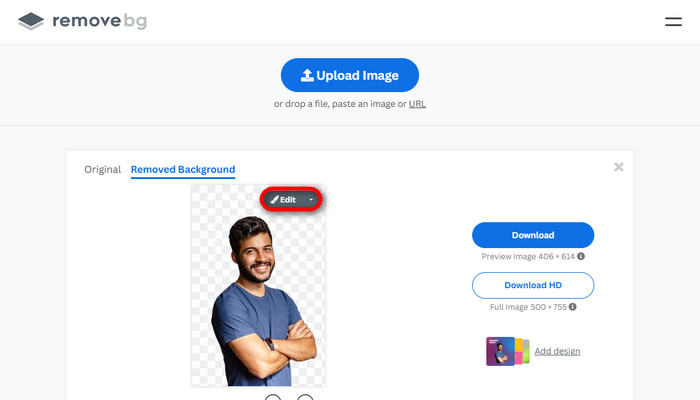
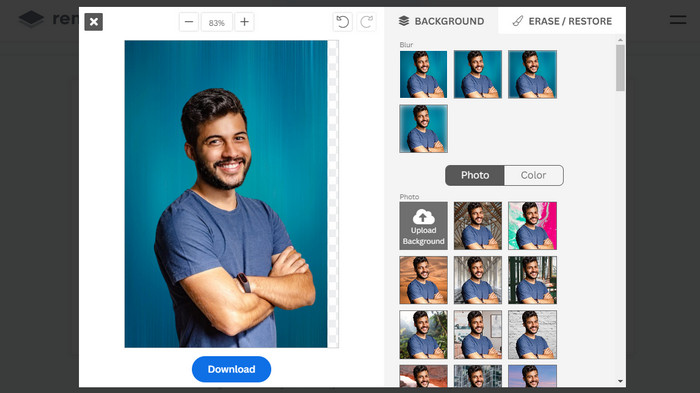
לאחר שהתמונה הועלתה, הרקע שלה אמור להימחק אוטומטית, אך עדיין תוכלו לערוך אותה. באפשרותכם לראות את התמונה המקורית על‑ידי לחיצה על כפתור Original שליד כפתור Removed Background. משתמשים יכולים לשלב בקלות רקע שחור בתמונה שלהם באמצעות תוכנה זו.
שלב 3. הורדת התמונה הערוכה
בחלק זה סיימתם את העריכה, וכעת תוכלו להוריד את התמונה. פשוט לחצו על כפתור Download שמתחת לתמונה.
חלק 3. השתמש ב-GIFMagic בהסרת רקע GIF
ב-GIFMagic, אפקטים מיוחדים, הוספת טקסט, הנפשה ועוד רבים! כל אלה אפשריים באמצעות תוכנית מקוונת זו. קל לעבוד איתם קובצי GIF כשמדובר לעריכה בתוכנה זו!
שלב 1. העלאת תמונה/GIF
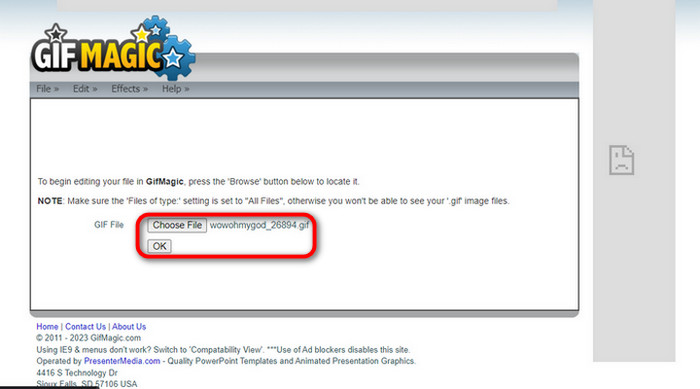
לאחר ההתחברות, האתר מאפשר לכם להעלות את הקובץ שבחרתם אל התוכנה. ניתן להעלות קובצי .gif או .img, דבר שיכול להיות שימושי למשתמשים אחרים. כדי לבחור קובץ, לחצו על Upload, ולאחר שבחרתם את הקובץ, לחצו על כפתור OK.
שלב 2. עריכת תמונה
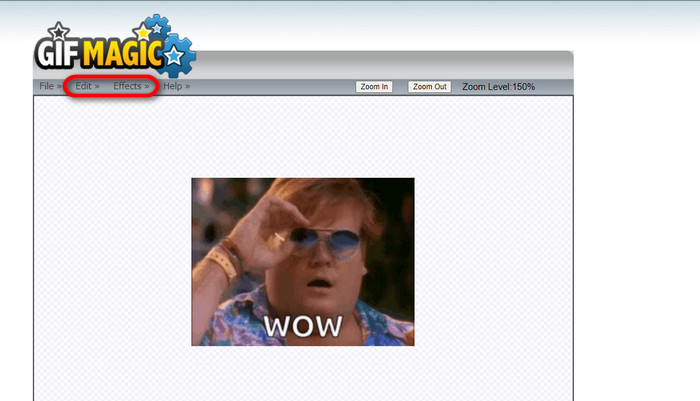
ברגע שתגיעו לדף, תוכלו לראות את הכפתורים Edit ו-Effects לצד כפתור File. אפשר לערוך את הקובץ שלכם בחלק זה, אז תנו דרור ליצירתיות ותיהנו מהעריכה.
שלב 3. הורדת קובץ ה-GIF הערוך
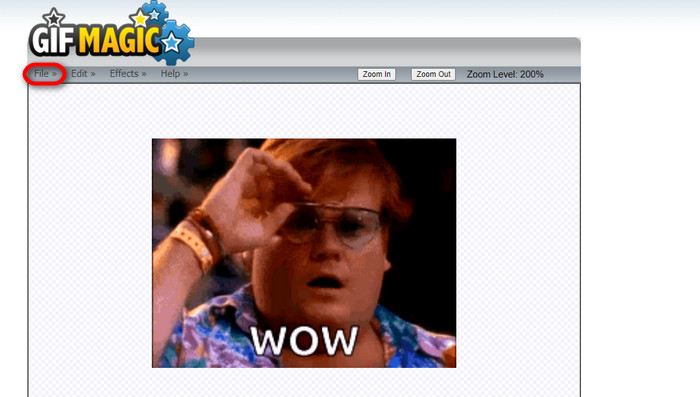
לאחר שהפכתם את הרקע של קובץ ה-GIF לשקוף, פשוט לחצו על כפתור File ולאחר מכן על Save. voilà! הקובץ מוכן וההורדה הושלמה.
חלק 4. הפוך רקע GIF לשקוף באמצעות LunaPic
LunaPic הוא כלי מקוון חינמי המסוגל להסיר קובצי GIF רקע באינטרנט. זה יכול להעריך ולערוך PNG, GIF, JPG, JPEG ועוד סוגים רבים של תמונות. זוהי תוכנה מבוססת היטב המשמשת לעריכה בפלטפורמות רבות.
שלב 1. העלאת תמונה/GIF
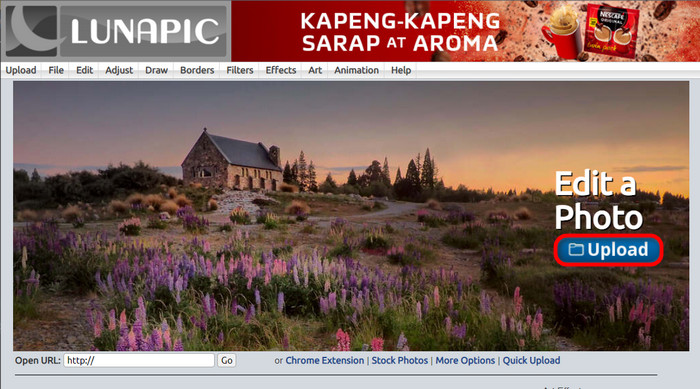
לאחר הכניסה לאתר בדפדפן ברירת המחדל שלכם או בכל דפדפן אחר לפי בחירתכם, העלו את קובץ ה-.img או ה-.gif לאתר. פשוט לחצו על כפתור Upload.
שלב 2. עריכת תמונה/GIF
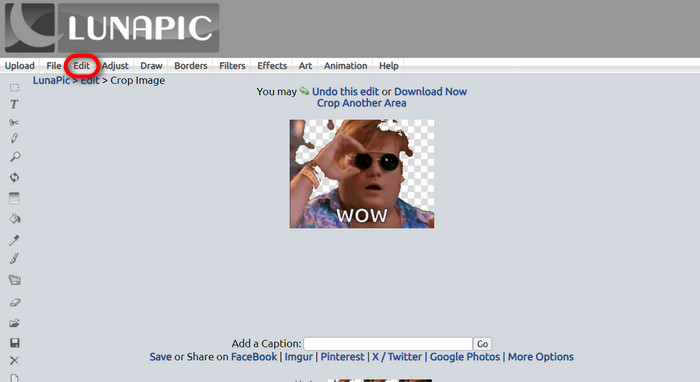
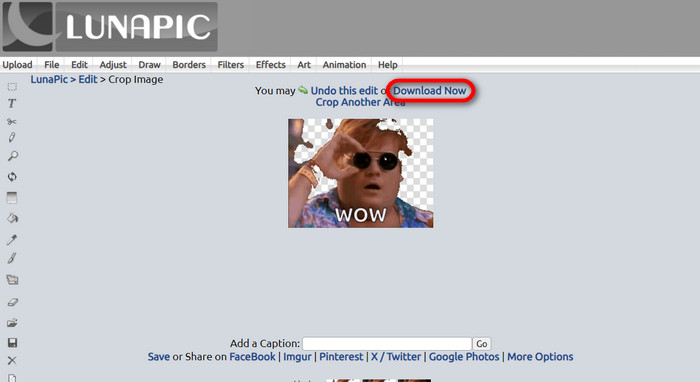
כעת תוכלו לערוך את הקובץ ולהפוך את הרקע של קובץ ה-GIF לשקוף על‑ידי לחיצה על Edit ואז על כפתור הכלי Crop Image. התחילו לחתוך את אזור הרקע בתמונה.
שלב 3. הורדת קובץ ה-GIF הערוך
לאחר שחתכתם את הרקע או אם ניסיתם ליצור GIF עם רקע לבן, תוכלו כעת ללחוץ על כפתור Download now! כדי לשמור את הקובץ הערוך!
לקריאה נוספת:
4 הדרכים הטובות ביותר להסרת סימן מים מ-GIF [מקוון ולא מקוון]
חשיפת הכלים המובילים לשולחן עבודה, אונליין ונייד

ממיר וידאו אולטימטיבי
345+ הורדות- תהנה לצפות בסרטונים שלך ללא סימני מים מעצבנים אלה שחוסמים את התוכן שלך.
- הפק סרטונים באיכות טובה בעלי רזולוציות גבוהות לצפייה טובה יותר.
- מאפשר לך להסיר כל סימן מים מכל סוג של סרטון.
- לספק לך אינספור פורמטים להמיר את הקובץ שלך.
הורדה חינמיתעבור Windows 7 או גרסה מאוחרת יותרהורדה מאובטחת
הורדה חינמיתעבור MacOS 10.7 או גרסה מאוחרת יותרהורדה מאובטחת
חלק 5. שאלות נפוצות לגבי הסרת רקע
האם אני יכול להמיר PNG מונפש ל-GIF?
כן, אפשר להמיר PNG ל-GIF. עם זאת, ישנם מספר סוגי נתונים שניתן להמיר למספר פורמטים כל עוד יש לך את התוכנית הנכונה.
האם אוכל לשנות את הצבע של רקע ה-GIF שלי לאחר הסרתו?
בהחלט, יש לא מעט תוכנות שמציעות את סוג העבודה הזה. נסו את FVC Background Remover להסרה קלה של רקע.
האם אני יכול לעשות רקע GIF שקוף בצבע?
לא, לצביעה אין יכולת כזו. אבל אתה יכול לחפש תוכניות אחרות שמציעות עבודה מסוג זה.
מהו GIF מונפש עם שקיפות?
GIF מונפש עם שקיפות הוא תמונה שמציגה רק חלק מסוים מהתמונה ברגע שהוצב באתר מסוים. זה יכול להציג תמונות מרובות אם מכניסים אותו לאתר אחר.
האם GIF מאפשר שקיפות?
כן, אבל לא לגמרי שקוף. זה תומך רק בשקיפות 1-bit.
סיכום
כיום יש חשיבות רבה וביקוש גבוה לתוכנות שיכולות לערוך קובצי GIF, כמו אלה שהוזכרו למעלה. חיתוך, עריכה, שכבות ומחיקה – הכול אפשרי כיום בכמה קליקים בלבד. משתמשים ממציאים ומפתחים רעיונות שטרם נוסו, כמו יצירת GIF עם רקע לבן. משתמשים מסוג זה הם הסיבה לפיתוחן של תוכנות חזקות כאלה, כמו FVC Background Remover.
-
 בחר את ה-GIF Cropper הטוב ביותר באינטרנט ובאופן לא מקוון כדי לחתוך קובצי GIF [2023]
 בחירת כלי החיתוך הטוב ביותר היא חובה בעוד שתכונה זו זמינה אצל יצרני GIF. אז מהי הבחירה הטובה ביותר שלך לחתוך קבצים וכיצד להשתמש בה?
-
 למד 4 דרכים כיצד ליצור GIF מתמונות [מקוון ולא מקוון]
 האם אתה רוצה לדעת איך ליצור GIF מתוך קומפילציה של התמונות שלך? לאחר מכן לחץ על קישור זה וקרא את הדוגמאות הבאות
-
 Loop GIF עם Looper ה-GIF המונפש הטוב ביותר ב-Windows ו-Mac
 רוצה לדעת את הסוד ל-GIF הלולאה הטוב ביותר וליצור אחד? אם כן, אתה במקום הנכון. למד כיצד ליצור לולאה עם הלופר הטוב ביותר שיש.
