


 ממיר וידאו אולטימטיבי
 מקליט מסך
 תיקון וידאו
 הורדה מאובטחת
קובצי GIF הפוכים: מדריך מהיר ומלא וכלים סקירה
האם אתה רוצה להפוך קובצי GIF לבדרים יותר? הפוך את זה. לכן, אם אתם מחפשים דרך מצוינת ויצירתית ליצור קובצי GIF מהנים או בלולאה, לתבל או להוסיף כשרון יצירתי לסרטוני ה-GIF שלכם, כדאי לנסות להפוך קובצי GIF לאחור. גלה פלטפורמות שונות ושיטות יעילות לעריכה ולהפוך קובצי GIF באמצעות המדריך היסודי שלנו עם סקירת אפליקציה מהירה ותהליך שלב אחר שלב.

הנה סקירה מהירה של החסרונות והיתרונות של כל כלי ותוכנה.
| אפליקציה | יתרונות | חסרונות |
| Capcut | ◆ ונגיש בקלות באנדרואיד. ◆ יש שפע של תכונות, תבניות, מדבקות ומסננים לבחירה. | ◆ עליך להוריד אותו תחילה. ◆ תהליך היפוך די מסובך |
| GIF Maker - וידאו ל-GIF | ◆ הוא מציע כלים מועילים. ◆ חינם ונגיש עבור משתמשי אנדרואיד. | ◆ יש לו כמה מודעות קופצות. ◆ עליך לבחור מסגרות GIF כדי להפוך באופן ידני. |
| ממיר וידאו אולטימטיבי | ◆ תהליך יעיל ומהיר. ◆ תואם ל-Windows ול-Mac. ◆ ללא סימני מים. ◆ יציאות באיכות גבוהה. | ◆עליך להוריד אותו תחילה כדי לגשת לכלים ולתכונות שלו. |
| אנימטור GIF קל | ◆ תהליך היפוך מהיר וקל. ◆ קל לניווט. | ◆ עבור Windows בלבד ◆ זה נגיש רק ב-20 הפעמים הראשונות שאתה משתמש בו. ◆ יש לו ממשק קלאסי ישן. |
| כלי GIF מקוונים | ◆ הופך אוטומטית את ה-GIF שלך לאחר ההעלאה. ◆ מספק כלים חשובים לשיפור GIF. | ◆ אינך יכול להשתמש במספר כלים בו זמנית. |
| EZGIF | ◆ תהליך מהיר ולא מסובך ◆ פלטפורמה מקוונת בחינם לעריכת קובצי ה-GIF שלך. | ◆ ייתכן שיהיה צורך להבהיר חלק מהכלים, במיוחד עבור אנשים שאינם מכירים עריכה. |
| קובצי GIFGIF | ◆ הפוך במהירות GIF. ◆ כלים יעילים עם הרבה תכונות שימושיות. ◆ מאפשר לך לשתף את פלטי הווידאו שלך בכל פלטפורמת מדיה חברתית. | ◆ אינך יכול להשתמש במספר כלים בו זמנית. |
חלק 1. כיצד להפוך GIF על שולחן העבודה
1. Video Converter Ultimate
צרו קובצי GIF הפוכים בעזרת Video Converter Ultimate. זהו ממיר וידאו ועורך הכול-באחד, עם שלל תכונות מתקדמות וכלים שיהפכו את מסע עריכת הווידאו שלכם למהיר וללא מאמץ. כך משתמשים ב‑Video Converter Ultimate כדי להפוך GIFים.
שלב 1. הורדה והתקנה של Video Converter Ultimate
הורידו את Video Converter Ultimate בלחיצה על כפתור Free Download למטה והפעילו את מתקין התוכנה.
הורדה חינמיתעבור Windows 7 או גרסה מאוחרת יותרהורדה מאובטחת
הורדה חינמיתל‑MacOS 10.7 ומעלההורדה מאובטחת
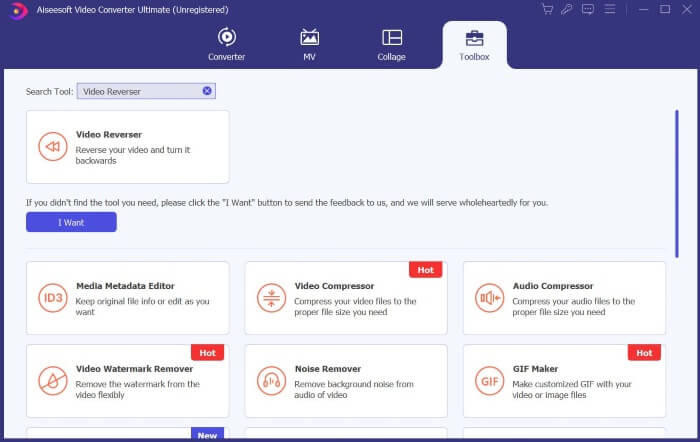
שלב 2. מעבר לכלי Video Reverser
פתחו את Video Converter Ultimate, מצאו ולחצו על Toolbox. חפשו Video Reverser בתיבת החיפוש ולחצו עליו.
שלב 3. הפיכת הווידאו (Reverse)
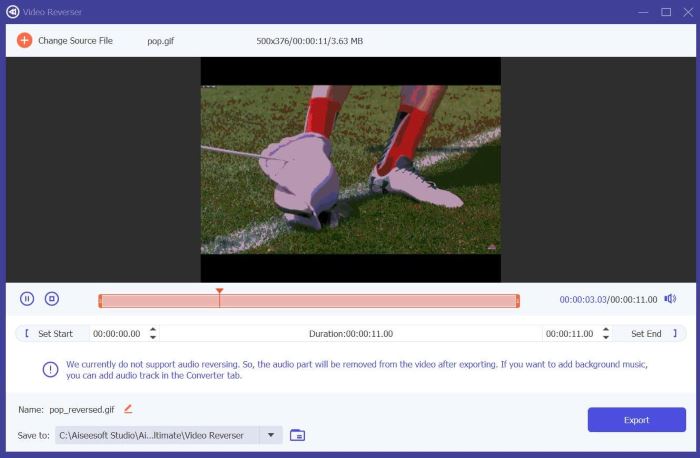
לחצו על סמל הPlus כדי לבחור ולהעלות את הקובץ שברצונכם להפוך.
שלב 4. ייצוא קובץ ה‑GIF ההפוך
לאחר שהקבצים סיימו להיטען, לחצו על Export, ו‑Video Converter Ultimate ישמור את קובץ ה‑GIF ההפוך בתיקיית ברירת המחדל שלכם.
2. אנימטור GIF קל
Easy GIF Animator הוא כלי קל לשימוש המאפשר לך ליצור ולערוך קובצי GIF. הוא מספק כלים מתקדמים ותכונות יעילות למשתמשים כדי להעלות את סרטוני ה-GIF שלהם. אחד מהם הוא היכולת להפוך את האנימציה של קובצי GIF. הנה איך להשתמש ב-Easy GIF Animator כדי להפוך GIF.
שלב 1. בדפדפן המועדף עליכם, חפשו Easy GIF Animator, ואז בחרו בקישור העליון. מצאו ולחצו על Download בעמוד הבית, לאחר מכן הפעילו את המתקין והתקינו את התוכנה.
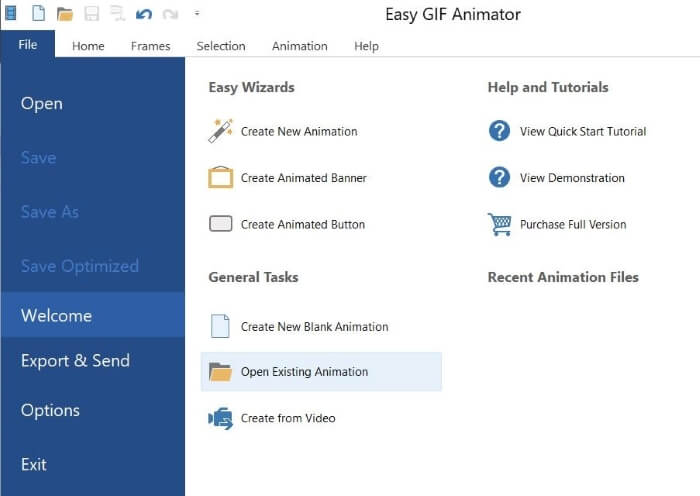
שלב 2. פתחו את Easy GIF Animator, עברו אל File ולחצו על Open Existing Animation כדי לבחור את קובץ ה‑GIF שברצונכם להפוך.
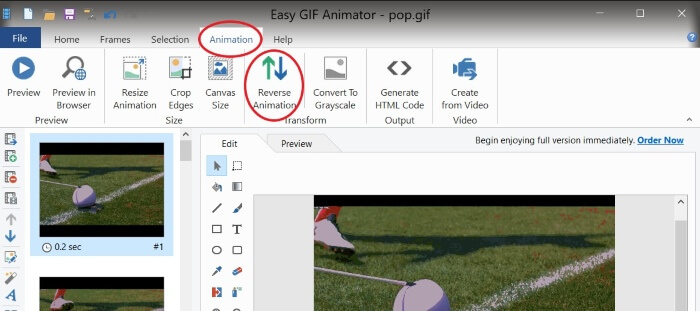
שלב 3. לאחר שהקובץ נטען, עברו אל Animations ולחצו על Reverse Animation.
שלב 4. כדי לשמור את קובץ ה‑GIF ההפוך, עברו אל File ולחצו על Save As.
חלק 2. כיצד להפוך GIF באנדרואיד
1. Capcut
Capcut היא פלטפורמת עריכת וידאו פופולרית ואהובה עבור משתמשי אנדרואיד. מאפקטי וידאו ועד מדבקות ותבניות, ל-Capcut יש כלים שונים כדי לשפר את השדרוג שלך ולשפר את הסרטונים שלך. אחד מהם הוא הפיכת קבצי הווידאו שלך, כגון קובצי GIF. הנה איך להפוך GIF ב-Capcut.
שלב 1. הורידו את CapCut לטלפון שלכם באמצעות חנות Google Play.
שלב 2. פתחו את CapCut בטלפון ולחצו על New Project. בחרו את קובץ ה‑GIF מהגלריה שלכם; זכרו שקובצי GIF יופיעו בקטגוריית התמונות. לחצו על Export, מכיוון ש‑CapCut לא מאפשרת להפוך את קובץ ה‑GIF כפי שהוא.
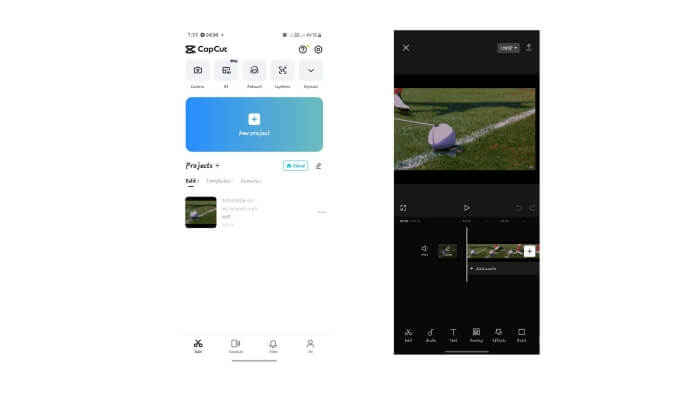
שלב 3. צרו New Project חדש ובחרו את הקובץ שייצאתם. געו בקליפ הווידאו כדי לראות את כלי העריכה, מצאו ולחצו על Reverse, ולאחר מכן על Export.
שלב 4. השתמשו בממיר וידאו‑ל‑GIF כדי להמיר את הקובץ בחזרה ל‑GIF.
2. GIF Maker - וידאו ל-GIF
GIF Maker - Video To GIF היא אפליקציה סלולרית רב-תכליתית שהופכת את קובצי ה-GIF שלך לסרטוני GIF חמודים, טרנדיים ומהנים, עם מדבקות, פילטרים וכלי עריכה כדי לשפר את חווית ה-GIF שלך. בנוסף, זה יכול לשמש גם כדי להפוך את ה-GIF שלך, והנה איך.
שלב 1. היכנסו לחנות Google Play בטלפון שלכם והורידו את GIF Maker - Video to GIF.
שלב 2. פתחו את GIF Maker בטלפון ולחצו על Edit GIF. בחרו מהגלריה את קובץ ה‑GIF שברצונכם להפוך.
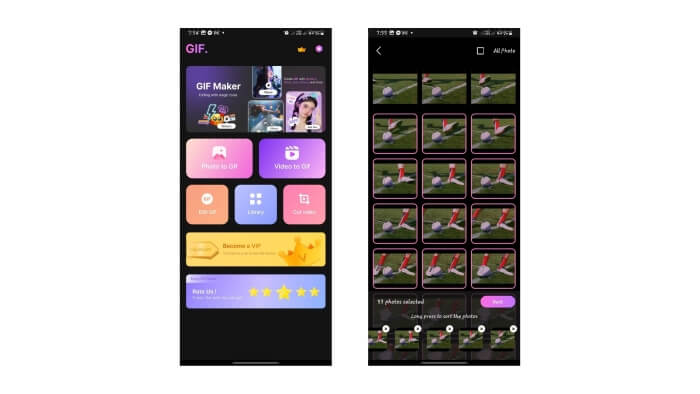
שלב 4. צפו בתצוגה המקדימה של ה‑GIF, והוא אמור להיות הפוך. אם כן, לחצו על Next ואז על Save.
חלק 3. כיצד להפוך GIF באינטרנט
1. כלי GIF מקוונים
Online GIF Tools היא פלטפורמה המציעה אוסף של כלי עזר לעריכת GIF, ואחד מהכלים הללו הוא היפוך קובצי GIF מונפשים. להלן מספר הנחיות לשימוש בכלי האמור.
שלב 1. בדפדפן המועדף עליכם חפשו Online GIF Tools ובחרו בקישור העליון בתוצאות החיפוש.
שלב 2. בעמוד הבית של Online GIF Tools, חפשו Reverse a GIF Animation באופן ידני או בעזרת תיבת החיפוש, ואז לחצו עליו.
שלב 3. העלו את הקובץ שלכם, ו‑Online GIF Tools יהפוך אותו אוטומטית.
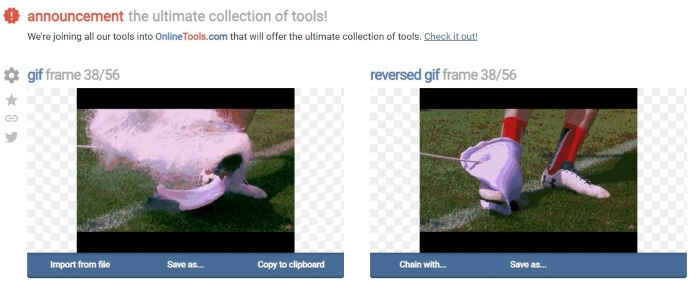
שלב 4. לחצו על Save As ואז על Download כדי לשמור את קובץ ה‑GIF ההפוך שלכם.
2. EZGIF
הפוך GIF מקוון עם EZGIF! EZGIF היא פלטפורמה מצוינת לעריכה ואופטימיזציה של קובצי GIF. יש לו תכונות זמינות רבות שימושיות לעריכת GIF ולהתאמה אישית שלך. כך תוכל להפוך קובצי GIF עם EZGIF.
שלב 1. בדפדפן שבחרתם, חפשו EZGIF ובחרו בקישור העליון.
שלב 2. בלוח התפריטים, לחצו על Effects. לאחר מכן מצאו ולחצו על Reverse GIF.
שלב 3. לחצו על Choose Files כדי לבחור את קובץ ה‑GIF, ואז לחצו על Upload. גללו למטה, סמנו את תיבת הסימון Reverse, ולחצו על Submit.
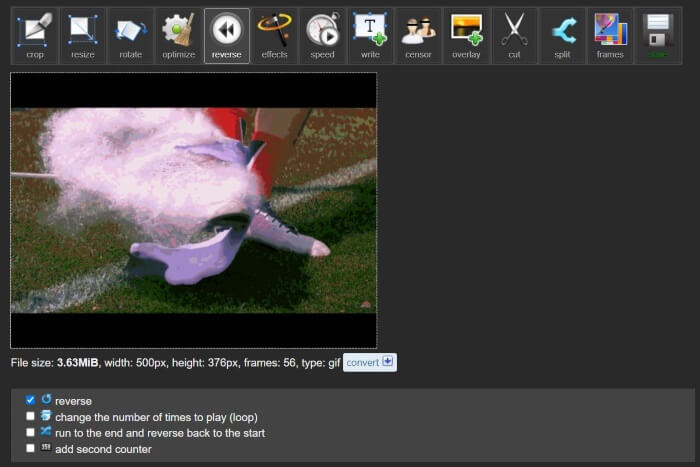
שלב 4. גללו מטה כדי לראות תצוגה מקדימה של קובץ ה‑GIF ההפוך, ולחצו על Save כדי להוריד את הקבצים כאשר תהיו מרוצים מהתוצאה.
3. קובצי GIFGIF
הפוך GIF לאחור עם GIFGIFs. זוהי פלטפורמה המציעה אנימציות GIF וכלי עריכה בחינם. אם אתה מחפש שיטה מהירה וישירה להפוך GIF, GIFGIF הוא הכלי הנכון. הנה איך להפוך GIF בכמה לחיצות בלבד.
שלב 1. בדפדפן לבחירתכם, חפשו GIFGIFs, ואז בחרו בקישור העליון.
שלב 2. ברשימת הכלים, מצאו ולחצו על GIF Reverser.
שלב 3. לחצו על Upload כדי לטעון את קובץ ה‑GIF שלכם. תוכלו גם לבחור להפוך את ה‑GIF אופקית או אנכית.
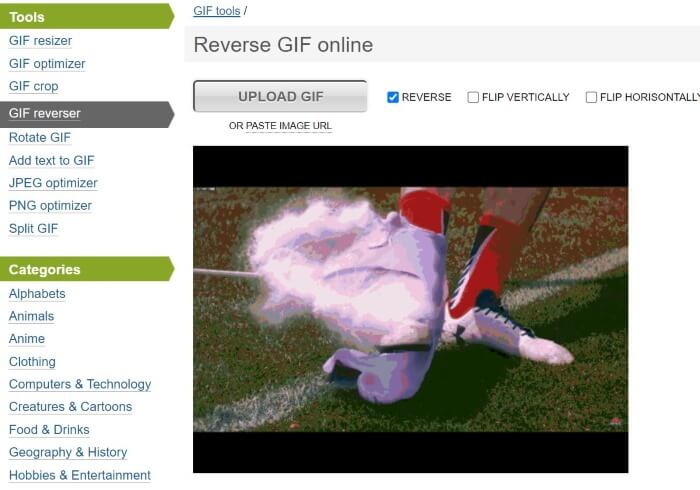
שלב 4. גללו מטה ולחצו על Reverse. מתחת לתצוגה המקדימה של ה‑GIF ההפוך, לחצו על Download the Result כדי לשמור את ה‑GIF ההפוך במחשבכם.
לקריאה נוספת:
הדרכים הבלתי מנוצחות להוספת טקסט ל‑GIF (כל הפלטפורמות)
הסרת רקע מ‑GIF באמצעות כלים יעילים ושימושיים
חלק 4. שאלות נפוצות לגבי היפוך GIFs
האם אייפון יכול להפוך GIF באמצעות אפליקציית ברירת המחדל?
בדרך כלל, כדי להפוך GIF, יש צורך באפליקציות ובפלטפורמות של צד שלישי עם יכולות עריכה והיפוך GIF.
האם אתה יכול להפוך GIF ב-After Effects?
כן, אתה יכול להפוך אנימציה ב-After Effects
האם הפיכת GIF משפיעה על איכותו?
בתחילה, היפוך GIF משפיע על איכותו אם אתה משתמש בפלטפורמת היפוך GIF ותבחר לשפר את איכות הווידאו של הפלט.
איך עובד GIF הפוך?
כאשר אנו הופכים GIF, אנו מסדרים מחדש את המסגרת שלו בסדר הפוך, ובכך גורמים לזה להיראות כאילו האנימציה הולכת אחורה.
האם אני יכול לשלוט במהירות של ה-GIF ההפוך?
כן, תוכנות ופלטפורמות רבות לעריכת GIF מאפשרות לך לערוך את מהירות ה-GIF.
סיכום
לסיכום, קובצי GIF הפוכים מוסיפים עניין וסטייל מיוחד ל‑GIFים המונפשים שלכם, ויש שלל כלים ייחודיים שיכולים לעזור לכם במהירות להפוך GIFים. בעזרת כלים אלה תוכלו ליהנות מחוויית עריכת והפיכת GIFים יעילה ונוחה, בין אם אונליין, במחשב שולחני או בטלפון הנייד. בחרו בכלי שהכי מתאים להעדפות שלכם.
-
 10 מדחסי GIF הטובים ביותר למשתמשים שולחניים ומקוונים
 בפוסט זה תלמדו על מדחסי ה-GIF הטובים ביותר שיעזרו לכם לפתור את הבעיה עם קבצי GIF גדולים. בדוק אותם וקבל את התובנות הטובות ביותר.
-
 חשיפת כלים מובילים לתענוגות שולחניים, מקוונים וניידים
 גלה מה יש לעורכי GIF להציע ולמד על הכלים הטובים ביותר שבהם אתה יכול להשתמש כדי להכין קובצי GIF מרשימים ויצירתיים להעלאה מקוונת.
-
 הפוך GIF ל-APNG: כלים יעילים להמרת GIF לפורמט APNG
 מחפש דרכים להמיר את ה-GIF שלך ל-APNG? אנחנו'סיפקנו אותך! גלה שיטות שונות להפוך GIF ל-APNG עם המדריך הקל למעקב שלנו.
