


 ממיר וידאו אולטימטיבי
 מקליט מסך
 תיקון וידאו
 הורדה מאובטחת
ממירי וידאו ל-GIF הטובים ביותר עבור משתמשים שולחניים וניידים
אתה מכיר את האנימציות הקטנות והמצחיקות האלה שאנחנו רואים בכל רחבי האינטרנט? כן, אלה GIFs. והיכולת ליצור אותם מסרטונים זה מדהים. דמיינו לעצמכם לשתף רגע מצחיק מסרטון עם החברים שלכם כ-GIF. בנוסף, קובצי GIF יכולים להפוך את הפוסטים וההודעות שלך במדיה החברתית למעניינים ומושכי עין.
כעת, ייתכן שאתה צריך להפוך מצגת למרתקת יותר או להוסיף נופך ויזואלי לפרויקטים שלך. GIF‑ים הם ההימור הטוב ביותר שלך. היכרות עם ממירי ה‑GIF המובילים היא כמו להחזיק בכלי מגניב בארגז הכלים הדיגיטלי שלך. זה לא רק לגרום לדברים להיראות מגניבים; זה קשור לביטוי עצמי ולהפיכת העולם המקוון שלך לצבעוני יותר.

להערכה מהירה של התוכניות שנסקור בפוסט זה, להלן סקירה כללית וטבלה שתוכל לבדוק:
1. Video Converter Ultimate: כלי המרת וידאו בעל יכולות עריכה חזקות.
2. Adobe Express: כלי ידידותי למשתמש לשיפור תמונות תוך כדי תנועה.
3. CloudConvert: כלי המרת קבצים מבוסס ענן
4. זמזר: שירות המרה מקוון רב-תכליתי
5. EZGIF: מצטיינת בפישוט תהליך יצירת GIF
6. Kapwing: פלטפורמת עריכת וידאו חזקה באינטרנט
7. ImgPlay: הפוך תמונות וסרטונים לקובצי GIF שובי לב
8. יוצר GIF (Braincraft): מונע בינה מלאכותית ליצירת GIF
9. GIF Studio: אפליקציה סלולרית רב-תכליתית עם מגוון רחב של כלי עריכה
חלק 1. ממיר GIF באיכות גבוהה לשולחן העבודה הטוב ביותר
כשמדובר ביכולות המרה, אין ספק ש־Video Converter Ultimate הוא בחירה מובילה. הכלי יכול לעזור לך להפוך וידאו ל‑GIF או להפך בתוך זמן קצר. נוסף על כך, ניתן להוסיף בעזרת היישום אפקטים ופילטרים, סימן מים, לסובב ולחתוך. אם הסרטון שלך ארוך מדי, תוכל לגזור אותו כדי לקצר אותו. מעבר לכך, תוכל להציג תצוגה מקדימה של קובץ הפלט לפני תחילת תהליך ההמרה. כדי להתחיל להשתמש בכלי הזה, עקוב אחר השלבים הבאים:
שלב 1. הורד את התוכנה והתקן
ראשית, הורד את התוכנה על‑ידי לחיצה על כפתור „Free Download” ובצע את ההתקנה לפי ההנחיות. לאחר מכן, הפעל את הכלי במחשב שלך.
הורדה חינמיתעבור Windows 7 או גרסה מאוחרת יותרהורדה מאובטחת
הורדה חינמיתעבור MacOS 10.7 או גרסה מאוחרת יותרהורדה מאובטחת
שלב 2. גש לאפשרות GIF Maker
כאשר ההתקנה מסתיימת, עבור ללשונית „Toolbox” וגשת לאפשרות „GIF Maker” מתוך תפריט זה. לאחר הכניסה, תראה את ממשק ההעלאה של הכלי.
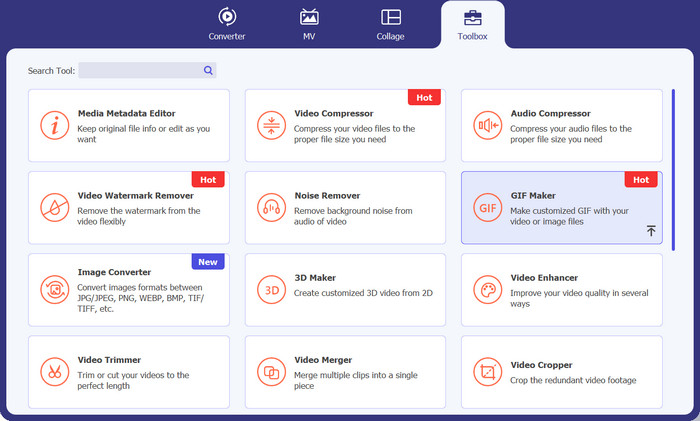
שלב 3. הוסף וידאו להמרה
לאחר מכן, סמן את אפשרות „Video to GIF” מתוך הבחירה. לאחר מכן, בחר את הווידאו שברצונך להמיר ל‑GIF. הכלי תומך במגוון פורמטי וידאו, כך שתוכל להשתמש בו כממיר MP4 ל‑GIF.
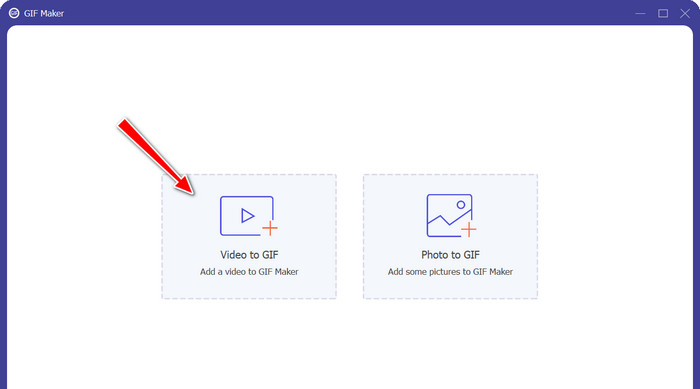
שלב 4. ערוך את הווידאו והמר ל‑GIF
כדי לערוך את הווידאו, לחץ על כפתור „Edit” או „Cut” כדי להסיר חלקים לא רצויים מהסרטון. כשתסיים, לחץ על כפתור „Generate GIF” כדי ליצור קובץ GIF.
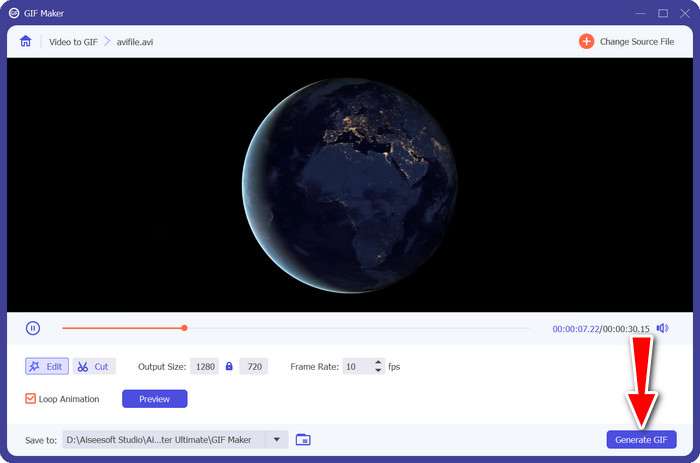
חלק 2. ממירי GIF מובילים באינטרנט
1. FVC Free Video Converter Online
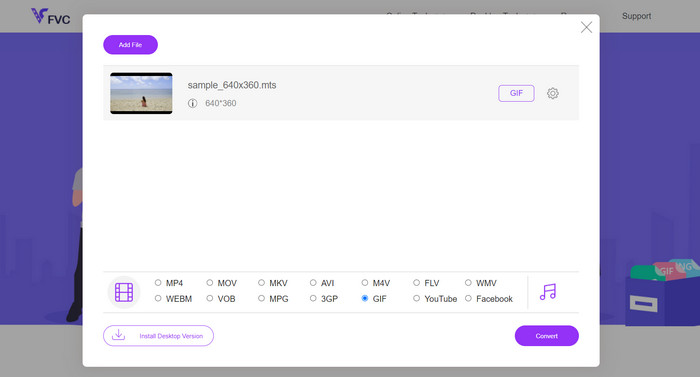
כל פורמט וידאו יכול להיות מומר ל‑GIF בעזרת Free Video Converter Online מבית FVC. כן, קראת נכון. הכלי מציע תמיכה בפורמטי וידאו רבים, ומאפשר לך להמיר אותם ל‑GIF או לפורמטים רצויים אחרים כמו MKV. בנוסף, ניתן להמיר לפורמטי אודיו כמו MP3, WAV וכו׳ בעזרת כלי זה. במילים אחרות, ייתכן שתרצה ללמוד עוד על ממיר MP4, WMV, MOV ל‑GIF הזה. להלן רשימת היתרונות והחסרונות שכדאי לצפות להם בעת השימוש בתוכנית זו.
יתרונות
- לא ניתן לחוות זמן השבתה של השרת.
- המרת פורמטים של אודיו ווידאו לפורמט אחר.
- קבל את האיכות הטובה ביותר של קבצים שהומרו עם התאמה אישית של פלט.
חסרונות
- זה לא מאפשר ייבוא סרטונים באמצעות כתובת URL.
2. EZGIF
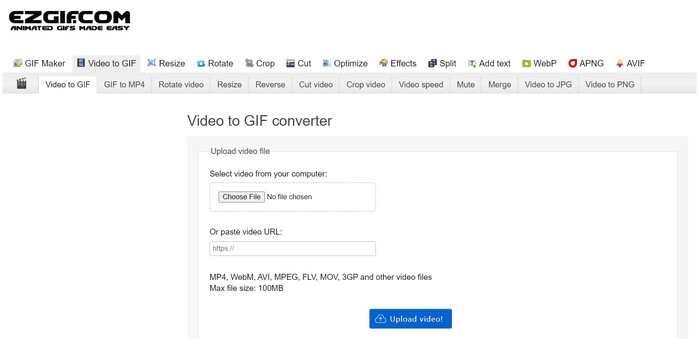
יש ספק לגבי היתרונות שמביאה EZGIF. הוא עמוס בכל כך הרבה כלים המוקדשים לשינוי קבצי GIF. אחד הכלים הללו הוא היכולת ליצור GIF מתוך סרטון. כעת, אם ברצונך לשנות את הגודל, לחתוך או להוסיף אפקטים לקובצי ה-GIF שלך, EZGIF הוא האתר שבו כדאי לבקר. כדי לדעת יותר על תוכנית זו, אתה יכול לעיין ביתרונות והחסרונות שלהלן:
יתרונות
- חתוך קטע מסוים של GIF.
- התאם את קצב הפריימים עבור קובץ ה-GIF.
- ערוך קבצי GIF בדף אינטרנט ישירות.
- וידאו ייעודי לפונקציית GIF.
חסרונות
- זה יכול להעלות רק סרטונים בגודל של לא יותר מ-100MB.
- סרטון אחד בכל פעם.
3. קאפווינג
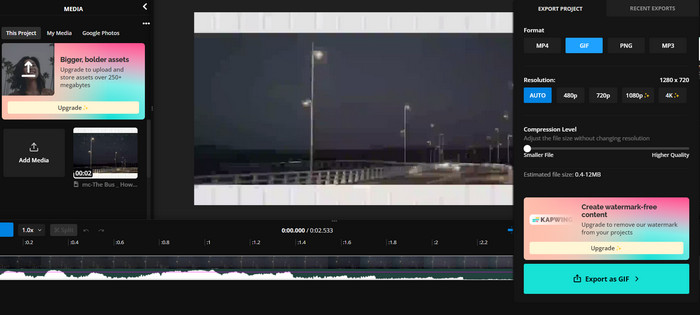
אם ברצונך לחוות תוכנה דמוית כלי עריכת וידאו מסביבת דפדפן אינטרנט, כנראה שכדאי לך ללכת עם Kapwing. קראת נכון. הכלים שלו מסודרים בצורה כזו שהוא נראה ומרגיש כמו סטודיו לעריכת וידאו. נוסף על כך, הוא מגיע עם ממיר וידאו ל-GIF שיעזור לך ליצור GIF מצחיק מהסרטונים שלך.
יתרונות
- צור קובצי GIF באיכות גבוהה.
- התאם רזולוציה עד ל-Full HD.
- איזון איכות וגודל עם תכונות דחיסה.
חסרונות
- לוקח זמן להעלות קבצי GIF.
4. CloudConvert
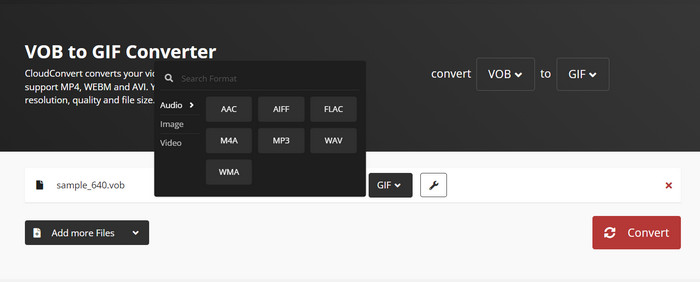
ממיר MP4 GIF מקוון נוסף שאתה עשוי להשתמש בו הוא CloudConvert. זה חזק כמו תוכנית שולחן עבודה, אם לא מול כלי שולחן עבודה. כמו כן, הכלי מציע פעולות המרה רבות, מה שהופך אותו לכלי המרה גמיש. בנוסף, ניתן לייבא קבצים ממקורות קבצים שונים, כולל דרך URL, מאחסון מקומי ואפילו מפלטפורמות ענן. אכן, מגיע לו להיות ברשימת ממירי GIF האיכותיים.
יתרונות
- ממיר רב פלטפורמות.
- בצע המרה אצווה.
- הוסף סימן מים לפלט GIF או וידאו.
חסרונות
- הוא מציע פלט המרה מוגבל עבור קובצי אודיו ווידאו.
5. אדובי אקספרס
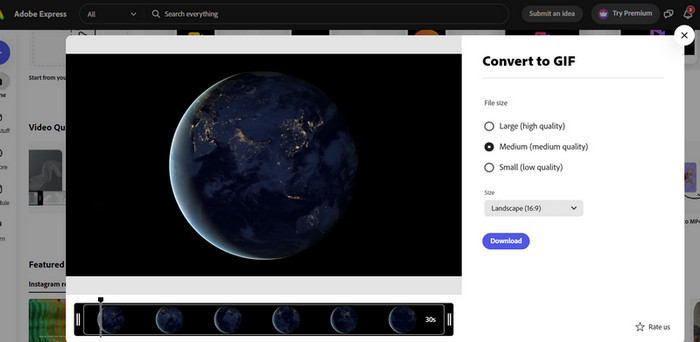
אם ברצונך להישאר בסביבת Adobe, קיימת גם גרסה מקוונת לצרכי ההמרה שלך. כלי השירות נקרא Adobe Express וניתן לגשת אליו באופן מקוון. בדומה למוצרים של Adobe, כגון Photoshop, תוכנית מבוססת אינטרנט זו מכילה חבורה של כלים מועילים לעריכת סרטונים, תמונות ואפילו המרה. אם אתה מנסה להעלות ולהמיר קובץ AVI, זה בטוח לומר שהוא יכול לעבוד כממיר AVI ל-GIF. עדיף להתנסות מעשית בתוכנית כדי לגלות עליה עוד.
יתרונות
- מאתר הקבצים שלו מציג אוטומטית את קובץ היעד.
- זה מגיע עם גוזם כדי לקצר את הסרטונים.
- תצוגה מקדימה של המוצר המוגמר.
חסרונות
- הרשמה לתכנית היא חובה.
- לא הכל נגיש בחינם.
6. זמזר
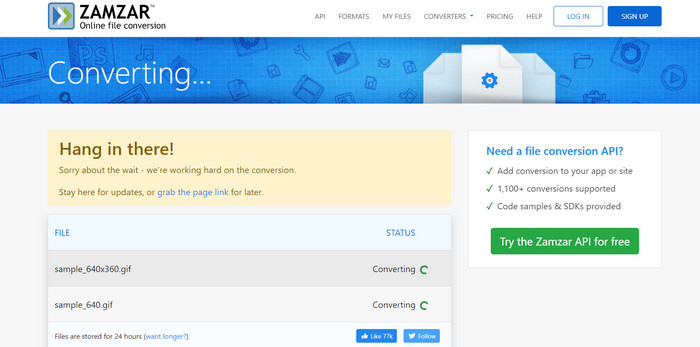
זמזר הוא ותיק וידוע בעיקר בזכות כושר ההמרה שלו. אין ספק שאתה יכול להמיר קבצים כמו WEBP לקובצי GIF כאן. בנוסף, זה לא מחייב אותך להירשם או להירשם כדי להשתמש בשירותיו. כל שעליכם לעשות הוא לבחור את תהליך ההמרה הרצוי ולהעלות את הקובץ. התוכנית תעשה את שאר העבודה. זה כזה פשוט. אם ברצונך להשתמש בממיר WEBP ל-GIF זה או בכל מה שתרצה לקרוא, עליך להשתמש בכלי זה.
יתרונות
- ישנם טונות של כלי המרה, כמו ממיר מסמכים.
- הוא כולל פונקציונליות של גרירה ושחרור להעלאת קבצים.
- תהליך העלאה והמרה מהירים.
חסרונות
- זה כל כך מסתמך על חיבור אינטרנט יציב.
חלק 3. 3 ממירי GIF הטובים ביותר באנדרואיד/iOS
יש ממירי GIF שולחניים נגישים וחזקים זה טוב. העניין הוא, מה אם אתה לא מול המחשב שלך? זה המקום שבו האפליקציות לנייד עולות על רוב תוכניות שולחן העבודה. מבחינת ניידות, יש להם ערך רב. בלי להתעסק יותר, הכירו את ממירי ה-GIF הטובים ביותר עבור מכשירי אנדרואיד או iOS.
1. ImgPlay
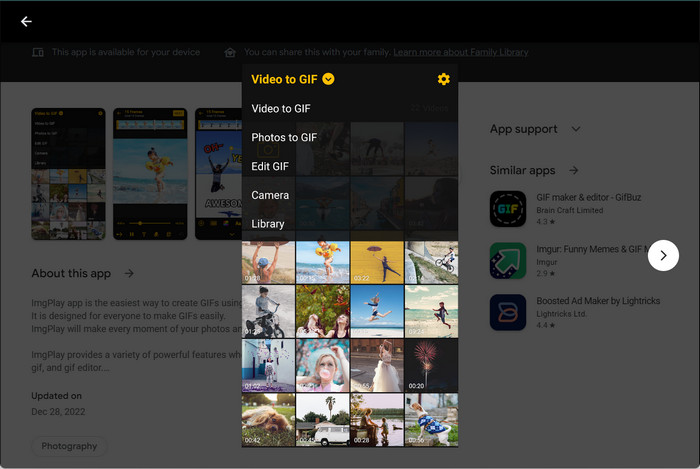
סרטונים ל-GIF, תמונות ל-GIF ועריכת GIF? אתה יכול להשתמש בכל אלה באפליקציה אחת בלבד, בשם ImgPlay. אפליקציה זו מאפשרת לך לבחור קבצים מספריית התמונות שלך או לצלם סרטון מאולתר. מסגרת אחר מסגרת, משתמשים יכולים לערוך לפי טעמם. בסך הכל, זהו ממיר וידאו או תמונה נהדרים ל-GIF.
2. יוצר GIF
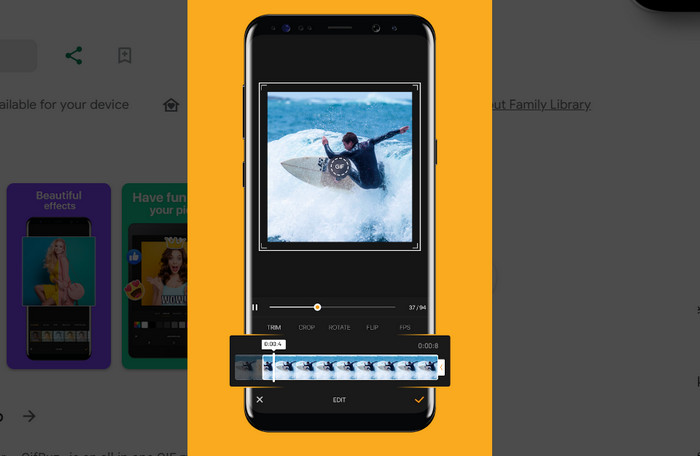
ממיר GIF נייד נוסף שאתה יכול לנצל הוא GIF Maker, שפותח על ידי Braincraft. בעזרתו תוכלו ליצור קובצי GIF מצחיקים ומטורפים עם גרסה משלכם. מלבד המרת תמונות או סרטונים לקובצי GIF, אתה יכול לערוך את הרקע של ה-GIF שלך, להחיל אפקטים ומסננים ועוד הרבה יותר.
3. סטודיו GIF
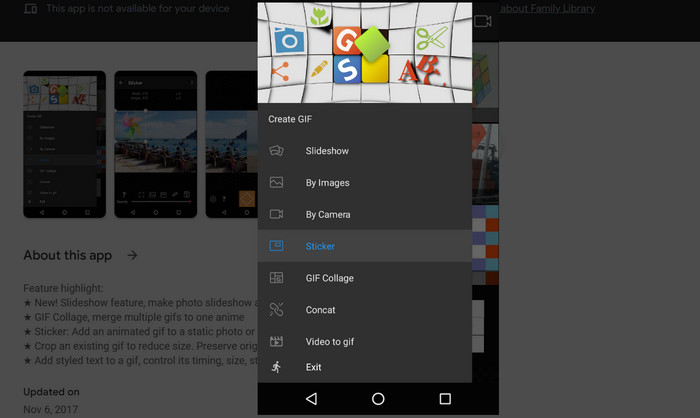
Droid קוגניטיבי מגיע גם עם כניסה לממירי GIF. היא פיתחה אפליקציה בשם GIF Studio. אחת התכונות שלו כוללת וידאו ל-GIF. אתה יכול ליצור GIF מהסרטונים האהובים עליך. אם לשפוט על פי הכלים שלו, אנו יכולים לדעת שהוא נועד לערוך קובצי GIF, מה שמאפשר לך ליצור מצגות קולאז' של GIF, להמיר אותם לקובצי GIF ולצרף. זו אפליקציה סלולרית נהדרת שיש לקחת בחשבון, עלינו לומר.
חלק 4. שאלות נפוצות על ממירי GIF מובילים
האם אתה יכול ללולאה GIF?
בהחלט! בדרך כלל מוגדר ש‑GIF‑ים יתנגנו בלולאה כברירת מחדל. תכונת ה־GIF בלולאה הזו מאפשרת לאנימציה להתנגן ברצף בלולאה חלקה, מה שהופך אותה למושלמת לאנימציות קצרות וחוזרות או לממים.
למה להמיר WebP ל-GIF?
המרת WebP ל‑GIF יכולה להיות נחוצה במצבים שבהם צריך להבטיח תאימות מרבית עם מכשירים ודפדפנים ישנים יותר שעשויים שלא לתמוך ב‑WebP.
מהם היתרונות של שימוש בממיר MOV ל-GIF?
ממירי MOV ל‑GIF שימושיים כאשר רוצים להמיר קליפים של וידאו לפורמט שקל יותר לשתף ולצפות בו באתרי אינטרנט או באפליקציות מסרים. קובצי GIF קלי משקל, והם אינם דורשים נגן וידאו ייעודי.
כיצד פועל ממיר GIF ל-APNG?
ממיר GIF ל‑APNG בעצם לוקח את הפריימים של אנימציית ה‑GIF וממיר אותם לפורמט APNG (Animated Portable Network Graphics). APNG יכול להציע איכות טובה יותר וגדלי קובץ קטנים יותר מאשר GIF במקרים מסוימים, ותהליך ההמרה כולל חילוץ והרכבה מחדש של הפריימים בפורמט החדש.
סיכום
במילים פשוטות, יש לך מספיק ממירי GIF. לא משנה באיזו פלטפורמה אתה משתמש, בוודאות תימצא אפשרות שתענה על הצרכים שלך. תוכל לבחור ממיר GIF לשולחן עבודה, לשימוש מקוון ולמכשירים ניידים.
-
 10 מדחסי GIF הטובים ביותר למשתמשים שולחניים ומקוונים
 בפוסט זה תלמדו על מדחסי ה-GIF הטובים ביותר שיעזרו לכם לפתור את הבעיה עם קבצי GIF גדולים. בדוק אותם וקבל את התובנות הטובות ביותר.
-
 5 האתרים הטובים ביותר כיצד לשמור GIF באייפון כווידאו
 האם 'לא יכול לשמור GIF באייפון שלי? הישארו בפוסט הזה, ואנו ניתן לכם את הפתרונות האפשריים לשמירת קובצי GIF באייפון.
-
 5 התוכנות האחרונות שבהן אתה יכול להשתמש כדי ליצור GIF הפוך מדהים
 רוצה לדעת איך לשפר את ה-GIF שלך? לאחר מכן נסה להפוך GIF כדי להוסיף אפקטים מדהימים בעזרת הכלים האלה.
