


 ממיר וידאו אולטימטיבי
 מקליט מסך
 תיקון וידאו
 הורדה מאובטחת
ביקורות כנות עבור 8 ממירי תמונות שימושיים שתוכלו להשתמש בהם במצב לא מקוון ומקוון
ממיר קבצים שנקרא ממיר תמונות משנה סוג אחד של קובץ תמונה, כמו JPG, BMP או TIF, לסוג אחר. שמונת ממירי קבצי התמונה המובילים מוצגים במאמר זה. חלקם אפילו פועלים כשירותים מקוונים. הם מאפשרים לך להמיר תמונות ישירות מהדפדפן שלך. אינך צריך להוריד תוכנה. וחלק מהכלים זמינים להתקנה במחשב. אם אתה מתכנן להמיר את קובץ התמונה שלך לפורמטים אחרים, הדבר הטוב ביותר שעליך לעשות הוא לקרוא את הפוסט הזה. תגלה את ממיר התמונות הטוב ביותר עבורך ותלמד על הפונקציות שלו.

חלק 1: 8 ממירי קבצי תמונה המובילים באופן מקוון ולא מקוון
1. FVC Free Image Converter
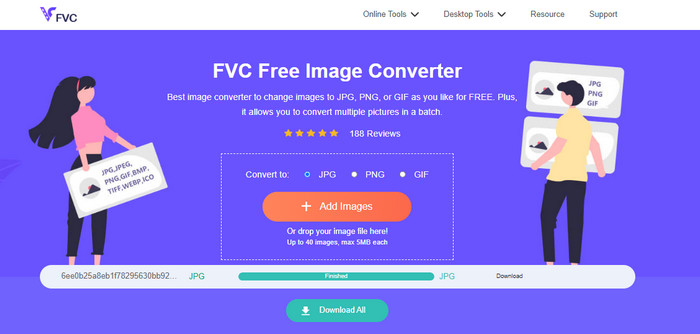
ישנה אפשרות מצוינת להמרת תמונות לפורמטים שונים. הכלי הנהדר הזה הוא FVC Free Image Converter. זהו ממיר תמונות חינמי. הוא תומך בקבצים סטנדרטיים, כולל JPG, JPEG, PNG, GIF, BMP, TIFF, WEBP, ICO ו‑SVG. כך שאין לך עוד סיבה לחשוש שכלים או מכשירים מסוימים לא יוכלו לפתוח את קבצי התמונה שלך. הוא גם מסוגל לשמור על האיכות המעולה של התמונות המקוריות. לאחר ההמרה, לא תהיה כמעט שום הבחנה בין הקובץ המקורי לקובץ שנוצר. בנוסף, FVC Free Image Converter תומך בהמרה באצווה. הוא מאפשר לך להמיר מספר רב של תמונות בבת אחת. זה יעיל הרבה יותר מממירי פורמטי תמונה אחרים בשוק. FVC Free Image Converter יכול לעבד עד 40 תמונות. לאחר המרת מספר קבצים בו‑זמנית, תוכל לשמור את כולם בלחיצה אחת. הוא יכול לדחוס (zip) את כל הקבצים ולשמור אותם בבת אחת.
2. ממתק תמונה
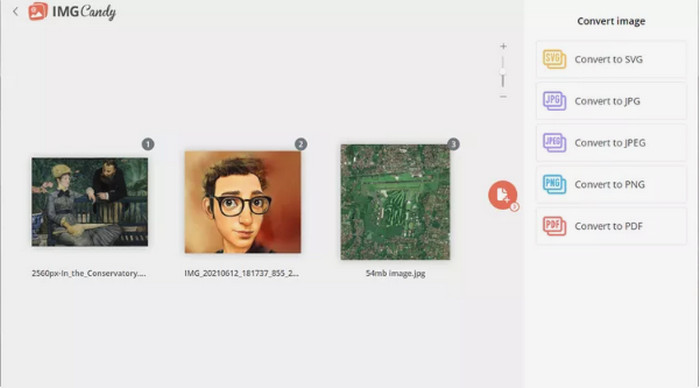
ממיר תמונות שימושי נוסף באינטרנט שתוכל לנסות הוא Image Candy. הוא תומך בפורמטים רבים של תמונות ויכול להמיר תמונות בגודל של עד 2GB. השימוש בממיר הזה פשוט ביותר. לאחר העלאת תמונות לאתר, בחר מתוך פורמטי הפלט הנתמכים. אפשר גם לסובב כל אחת מהן במידת הצורך. זהו ממיר מקוון, ולכן הוא פועל על כל מערכת הפעלה. באפשרותך לשמור כל קובץ מומר בנפרד או את כולם יחד בקובץ ארכיון. ממיר תמונות זה גם שומר על הפרטיות שלך: הוא מוחק את התמונות שלך שעתיים לאחר ההמרה. עם זאת, הוא מקבל העלאות רק ממכשירים (ולא מכתובות URL), ויש בו רק מספר מצומצם של פורמטי פלט.
3. Coolutils
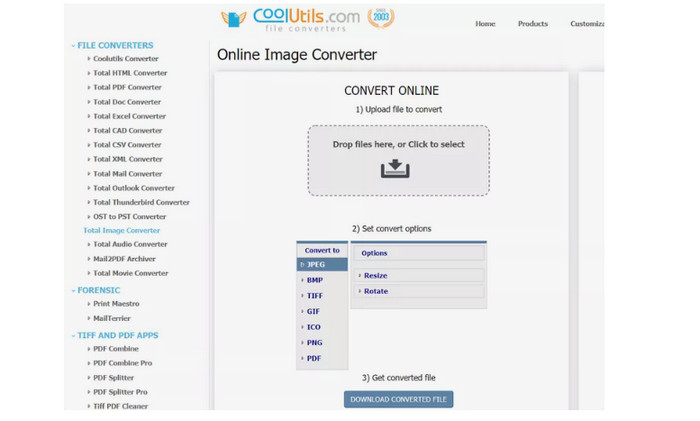
Coolutils הוא ממיר קבצי תמונה שניתן להשתמש בו ברשת בלי להוריד דבר. ממיר מקוון זה הופך את תהליך ההמרה לפשוט עבורך. הוא ממיר תמונות אוטומטית לאחר העלאתן. ממיר התמונות הזה יכול לסובב ולשנות את גודל התמונה לפני ההמרה. עם זאת, הוא לא תומך בתצוגה מקדימה של התמונה המסובבת לאחר ההמרה. ניתן להשתמש בכלי זה כמעט עם כל מערכת הפעלה, כולל Windows, Linux ו‑Mac. ממיר התמונות הזה תומך בפורמטים רבים, כולל JPEG, PNG, GIF, BMP, TIF, BMP, PDF, PNG, JPEG ועוד. אבל לקובץ המקורי שאתה מעלה יש מגבלת גודל: המגבלה העליונה היא בין 35 ל‑40MB לקובץ.
4. זמזר
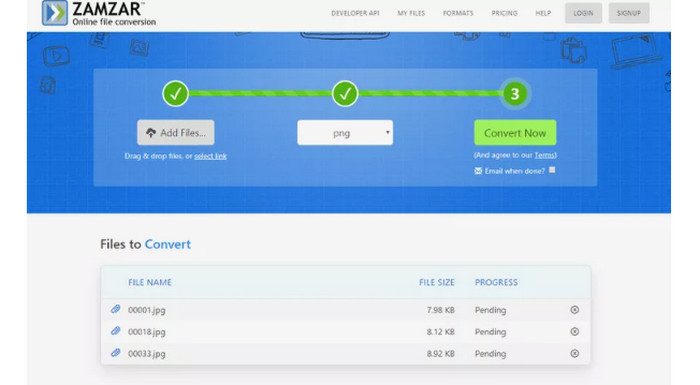
ממיר תמונות מקוון יעיל נוסף הוא Zamzar. נחמד שניתן להעלות תמונות בגודל של עד 50MB. בנוסף, אפשר להעלות קובץ תמונה מהמחשב, מ‑Dropbox, מ‑Drive או מאתר אחר על‑ידי הזנת כתובת ה‑URL שלו. כלי זה מציע ממשק פשוט וישיר, מה שהופך אותו לנגיש יותר לכל המשתמשים. באמצעות תוכנה זו, ניתן להעלות תמונות בפורמטים CR2, ARW, PNG, 3FR, JPG, GIF, ERF, TIFF ועוד. ניתן גם להמיר את קובץ התמונה שלך לפורמטים שונים כדי להקל על כל המשתמשים, כולל BMP, EPS, PDF, PNG, JPG ו‑WBMP. עם זאת, תהליך ההמרה נמשך זמן רב מדי. בנוסף, אינך יכול לשמור את התמונות שהומרו, וניתן להמיר לכל היותר שתי תמונות בכל סשן.
5. מתאם
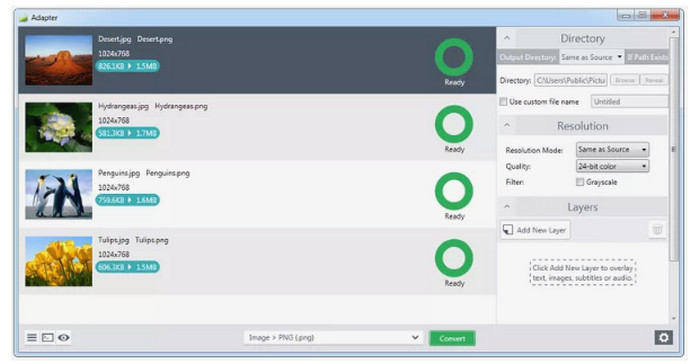
Adapter הוא ממיר פורמטי תמונה פשוט עם הרבה פונקציות שימושיות. ברמה הבסיסית, הוא מאפשר לך לבחור את פורמט הפלט ולגרור ולשחרר תמונות לתור. הוא מציג את גודל קבצי התמונה לפני ואחרי ההמרה. אם תשתמש באפשרויות מתקדמות יותר, תמצא שכבות על (overlays) לתמונה, הגדרת מיקום הפלט, התאמות ברזולוציה ובאיכות ועוד. הוא תומך במגוון פורמטי קלט ופלט, כולל JPG, BMP, TIFF, GIF ו‑PNG. כך תוכל להעלות תמונות בלי קשר לפורמט המקורי שלהן. בנוסף, הממשק האינטואיטיבי שלו מקל על המרת תמונות באופן מיידי. בדרך זו גם משתמשים מקצועיים וגם משתמשים ללא ניסיון יכולים להשתמש בממיר אופליין זה. אך אם ברצונך להמיר באצווה מספר תמונות, עליך לוודא שלכולן אותו פורמט. נוסף על כך, התקנת התוכנה אורכת זמן רב מהרגיל. זו תוכנה לשימוש אופליין, ולכן כדאי לקחת בחשבון את נפח האחסון במחשב שלך.
6. של DVDVideoSoft
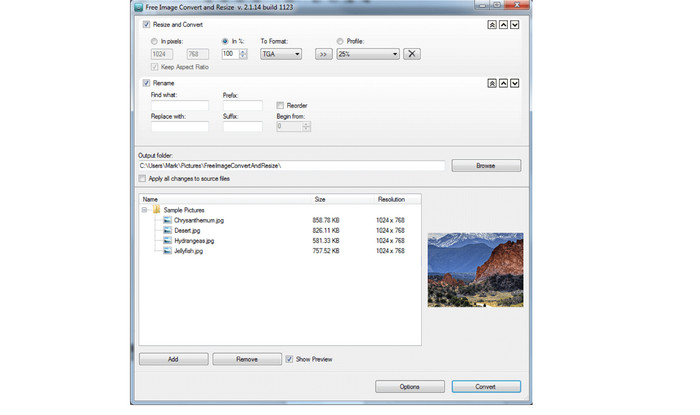
תוכנית המרת תמונות לשולחן העבודה, DVDVideoSoft, יכולה לבצע המרת קבצי תמונה. היא גם משנה גודל ומארגנת תמונות בודדות ותיקיות שלמות בזמן ההמרה. ממיר תמונות זה פועל ב‑Windows ותומך בפורמטים מוכרים של תמונות. ביצועי התוכנה טובים גם כאשר מייבאים כמות גדולה של תמונות. נוסף על כך, ניתן לשנות את הגדרות התמונה ולהפריד בין קבצים שבתיקייה באמצעות הממיר. התכונה הטובה ביותר שלו היא היכולת להמיר מספר רב של קבצים בבת אחת. כך תוכל להמיר קבצי תמונה רבים בו‑זמנית. עם זאת, קשה להשתמש בתוכנית האופליין הזאת, והיא דורשת משתמש מנוסה. לכן, אם אתה מתחיל, כדאי לבקש עזרה או להשתמש בממיר תמונות פשוט יותר. בפעולת המרה באצווה, גם כאן מותר לבחור פורמט אחד בלבד לכל הקבצים. לכן, אם ברצונך להמיר מספר קבצים לפורמטים שונים, תצטרך להמיר כל קובץ בנפרד. התהליך הזה מייגע וגוזל זמן.
7. SendTo-Convert
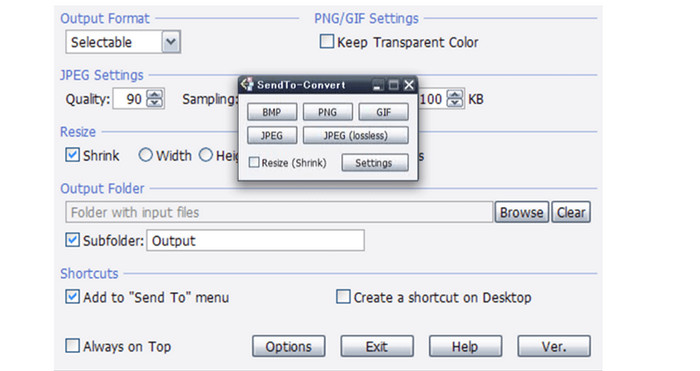
ממיר תמונות אופליין נוסף הוא SendTo-Convert. כדי להמיר תמונות, עליך להיכנס להגדרות, לקבוע את פורמט הייצוא, מגבלות האיכות, הגודל ותיקיית הייצוא. נוסף על כך, אפשר להמיר קבצים עוד לפני שמפעילים את האפליקציה עצמה: פשוט גוררים את הקובץ אל סמל התוכנית. SendTo-Convert מאפשר גם פעולות באצווה, המאפשרות לטפל במספר תמונות בו‑זמנית. עבור כל המשתמשים, זוהי תוכנה להורדה שימושית. הממשק שלה וההוראות הפשוטות הופכים אותה לשמישה גם עבור מקצוענים וגם עבור מתחילים. תוכל להמיר תמונות במהירות הודות לתהליך ההמרה המהיר שלה, וכך לחסוך זמן. על אף יתרונותיה, התוכנה תומכת רק בחמשת פורמטי התמונות הנפוצים ביותר. ניתן להרחיב את הפונקציונליות שלה על‑ידי התקנת תוספים (Plug-ins). עם זאת, תצטרך להמתין מעט לפני השימוש בתוכנה, משום שההתקנה אורכת זמן רב. התוכנית עודכנה לאחרונה ב‑2015, ולכן היא מיושנת. יש לצפות שביחס לממירי קבצים אחרים, ביצועיה לא יהיו מרשימים במיוחד.
8. PixConverter
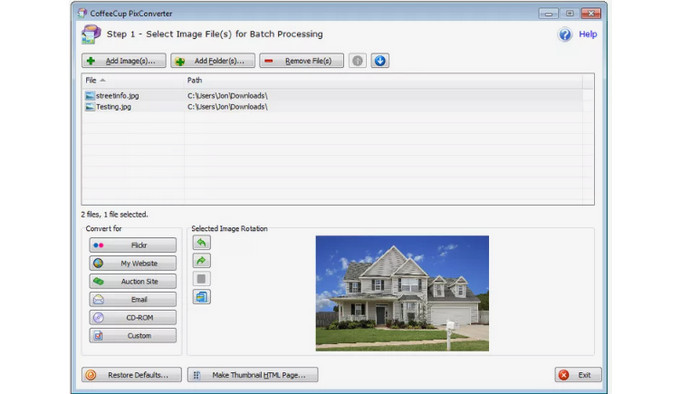
ממיר תמונות נוסף הוא PixConverter. למרות שהוא כולל תכונות רבות ושימושיות, עדיין קל לעבוד איתו. הוא תואם למגוון פורמטים של קבצים, כולל PCX, JPG, JPEG, PNG, TIFF ו‑BMP, ותוכל להמיר את התמונה שלך לפורמט קובץ אחר. עם זאת, הוא תומך רק ב‑Windows 8, Windows 7, Windows Vista ו‑Windows 10. הוא גם תומך בהמרות באצווה ובאפשרות לייבא תמונות מתיקייה שלמה בבת אחת. נוסף על כך, הוא מציע סיבוב תמונה, שינוי גודל והתאמות צבע.
קשור ל:
Joyoshare HEIC Converter | סקירת אפליקציה ופונקציות שחייבים להכיר
סקירה עדכנית על iMyFone Free HEIC Converter שכדאי להכיר [2023]
חלק 2: שאלות נפוצות על ממיר קבצי תמונה
1. מהו כלי ממיר פורמט תמונה?
כלי ממיר פורמט תמונה הוא כלי יעיל לשינוי פורמט תמונה לסוג אחר של פורמט. הוא כולל JPG, JFIF, PNG, BMP, GIF, TIFF, EMF, WMF, PSD, WebP, SVG, DICOM, DNG ועוד. לכן, אם אתה רוצה להפוך את קובץ התמונה שלך לפורמט אחר, אתה צריך לחפש ממיר פורמט תמונה.
2. איך ממירים תמונה לגודל קטן יותר?
מכיוון שקבצי JPG קטנים יותר מפורמטים אחרים, כמו PNG, ניתן להמיר תמונות לפורמט JPG. כדי להמיר את התמונה, השתמש ב‑FVC Free Image Converter. פשוט בחר את פורמט היעד, כלומר פורמט JPG, העלה את התמונה שברצונך להמיר ולחץ על כפתור ההורדה. כך תוכל להמיר תמונות ל‑JPG עם גודל קובץ קטן יותר.
3. האם JPEG זהה ל-JPG?
כן, פורמטי התמונה JPG ו-JPEG זהים. הם זהים. לפיכך, אין צורך לשנות אחד לשני. אם אתה רוצה לשנות JPEG ל-JPG או להיפך, הדרך הטובה ביותר היא לשנות את שם התמונה.
סיכום
הכלים שלעיל הם ממירי התמונות האיכותיים ביותר להמרת קבצי תמונה. אם אתה מחפש כלי עם ממשק פשוט ואופן שימוש קל, השתמש ב‑FVC Free Image Converter.
-
 המר HEIC ל-JPG עם 6 הדרכים היעילות לא מקוונות ומקוונות
 רוצה לדעת איך להמיר HEIC ל-JPG? במקרה זה, אנו מוסיפים 6 דרכים מקוונות ולא מקוונות בהן תוכל להשתמש כדי לסיים ולטפל במשימה זו לחלוטין.
-
 ממיר HEIC בחינם ובתשלום הטוב ביותר שאתה חייב להכיר [עודכן 2023]
 האם אתה רוצה לדעת מה זה ממיר HEIC? אם כן, אנו כוללים את חמשת ממירי ה-HEIC החינמיים והתשלום המובילים שבהם תוכל להשתמש כדי לשנות את פורמט HEIC.
-
 כיצד להמיר HEIC ל-PNG באצווה ב-Mac, iPhone ומקוון
 מחפש דרכים להמיר HEIC ל-PNG? מאמר זה נותן לך את הדרכים הטובות ביותר לשנות בקלות את HEIC ל-PNG באופן מקוון ולא מקוון
