


 ממיר וידאו אולטימטיבי
 מקליט מסך
 תיקון וידאו
 הורדה מאובטחת
הדרכים הטובות ביותר להמיר HEIC ל-JPG באנדרואיד באמצעות אפליקציות ומקוון ללא מאמץ
מכיוון שאפל אימצה את פורמט התמונות החדש HEIC, אנדרואיד לא יכולה לתמוך בו באופן מובנה כי חסרים לה מקודדים (codecs) שתומכים ב‑HEIC. גם אם אתה משתמש בגרסת האנדרואיד החדשה ביותר, לא ניתן להציג קבצי HEIC במכשיר. מאחר שהפורמט אינו תואם לאנדרואיד, הגישה הטובה ביותר היא להמיר אותו לפורמט תמונה שתואם לכל המכשירים – JPEG. לכן, אם קיבלת קובץ ורוצה לבצע המרת HEIC ל‑JPG באנדרואיד כדי לצפות בו, עליך לקרוא את הפרטים הבאים שהוספנו במאמר זה, לאחר שערכנו מחקר בשבילך כדי להפוך את התהליך לנגיש ויעיל מאי פעם.

חלק 1. כיצד להמיר קובץ HEIC ל-JPG באנדרואיד באמצעות אפליקציות לנייד
דרופבוקס
Dropbox מציעה את הדרך הטובה ביותר להפיץ ולהעלות קבצים לאחסון ענן במקום לאחסון המקומי שלך, כך שתוכל לשתף אותם עם כל אחד. עם ממיר HEIC ל‑JPG לאנדרואיד כמו זה, הפכה המרת פורמט HEIC ל‑JPEG לפשוטה ומעשית. אף על פי שהיא יכולה להמיר את פורמט התמונה ל‑JPEG, בדרך כלל היא איננה יוצרת את אותן בעיות שממירים אחרים יוצרים, שבהם נדרש תהליך מסובך כדי לסיים את ההמרה.
מכיוון שהוא משנה את הפורמט באופן אוטומטי לפורמט תואם לאחר שיתוף. האם אתה רוצה לדעת איך להמיר את הפורמט ל-JPEG? לאחר מכן בצע את השלבים הבאים כדי לדעת כיצד לעשות זאת.
שלב 1. הורד ופתח את אפליקציית Dropbox במכשיר האנדרואיד שלך. לאחר מכן הירשם לפני השימוש, אך אם כבר יש לך חשבון Dropbox, עליך להתחבר כאן.
שלב 2. הקש על Camera Uploads ובחר את קובץ ה‑HEIC שיש לך בטלפון.
שלב 3. הקש על Save HEIC Photos ובחר את פורמט JPG כדי לשמור את הקובץ בסיומת זו. המתן לסיום התהליך, ואז תוכל לבדוק בגלריה שהתמונה נמצאת בפורמט זה.
ממיר HEIC ל-JPG חינם - המרת HEIC ל-JPEG
HEIC to JPG Free Converter היא אחת מאפליקציות המרה מ‑HEIC ל‑JPG הטובות ביותר באנדרואיד, שיכולה לעזור לך להמיר את פורמט HEIC לפורמט תואם. בעזרת האפליקציה הזו תוכל להמיר את קובץ ה‑HEIC שלך ל‑JPEG מבלי לחשוש מאובדן איכות או מטא‑דאטה המצורף לקובץ. בניגוד ל‑Dropbox, שבו תצטרך להתחבר, עם האפליקציה הזו אינך צריך לעשות זאת, כך שיש פחות טרחה כי ניתן להמיר ישירות את קובץ ה‑HEIC ללא התחברות.
למרות שלא תצטרך להיכנס בזמן השימוש באפליקציה, תבחין שמודעות קופצות יופיעו בטלפון שלך אם תשתמש בה. אם זו אינה בעיה עבורך, בצע את השלבים הבאים כדי לדעת כיצד להשתמש בו.
שלב 1. חפש את HEIC to JPG Free Converter בחנות Play, התקן אותה ופתח את האפליקציה כדי להמשיך בשימוש.
שלב 2. הקש על Open File וחפש את תמונת ה‑HEIC במכשיר הנייד שלך, ואז הקש על Select to כדי להעלות אותה לממיר.
שלב 3. בשדה Convert to בחר את פורמט JPG מהרשימה ולחץ על Convert כדי להתחיל להמיר את קובץ ה‑HEIC.
חלק 2. הדרך המקצועית ביותר להמיר HEIC ל-JPG אנדרואיד באינטרנט
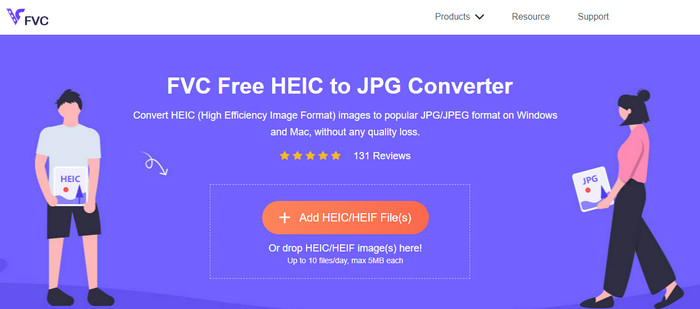
צריך לדעת איך להמיר קובץ HEIC ל‑JPG באנדרואיד בלי להיעזר באפליקציה להורדה? אז ללא ספק, FVC Free HEIC to JPG Converter הוא הכלי המקוון שאתה צריך. למשימה כזו נדרש כלי מקצועי, במיוחד אם ברצונך להמיר אצווה של קבצי HEIC ל‑JPEG בלי לאבד את האיכות, וזה בדיוק מה שהכלי המקוון הזה מציע.
בניגוד ליישומים שהזכרנו לעיל, עם זה, לא תצטרכו להוריד נתונים נוספים לפני שתוכלו להשתמש בהם, ואפילו לא תצטרכו להיכנס. במקום להוריד את האפליקציה באנדרואיד שלכם ולהמתין לתהליך ההתקנה , למה שלא תנסה להשתמש בכלי האינטרנט הזה מיד? אם הכלי המקוון הזה משך את תשומת לבך, עליך לקרוא את הפרטים הבאים למטה. לדעת איך כלי אינטרנט מקצועי ממיר HEIC ל-JPG באנדרואיד שלך באינטרנט ובחינם.
שלב 1. כדי לפתוח את כלי הרשת המקצועי, עליך ללחוץ על קישור זה, ולשונית חדשה בדפדפן תיפתח.
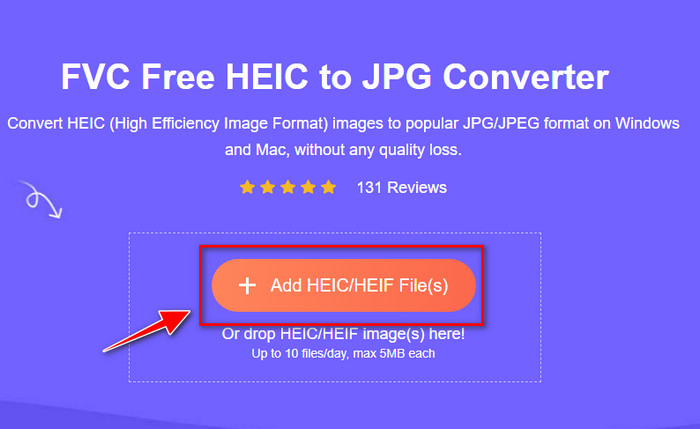
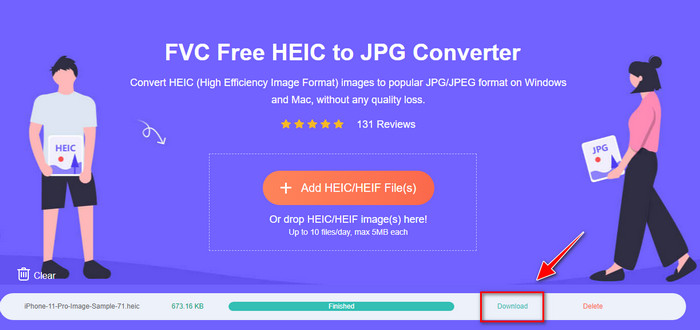
שלב 2. בזמן שאתה בכלי הרשת, הקש על Add HEIC/HEIF File והעלה לכאן את קובץ ה‑HEIC. באפשרותך גם להעלות לכאן עוד קובצי HEIC ולהמיר אותם ל‑JPEG בו‑זמנית.
שלב 3. המתן לסיום ההמרה, ואם שורת ההתקדמות הושלמה, תוכל כעת לשמור את קובצי ה‑HEIC שהעלית לכאן על‑ידי לחיצה על כפתור Download. הקובץ יישמר אוטומטית בתיקיית ההורדות; תוכל לבדוק שם כדי לצפות בתמונה בפורמט JPEG.
חלק 3. שאלות נפוצות לגבי המרת HEIC ל-JPG באנדרואיד
האם Google Android Pie יכול להציג את קובץ ה-HEIC?
כן, אתה יכול בקלות לצפות בתמונת HEIC כאן. לגרסה ה-16 הזו של אנדרואיד יש רשמית את ה-HEIC codec לצפייה בתמונה מבלי להמיר אותה ל-JPEG או PNG. לכן, אם האנדרואיד שלך בגרסה זו, לא תצטרך להמיר את הפורמט ל-JPEG או PNG כדי לצפות בו, והוא מוכן לקבל את תמונת HEIC.
למה אני לא יכול להמיר HEIC ל-JPG באנדרואיד?
ראשית, עליך לבדוק את הממיר שבו אתה משתמש באנדרואיד שלך אם הוא תומך בהמרת HEIC ל-JPG. למרות שחלק מהאפליקציות אומרות שהן תומכות בהמרת HEIC, רובן הן קליקבייט. כדי למנוע את זה, עליך לקרוא את הביקורות עליהם כדי לראות אם הם תומכים ב-HEIC ואם הוא יכול להמיר את פורמט התמונה ל-JPG.
מדוע HEIC הפך פופולרי במכשירי iOS?
HEIC הפך לפופולרי במכשירי iOS בזכות הדחיסה שהוא מספק לתמונה ושילובי הצבעים המפורטים שבו, שהם טובים בהרבה מ‑JPEG. אם התמונה שלך נמצאת בפורמט זה, ניתן להבחין שגודל הקובץ שלה קטן ואיכותי יותר מפורמט JPEG. זה אחד מהגורמים שהפכו אותו לפופולרי במכשירי iOS.
סיכום
מאמר זה מציג את ממירי HEIC ל‑JPG הטובים ביותר עבור אנדרואיד; כולם נגישים במכשירים הניידים שלך. למרות שכולם יכולים לעזור לך להמיר את הפורמט באנדרואיד, היתרונות והחסרונות שלהם הם מה שמבדיל ביניהם. אם ברצונך להשתמש בממיר מקצועי באנדרואיד כדי להמיר קובץ HEIC ל‑JPG, אנו מציעים להשתמש ב‑FVC Free HEIC to JPG Converter. אף על פי שמדובר בכלי מבוסס‑אינטרנט, הוא עדיין טוב משמעותית מהאפליקציות האחרות שהוזכרו. אם אתה רוצה לנסות את הכלי הזה במכשיר האנדרואיד שלך, למעלה מצורפים השלבים; תוכל לעיין בהם ולפעול לפיהם בקפידה כדי לבצע זאת ביעילות.
-
 המר HEIC ל-PDF באמצעות 4 הדרכים המשופרות המובילות ב-2022
 כדי לדעת מידע נוסף על ממיר HEIC ל-PDF הטוב ביותר, אתה יכול להוריד את 2022 זה. אתה יכול לקרוא מאמר זה כפי שסיפקנו סקירה עליהם.
-
 ממיר HEIC בחינם ובתשלום הטוב ביותר שאתה חייב להכיר [עודכן 2022]
 האם אתה רוצה לדעת מה זה ממיר HEIC? אם כן, אנו כוללים את חמשת ממירי ה-HEIC החינמיים והתשלום המובילים שבהם תוכל להשתמש כדי לשנות את פורמט HEIC.
-
 HEIC לעומת JPG |שהוא פורמט תמונה טוב יותר לשימוש
 הקרב בין HEIC נגד JPG נעשה עמוק יותר, אבל איזה מבין השניים הוא פורמט התמונה הטוב יותר? כדי לענות על השאלות שלך, קרא את המאמר הזה.
