


 ממיר וידאו אולטימטיבי
 מקליט מסך
 תיקון וידאו
 הורדה מאובטחת
המר בצורה מדהימה HEIC ל-SVG עם הממירים הטובים והמהירים ביותר
קובצי HEIC הם פורמט תמונה עם נפח קובץ קטן, אך תוך שמירה על רזולוציה באיכות גבוהה. אבל אם אתה בונה אתר אינטרנט או יוצר לוגו לדף שלך, ייתכן שכדאי לשקול להשתמש בפורמט תמונה אחר. פורמט תמונה שנחשב לטוב ביותר לאתרים הוא קובץ תמונת SVG. לכן, במאמר זה תכיר את הכלים הטובים ביותר שיעזרו לך להמיר HEIC ל‑SVG.

חלק 1. HEIC לעומת SVG
HEIC הוא פורמט תמונה שפותח על ידי אפל. בשל הרזולוציה הגבוהה שלו והעובדה שהוא תופס מעט מקום במכשיר, זהו אחד מפורמטי התמונה הנפוצים ביותר כיום. בנוסף, ניתן לפתוח קובצי HEIC ישירות באייפון, מק, ובמכשירי אפל אחרים. עם זאת, אם אתה משתמש במכשיר Windows, אינך יכול להציג תמונות HEIC. שלא כמו פורמטים אחרים, פורמט התמונות SVG שומר תמונות כוקטורים.
ניתן להרחיב ולצמצם את הפורמטים הללו מבלי לאבד את איכותם. יתר על כן, תמונות SVG נמצאות בשימוש נפוץ באתרים מקצועיים, לוגואים, אייקונים ואינפוגרפיקה. כמו כן, כל דפדפני האינטרנט תומכים בקבצי SVG; לכן, פתיחת קובצי SVG לא תהיה קשה עבורך.
חלק 2. המר HEIC ל-SVG ללא מאמץ עם הממירים המקוונים הטובים ביותר
ממירים מקוונים רבים יכולים להמיר HEIC ל-SVG; עם זאת, לא כל הממירים קלים לשימוש ובטוחים. אז בחלק זה, תכירו את הממירים הטובים ביותר שהם ידידותיים למשתמש ובטוחים. לכן, שבו והירגע, ותלמד כיצד להמיר HEIC ל-SVG בקלות.
Aconvert.com
Aconvert.com הוא אחד מהממירים המקוונים הפופולריים ביותר הזמינים באינטרנט. כלי זה מאפשר לך להמיר HEIC ל-SVG מבלי לדאוג לגבי האיכות. אתה יכול בקלות להמיר את קובץ ה-HEIC שלך ל-SVG עם תהליך ההמרה המהיר שלו. עם זאת, מכיוון שמדובר באפליקציה מבוססת אינטרנט, הוא מכיל מודעות שעלולות להפריע לך. אף על פי כן, אנשים רבים משתמשים בממיר מקוון זה בתור קו הבחירה הראשון שלהם.
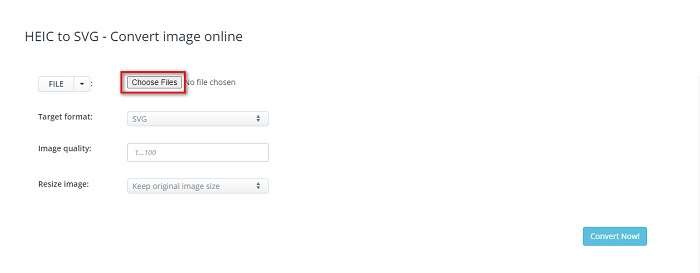
שלב 1. בדפדפן שלך, חפש את Aconvert.com. לאחר מכן לחץ על כפתור Choose Files בממשק הראשי של התוכנה. קבצי המחשב שלך יופיעו, ואז בחר את תמונת ה‑HEIC שלך ולחץ על Open כדי להעלות אותה.
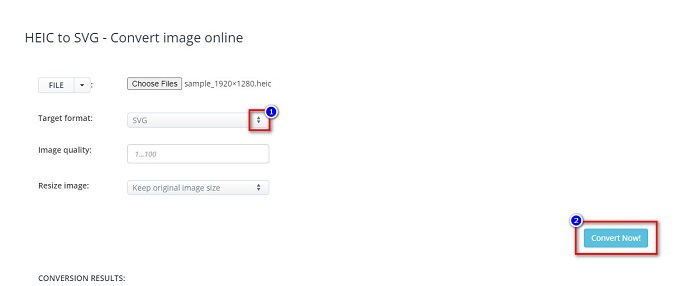
שלב 2. לאחר העלאת קובץ ה‑HEIC שלך, לחץ על כפתור הup-down כדי לבחור את פורמט הפלט הרצוי. לאחר מכן לחץ על כפתור Convert Now.
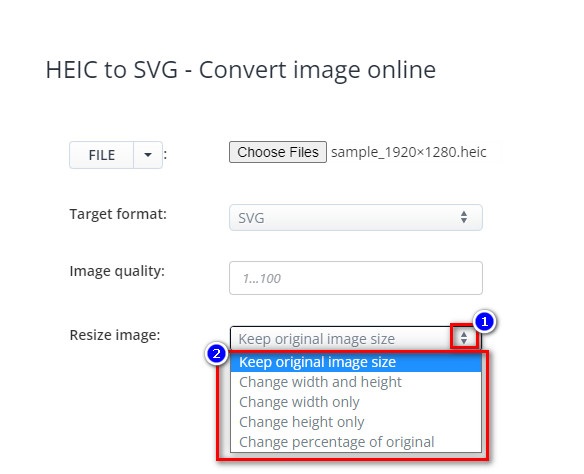
באפשרותך לשנות את גודל התמונה על‑ידי לחיצה על כפתור הup-down שליד Resize Image.
שלב 3. לבסוף, לחץ על סמל הSave כדי להוריד את תמונת ה‑SVG שלך.

יתרונות
- זה יכול להמיר HEIC ל-SVG במהירות.
- זה מאפשר לך לשנות את גודל התמונה שלך ולהתאים את איכותה.
- נגיש כמעט בכל דפדפני האינטרנט כמו Google, Safari, Firefox ו-Edge.
חסרונות
- הוא מכיל מודעות.
FreeConvert.com
FreeConvert.com הוא כלי מקוון נוסף שיכול להמיר תמונת HEIC לתמונת SVG. לממיר הזה ממשק משתמש פשוט, מה שהופך אותו לכלי ידידותי למתחילים. בנוסף, באפשרותך להתאים את צבע הרקע ומספר הצבעים של התמונה באמצעות הפונקציות המתקדמות שלו. עם זאת, כאשר חיבור האינטרנט שלך איטי, ייתכן שתיתקל בתהליך המרה איטי.
שלב 1. תחילה, חפש את FreeConvert.com בדפדפן שלך. ובממשק הראשי של התוכנה לחץ על כפתור Choose Files. כאשר קבצי המחשב שלך יופיעו, בחר את תמונת ה‑HEIC שלך.

שלב 2. לאחר מכן לחץ על כפתור הרשימה הנפתחת שליד Output, ואז בחר את קובץ תמונת הפלט הרצוי.
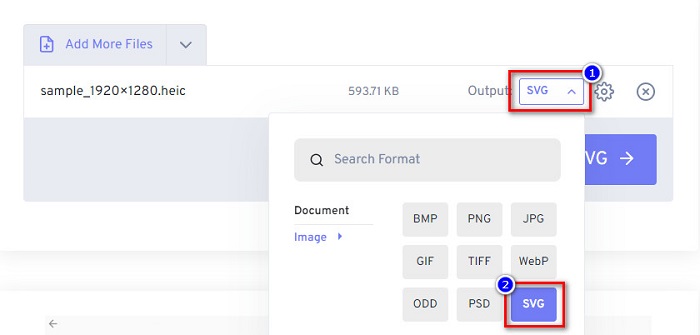
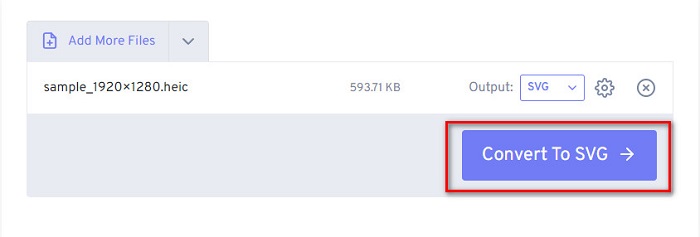
שלב 3. לבסוף, לחץ על כפתור Convert to SVG, המתן לסיום ההמרה של הקובץ, ואז לחץ על כפתור Download.
יתרונות
- זה בטוח לשימוש.
- זה מאפשר לך להמיר HEIC ל-SVG במהירות.
- יש לו ממשק משתמש פשוט.
חסרונות
- הוא מכיל פרסומות מטרידות.
MConverter
ממיר מקוון נוסף שכדאי להשתמש בו הוא MConverter. לממיר HEIC ל-SVG המקוון הזה יש ממשק תוכנה פשוט. אינך צריך לדאוג לגבי הנתונים שלך מכיוון שהכלי הזה בטוח לשימוש. יתר על כן, הוא תומך בפורמטים רבים של תמונה, כולל HEIC, SVG, BMP, GIF, PNG וכו'. עם זאת, הוא יכול להמיר רק תמונות עם 200MB מתחת לגודל הקובץ.
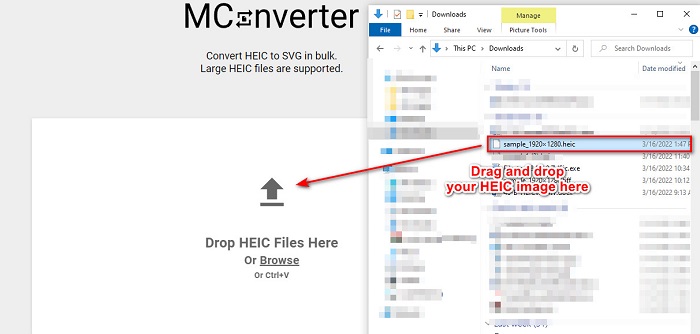
שלב 1. בדפדפן שלך, חפש MConverter. לאחר מכן גרור ושחרר את תמונת ה‑HEIC שלך לממשק הראשי של התוכנה.
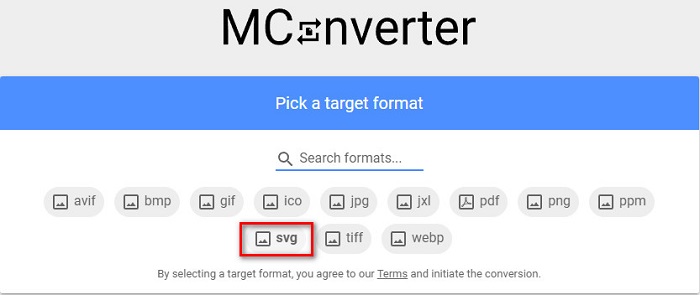
שלב 2. בממשק הבא לחץ על פורמט התמונה SVG כפורמט הפלט שלך. לאחר מכן התמונה שלך תתחיל להמיר.
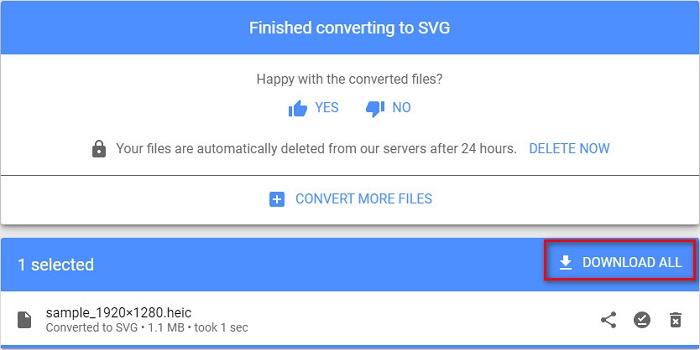
שלב 3. לאחר מכן לחץ על כפתור Download All כדי להוריד את תמונת ה‑SVG שלך.
יתרונות
- יש לו ממשק תוכנה קל לשימוש.
- הוא תומך בפורמטים שונים של קבצים, כולל HEIC, SVG, BMP, JPG, PNG וכו'.
- זה בטוח לשימוש.
חסרונות
- הוא מכיל פרסומות מטרידות.
חלק 3. המלצה: המר את קובצי ה-HEIC שלך עם ממיר ה-HEIC הטוב ביותר
הכלים שהוזכרו לעיל הם באמת מדהימים. אבל אם אתה מחפש ממיר שאינו מבוסס אינטרנט ובעל מהירות המרה מהירה, אולי תרצה להוריד את היישום הזה. Aiseesfoft HEIC Converter הוא ממיר HEIC לא מקוון. זה מאפשר לך להמיר את תמונת ה-HEIC שלך לפורמטים הסטנדרטיים ביותר של תמונה כמו JPG ו-PNG. לכן, אם אתה מחפש דרך להציג את תמונת ה-HEIC שלך ב-Windows, הממיר הזה הוא הטוב ביותר. יתר על כן, יש לו תכונה המאפשרת לך להמיר קבצי HEIC באצווה לתמונות JPG ו-PNG.
מה שעוד יותר מדהים הוא שהוא שומר על נתוני ה-EXIF שלך כשאתה ממיר, מה שממירים אחרים לא יכולים לעשות. אתה יכול גם להתאים את איכות התמונה שלך באמצעות ממיר זה.
מאפיינים של Aiseesoft HEIC Converter:
- זה מאפשר לך להמיר HEIC לפורמט PNG ו-JPG.
- יש לו תהליך המרה מהיר במיוחד.
- זה יכול לשמור את נתוני ה-EXIF של הקובץ שלך.
- ניתן להורדה בכל הפלטפורמות חוצות מדיה, כולל Windows ו-Mac.
חלק 4. שאלות נפוצות לגבי המרת HEIC ל-SVG
איזה פורמט תמונה טוב יותר, HEIC או SVG?
ל-HEIC ול-SVG יש רזולוציה איכותית וגודל קובץ קטן. עם זאת, HEIC אינו תואם למכשירים אחרים מלבד מכשירי אפל. בניגוד ל-SVG, שתואם כמעט לכל המכשירים ויישומי עריכת תמונות.
האם SVG הוא קובץ ללא אובדן?
כן. לתמונות SVG יש דחיסת קבצים ללא אובדן, כך שהן לא מאבדות נתונים כאשר אתה דוחס אותן.
מה החיסרון בשימוש בקובץ SVG?
SVG הוא פורמט תמונה מוקטורית, מה שאומר שהן אינן מפוקסלות אלא משתמש בתמונות כווקטורים. עם זאת, מכיוון שהוא מסתמך על נקודות ונתיבים במקום פיקסלים, הם אינם מציגים את פרטי התמונה.
סיכום
אכן, כל המידע לעיל הוא מדויק ואמין. כל ממירי HEIC ל‑SVG המקוונים יעזרו לך להמיר בקלות HEIC לפורמט תמונת SVG. עם זאת, לא לכל הממירים שהוצגו יש את אותן תכונות; כעת הבחירה בידיים שלך. אבל אם אתה מחפש ממיר שיכול להמיר HEIC ל‑JPG או PNG באופן לא מקוון ובחינם, אז Aiseesoft HEIC Converter הוא הכלי הטוב ביותר עבורך. אז הורד אותו עכשיו ותהנה מהפונקציות הייחודיות שלו.
-
 המר HEIC ל-PDF באמצעות 4 הדרכים המשופרות המובילות ב-2022
 כדי לדעת מידע נוסף על ממיר HEIC ל-PDF הטוב ביותר, אתה יכול להוריד את 2022 זה. אתה יכול לקרוא מאמר זה כפי שסיפקנו סקירה עליהם.
-
 5 ממירי HEIC ל-JPG הטובים ביותר בוחרים ב-2022
 עם ממיר HEIC ל-JPC תוכלו לשנות בקלות את פורמט התמונה ל-JPG נייד. רוצים לדעת מהם 5 הכלים האלה? קרא את המאמר הזה.
-
 ממיר HEIC בחינם ובתשלום הטוב ביותר שאתה חייב להכיר [עודכן 2022]
 האם אתה רוצה לדעת מה זה ממיר HEIC? אם כן, אנו כוללים את חמשת ממירי ה-HEIC החינמיים והתשלום המובילים שבהם תוכל להשתמש כדי לשנות את פורמט HEIC.
