


 ממיר וידאו אולטימטיבי
 מקליט מסך
 תיקון וידאו
 הורדה מאובטחת
הדרכים הקלות והטובות ביותר להמיר JPG ל-HEIC באופן מקוון ולא מקוון
פורמט PG הוא פורמט קובץ תמונה סטנדרטי, שאנשים רבים משתמשים בו. זה ידוע כפורמט התמונה המשותף ביותר באינטרנט. כמו כן, לקבצי JPG יש איכות מעולה וניתנים לצפייה בכל פלטפורמות המדיה כמו Windows ו-Mac. עם זאת, לקבצי JPG יש גודל קובץ עצום, והם עשויים לתפוס שטח אחסון במכשיר שלך אם תקמפל יותר מדי קובצי JPG במכשיר ה-Mac שלך.
אז, האפשרות הטובה ביותר עבורך היא להמיר JPG ל‑HEIC, שאותו מכשירי אפל תומכים בו באופן מובנה. נוסף על כך, קובצי HEIC הם בעלי גודל קובץ קטן ואיכות מעולה. שב לאחור והרגע, משום שעכשיו תכיר את ממירי ה‑JPG ל‑HEIC הטובים ביותר כדי להמיר JPG ל‑HEIC.

חלק 1. כיצד להמיר JPG ל-HEIC באמצעות הממירים המקוונים הטובים ביותר
רק כמה כלים יכולים להמיר JPG ל-HEIC; לכן, חיפוש אחר ממיר JPG ל-HEIC הטוב ביותר הוא די קשה. לפיכך, תכיר את ממירי JPG ל-HEIC המקוונים הטובים ביותר וכיצד להשתמש בהם בחלק זה.
המרה
אחד מממירי ה‑JPG ל‑HEIC המוכרים ביותר הזמינים באינטרנט הוא Convertio. Convertio הוא ממיר JPG ל‑HEIC מקוון שקל להפעיל אותו משום שיש לו ממשק משתמש פשוט. בנוסף, הוא יכול להמיר את קובץ ה‑JPG שלך ל‑HEIC באופן מיידי. ואם אתה מחפש ממיר וידאו, לכלי הזה יש גם את הפונקציה הזו. עם זאת, לעיתים ייתכן שתיתקל בתהליך המרה איטי מפני שזו אפליקציה מבוססת‑אינטרנט. ובכל זאת, אנשים רבים משתמשים בכלי זה כדי להמיר JPG ל‑HEIC.
שלב 1. קודם כול, חפש Convertio בדפדפן שלך. בממשק הראשי של התוכנה, לחץ על הכפתור Choose Files. קובצי המחשב שלך יופיעו, ואז בחר את קובץ ה‑JPG שלך. לאחר מכן קובץ ה‑JPG שלך יועלה לממשק הראשי של התוכנה.

שלב 2. לאחר העלאת קובץ ה‑JPG שלך, לחץ על כפתור הdrop-down, ואז בחר HEIC כפורמט קובץ הפלט שלך.
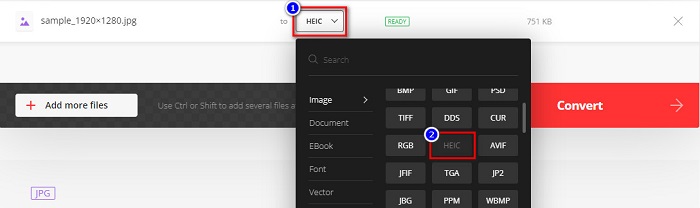
שלב 3. לבסוף, לחץ על הכפתור Convert כדי להמיר את קובץ ה‑JPG שלך לפורמט קובץ HEIC. לאחר מכן המתן עד שההמרה תסתיים, ואז Download את קובץ ה‑HEIC שלך כשהוא מוכן.

יתרונות
- יש לו תהליך המרה מהיר.
- זה בטוח וחינמי לשימוש.
- יש לו ממשק תוכנה קל לשימוש.
- הוא תומך בפורמטים שונים של קבצי תמונה, כולל JPG, HEIC, PNG, JPEG, GIF ועוד.
חסרונות
- כאשר חיבור האינטרנט שלך אינו יציב, ייתכן שתחווה תהליך המרה איטי.
ממיר
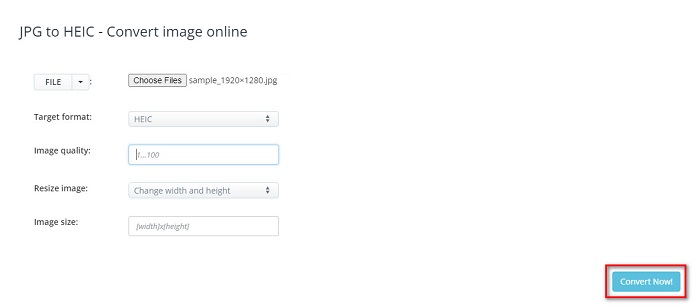
Aconvert הוא ממיר JPG ל‑HEIC מקוון שממיר בקלות את קובץ ה‑JPG שלך ל‑HEIC. ממיר מקוון זה הוא כלי ידידותי למשתמש כי יש לו ממשק גרפי פשוט. נוסף על כך, אתה יכול לשנות את גודל התמונה שלך באמצעות כלי זה. מעבר לכך, באפשרותך גם להתאים את האיכות של תמונת הפלט. עם זאת, הוא מכיל פרסומות מציקות, שעשויות להפריע לך.
שלב 1. בדפדפן שלך, חפש את הממיר המקוון Aconvert. לחץ על הכפתור Choose Files כדי להעלות את תמונת ה‑JPG שלך לממשק הראשי.
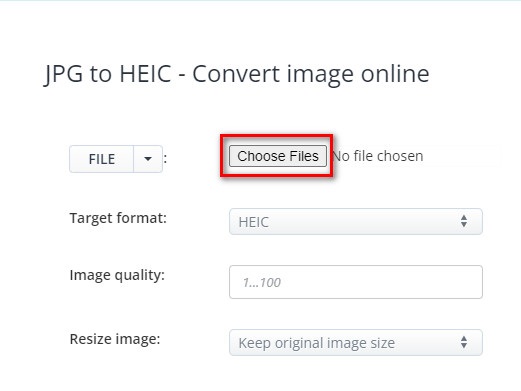
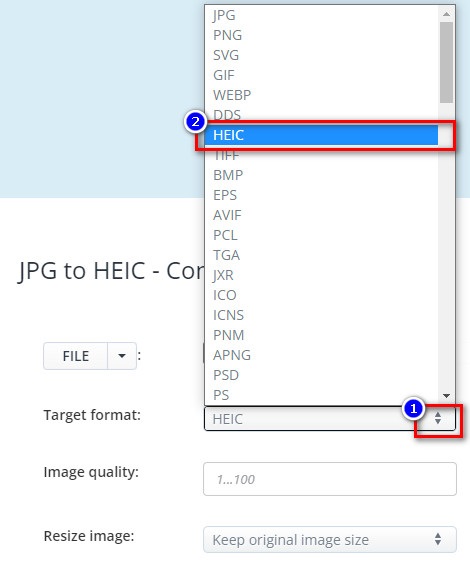
שלב 2. לאחר מכן, לחץ על כפתור הup/down כדי לבחור את פורמט הפלט הרצוי. לחץ על פורמט הקובץ HEIC.
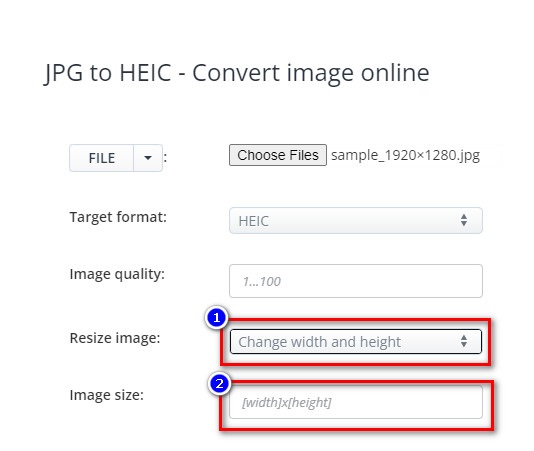
אם אתה רוצה לשנות את גודל קובץ ה‑JPG שלך, לחץ על כפתור הup/down שליד האפשרות Rsieze Image. תוכל להתאים את הרוחב והגובה של הקובץ שלך על‑ידי לחיצה על האפשרות שאתה רוצה. לאחר מכן הקלד את הרוחב או הגובה שאתה רוצה עבור התמונה שלך. אם אינך מעוניין לשנות את הגודל של התמונה שלך, עבור לשלב הבא.
שלב 3. לבסוף, לחץ על הכפתור Convert Now כדי להמיר את קובץ ה‑JPG שלך לקובץ HEIC. פשוט המתן כמה שניות, ואז תוכל להוריד את קובץ ה‑HEIC שלך.
יתרונות
- יש לו ממשק משתמש קל לתפעול.
- זה מאובטח ובטוח לשימוש.
- יש לו תכונה להתאים את איכות התמונה שלך.
חסרונות
- הוא מכיל מודעות.
AnyConv
הממיר האחרון עליו נדבר הוא ממיר AnyConv. ממיר JPG ל-HEIC מקוון זה בחינם ומאובטח. אם אתה רוצה להמיר אצווה את קובץ ה-JPG שלך ל-HEIC, לממיר הזה יש את התכונה הזו בשבילך. יתר על כן, יש לו ממשק תוכנה קל לשימוש, מה שהופך אותו לממיר ידידותי למתחילים. למרות שהוא מכיל פרסומות מטרידות רבות, הוא מפורסם עבור משתמשים שמחפשים ממיר JPG ל-HEIC.
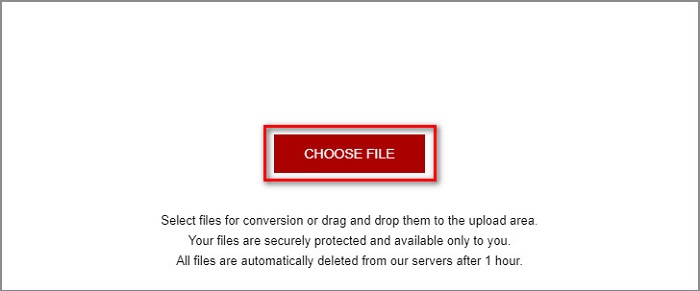
שלב 1. בדפדפן שבו אתה משתמש, חפש AnyConv בתיבת החיפוש שלך. לאחר מכן לחץ על ממיר AnyConv בדף תוצאות החיפוש. ואז, בממשק הראשי של התוכנה, לחץ על הכפתור Choose File.
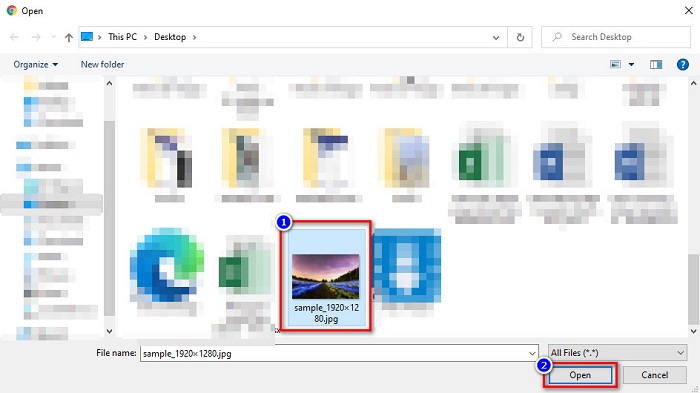
שלב 2. לאחר לחיצה על הכפתור Choose File, תיקיות המחשב שלך יופיעו. בחר את קובץ ה‑JPG שלך ואז לחץ על Open.
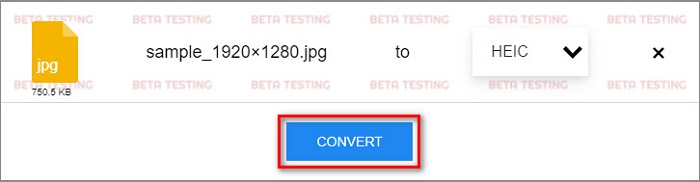
שלב 3. לאחר מכן, לחץ על הכפתור Convert עבור השלב האחרון. ואז המתן שהקובץ שלך יומר, ולאחר מכן הורד את קובץ ה‑HEIC למכשיר שלך.
יתרונות
- יש לו ממשק משתמש פשוט.
- זה מאפשר לך להמיר קבצי JPG באצווה לקבצי HEIC.
- נגיש כמעט בכל דפדפני האינטרנט, כולל גוגל, פיירפוקס וספארי.
חסרונות
- לפעמים יש לו תהליך טעינה איטי.
חלק 2. המלצה: ממיר HEIC הטוב ביותר להמרת קבצי HEIC
המרת קבצי JPG ל-HEIC עשויה להישמע קלה באמצעות ממירי JPG ל-HEIC שהוזכרו לעיל. אבל אם אתה אחד מהאנשים שמחפשים דרך להמיר את קובץ ה-HEIC שלהם לפורמטים אחרים של קבצים כדי להיות תואמים לפלטפורמות מדיה אחרות, שקול להשתמש בכלי זה. Aiseesoft HEIC Converter הוא ממיר לא מקוון הממיר קבצי HEIC לפורמטים JPG ו-PNG.
למרות שהוא יכול לייצר פלט מקצועי, זהו כלי קל לשימוש. יתר על כן, אתה יכול להתאים את האיכות של קובץ הפלט שלך ולשמור את נתוני ה-EXIF של הקובץ שלך. בנוסף, זה יכול גם להמיר את קובץ ה-HEIC שלך באצווה לפורמט PNG או JPG. מדהים, לא? לכן, אם אתם מחפשים ממיר HEIC עם התכונות הטובות ביותר ו-100% בחינם, הכלי הזה הוא הממיר הטוב ביותר עבורכם.
הורדה חינמיתל-Windows 7 ומעלההורדה מאובטחת
הורדה חינמיתל-MacOS 10.7 ומעלההורדה מאובטחת
מאפיינים של Aiseesoft HEIC Converter:
- יש לו GUI קל לשימוש.
- הוא יכול להמיר את קובץ ה‑HEIC שלך ל‑PNG ולפורמט קובץ JPG.
- זה שומר את נתוני ה-EXIF של הקובץ שלך.
- זה יכול להמיר את קובץ ה-HEIC שלך באצווה לפורמט JPG או PNG.
- זמין בכל הפלטפורמות חוצות מדיה, כולל Windows ו-Mac.
חלק 3. שאלות נפוצות על איך להמיר JPG ל-HEIC
האם המרת JPG ל-HEIC משפיעה על גודל הקובץ של הקובץ שלך?
כן, מכיוון ש-HEIC הוא פורמט קובץ דחוס, כאשר אתה ממיר JPG ל-HEIC, גודל הקובץ של קובץ ה-JPG שלך יהיה נמוך יותר.
מה עדיף JPG או HEIC?
כשזה מגיע לאיכות וגודל הקובץ של התמונה, HEIC טוב יותר. עם זאת, פורמטים של קבצי JPG תואמים יותר לפלטפורמות אחרות מאשר תמונות HEIC.
האם אתה יכול להציג קבצי HEIC ב-Windows?
למרבה הצער, אינך יכול לפתוח קובץ HEIC ב‑Windows משום שמערכת Windows אינה תומכת בתמונות HEIC. אך אם ברצונך לפתוח קובץ HEIC ב‑Windows, תוכל להמיר HEIC לפורמט קובץ JPG או PNG, שעליהם Windows כן תומכת.
סיכום
לסיכום הכל, ישנן דרכים רבות להמיר JPG לפורמט HEIC. עם זאת, לא לכל הממירים יש אותן תכונות לשימוש. אבל ממירי JPG ל-HEIC המקוונים האמורים לעיל הם הממירים הפופולריים והמשומשים ביותר באינטרנט. למרות זאת, אם אתה מחפש ממיר HEIC, הורד את Aiseesoft HEIC Converter, שהוא הכלי הטוב ביותר להמרת HEIC.
-
 9 ממירי HEIC ל-PNG הטובים ביותר עבור PC ו-Mac [מקוון ולא מקוון]
 גלה את הממירים המקוונים והלא מקוונים הטובים ביותר כאן. אנו מציגים בפניכם את ממירי HEIC ל-PNG המובילים והחינמיים עבור Windows ו-Mac.
-
 סקירת CopyTrans HEIC, תכונות וחלופות
 אם אתה רוצה לדעת מה CopyTrans HEIC יכול לעשות, אנו מספקים לך את התכונות, היתרונות והחלופות של הכלי.
-
 הצופה הטוב ביותר של HEIC באינטרנט ובאופן לא מקוון [חינם]
 אם אתה מחפש את הצופה הטוב ביותר של HEIC, אז יש לנו את מה שאתה מחפש. הצג את תמונת ה-HEIC שלך בחינם באמצעות הכלים האלה.
