


 ממיר וידאו אולטימטיבי
 מקליט מסך
 תיקון וידאו
 הורדה מאובטחת
הדרכים הטובות ביותר להמיר TIFF ל-HEIC ב-Windows וב-Mac
TIFF או Tag Image File Format הוא פורמט תמונה שצלמים מרבים להשתמש בו. פורמט זה מסוגל לאחסן תמונות באיכות גבוהה והוא חסר אובדן נתונים (lossless). עם זאת, קבצי TIFF הם גדולים מאוד, ולכן קשה לשתף אותם עם מכשירים או יישומים אחרים. לכן, אם ברצונך לקבל קובץ תמונה באיכות גבוהה אך ללא גודל קובץ עצום, הפתרון הטוב ביותר עבורך הוא להמיר TIFF ל‑HEIC.

חלק 1. כיצד להמיר TIFF ל-HEIC באופן מקוון ולא מקוון
המרת TIFF ל-HEIC אולי נשמעת קשה, אבל היא קלה מאוד בעזרת ממירי TIFF ל-HEIC המקוונים הללו. ואם אתה רוצה להכיר את הממירים המקוונים הטובים ביותר, חלק זה יציג בפניך את ממירי TIFF ל-HEIC המצטיינים והחינמיים ביותר.
XConvert
XConvert הוא ממיר TIFF ל‑HEIC מקוון, המאפשר להמיר TIFF ל‑HEIC בקלות. הממיר חינמי ובטוח לשימוש, כך שאין צורך לדאוג לגבי המידע שלך. נוסף על כך, ניתן להמיר מספר קובצי TIFF ל‑HEIC בכמה לחיצות בלבד. בעזרת הממיר אפשר גם להתאים את הרזולוציה וגודל הקובץ של התמונה. למרות שהוא מכיל פרסומות רבות, הוא עדיין מסוגל להמיר את קובצי ה‑TIFF שלך ל‑HEIC במהירות.
שלב 1. פתח את הדפדפן וחפש XConvert TIFF to HEIC converter. לאחר מכן, בממשק הראשי של הכלי, לחץ על כפתור Add Files. תיקיות המחשב שלך יופיעו כדי שתוכל לבחור את קובץ ה‑TIFF שברצונך להעלות.
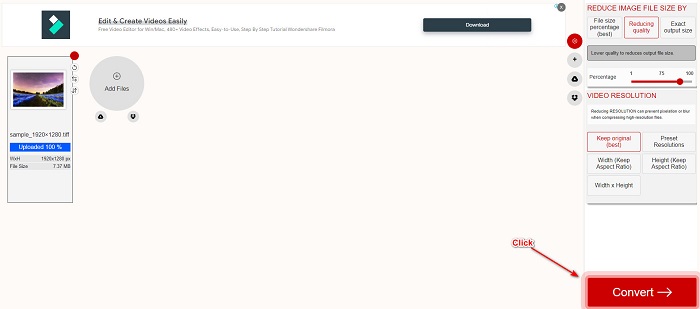
שלב 2. לאחר שקובץ ה‑TIFF שלך הועלה, לחץ על כפתור Convert כדי להתחיל להמיר את קובץ ה‑TIFF שלך לפורמט קובץ HEIC. לאחר מכן המתן להורדת הקובץ ועבור לשלב הבא.
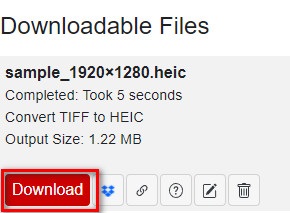
שלב 3. לבסוף, לחץ על כפתור Download כדי להוריד את קובץ ה‑HEIC שלך.
יתרונות
- זה בטוח לשימוש.
- יש לו ממשק משתמש פשוט.
- יש לו תהליך המרה מהיר.
חסרונות
- הוא מכיל מודעות מטרידות שעלולות להפריע לך.
המרה
Convertio הוא אחד מממירי הקבצים המקוונים המוכרים ביותר ברשת. הוא יכול גם להמיר קובצי TIFF ל‑HEIC ללא מאמץ. בנוסף, יש לו ממשק שימוש ידידותי למשתמש והוא אינו מכיל הרבה פרסומות, בניגוד לכלי שהוזכר קודם. יתרה מזו, הוא תומך במגוון פורמטי תמונה, כולל TIFF, HEIC, JPG, PNG, GIF ועוד. עם זאת, מאחר שמדובר ביישום מקוון, ייתכן שתיתקל בהמרה והורדה איטיות כאשר חיבור האינטרנט שלך איטי.
שלב 1. בדפדפן שלך, חפש Convertio online converter. לאחר מכן, בממשק הראשי של הכלי, לחץ על כפתור Choose File כדי להעלות את קובץ ה‑TIFF שלך.
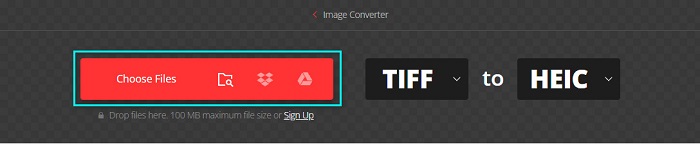
שלב 2. לאחר מכן לחץ על כפתור הdrop-down כדי לבחור את פורמט הפלט הרצוי, HEIC.
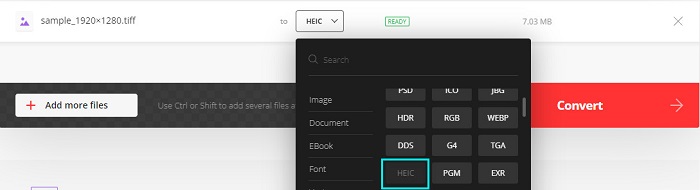
שלב 3. לבסוף, לחץ על כפתור Convert כדי להתחיל את תהליך ההמרה. לאחר מכן יופיע ממשק חדש שממנו תוכל להוריד את תמונת ה‑HEIC שלך.

יתרונות
- הוא תומך בפורמטים רבים של קבצים כמו TIFF, HEIC, JPG, PNG, GIF ועוד.
- יש לו ממשק תוכנה קל לשימוש.
- נגיש כמעט בכל דפדפני האינטרנט, כולל גוגל, פיירפוקס וספארי.
חסרונות
- ייתכן שתחווה תהליך המרה איטי כאשר חיבור האינטרנט שלך איטי.
- הוא מכיל מודעות.
כוכב קבצים
Filestar הוא ממיר TIFF ל-HEIC לא מקוון. ממיר זה ניתן להורדה בחינם וקל לגישה אליו. בנוסף, יש לו ממשק משתמש פשוט שהופך אותו לכלי ידידותי למתחילים. מה שעוד יותר מדהים הוא שיש לו הרבה תכונות להציע. ממיר זה יכול לשנות את הגודל, להנפיש ואפילו לדחוס את הקובץ שלך. יתר על כן, הוא תומך בפורמטים רבים של קבצים, כולל TIFF, HEIC, JPEG, PNG, WEBPM, MP4 ועוד.
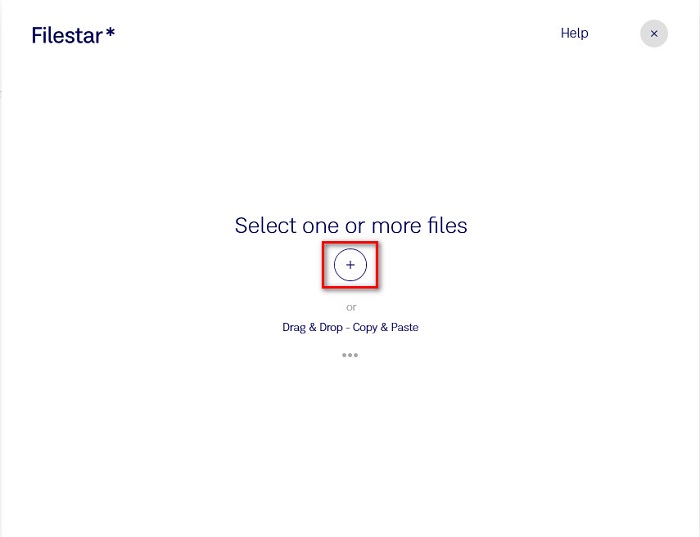
שלב 1. הורד את Filestar למחשב השולחני שלך. לאחר מכן הפעל את היישום. לחץ על כפתור הסימן + כדי להעלות את קובץ ה‑TIFF שלך בממשק הראשי של התוכנה.
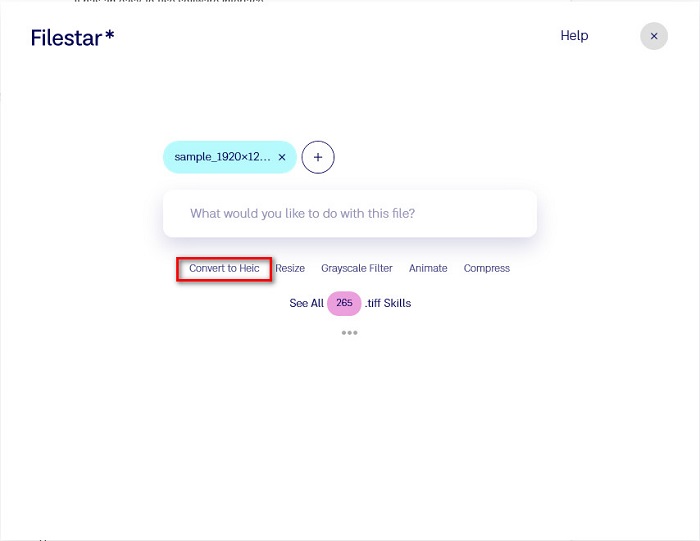
שלב 2. לאחר מכן, בממשק הבא, לחץ על האפשרות Convert to HEIC.
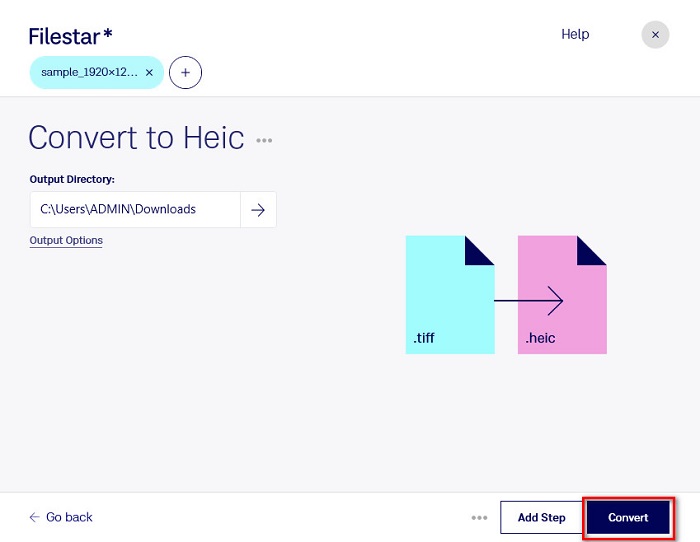
שלב 3. בשלב האחרון, לחץ על כפתור Convert כדי להמיר את קובץ ה‑TIFF שלך ל‑HEIC.
יתרונות
- יש לו ממשק משתמש קל לתפעול.
- זה מאפשר לך לשנות גודל ולדחוס את קובץ ה-TIFF שלך.
- זה יכול להמיר קובץ TIFF באצווה לפורמט קובץ HEIC.
חסרונות
- זמין רק ב-Windows.
חלק 2. המלצה: המר קבצי HEIC באמצעות ממיר HEIC הטוב ביותר
אם יש לך קושי בצפייה בקובצי HEIC במחשב Windows, יש לנו עבורך פתרון. הדרך הטובה ביותר לצפות בקובץ HEIC ב‑Windows או ביישומי עריכה אחרים היא להמיר את קובץ ה‑HEIC לקובץ JPG או PNG, ש‑Windows ויישומים נוספים תומכים בהם. לכלי יש גם אפשרות להמרת אצווה של קובצי HEIC ל‑PNG או JPG. נוסף על כך, הממשק שלו פשוט מאוד, ולכן הוא כלי ידידותי למתחילים. אם ברצונך להכיר את הכלי טוב יותר, קרא את התיאור הבא.
הורדה חינמיתל-Windows 7 ומעלההורדה מאובטחת
הורדה חינמיתל-MacOS 10.7 ומעלההורדה מאובטחת
Aiseesoft HEIC Converter:
- זה 100% חינם לשימוש.
- יש לו ממשק משתמש פשוט.
- זה יכול להמיר קבצי HEIC באצווה ל-JPG ו-PNG.
- זמין בכל הפלטפורמות חוצות מדיה, כולל Windows ו-Mac.
חלק 3. הבדלים בין TIFF ל-HEIC
TIFF ו-HEIC אינם בעלי אותם מאפיינים; לכן, אם אתה עדיין לא בטוח אם תמיר TIFF ל-HEIC, החלק הזה יעזור לך בכך.
TIFF או Tag Image File Format הוא קובץ תמונה גמיש ברזולוציה גבוהה. צלמים ומעצבים גרפיים משתמשים בדרך כלל בקובץ התמונה הזה עבור התמונות שלהם, מכיוון שאתה יכול להעביר אותם בקלות למכשירים אחרים ויישומים אחרים לעריכת תמונות כמו Adobe Photoshop. יתר על כן, לקבצי תמונה אלה יש דחיסה ללא אובדן, מה שאומר שהם לא מאבדים איכות ונתונים. מה שיותר מרשים בקובץ הזה הוא שהוא יכול לשמש גם כמיכל קבצים לתמונות JPEG קטנות. כמו כן, מכשירים ופלטפורמות מדיה רבות תומכות בקובץ מסוג זה.
לעומת זאת, קובץ HEIC הוא פורמט קובץ תמונה שפותח על ידי Apple. מכיוון ש‑Apple פיתחה אותו, ניתן לצפות בו רק במכשירי Apple, כמו iPhone, Mac ו‑iPad. אף על פי כן, לפורמט תמונה זה איכות גבוהה, מה שהופך אותו למושלם לצילום. בנוסף, קובצי HEIC הם קבצים דחוסים, ולכן גודל הקובץ שלהם קטן.
חלק 4. שאלות נפוצות על איך להמיר TIFF ל-HEIC
האם אתה יכול להציג תמונות TIFF ב-Mac?
כן. באמצעות אפליקציית התצוגה המקדימה ב-Mac, אתה יכול לפתוח תמונת TIFF באופן מקורי במכשיר Mac.
מה עדיף, TIFF או HEIC?
לתמונות TIFF ו-HEIC יש רזולוציה באיכות גבוהה. עם זאת, ניתן לומר בבטחה ש-HEIC טוב יותר מכיוון שלתמונות HEIC יש גודל קובץ דחוס.
האם אתה יכול להמיר TIFF לפורמט JPG?
בוודאי, כן. חלק מהממירים תומכים בממירי TIFF ל-JPG. יתרה מכך, חלק מהממירים שהוזכרו לעיל יכולים גם להמיר TIFF ל-JPG.
סיכום
הנה לך! ישנן דרכים רבות להמיר את ה-TIFF שלך לקובץ HEIC. אבל לכל הממירים שהוצגו לעיל יש תכונות שונות להציע. אז עכשיו, זה בידיים שלך באיזה ממיר תשתמש כדי להמיר את קובץ ה-TIFF שלך לפורמט קובץ HEIC. אבל אם אתם מחפשים ממיר HEIC עם התכונות הטובות ביותר להציע, אז הכלי הטוב ביותר לשימוש הוא Aiseesoft HEIC Converter. אז למה אתה מחכה? הורד אותו עכשיו בחינם כדי לחוות את כלי ממיר HEIC האולטימטיבי.
-
 המר HEIC ל-PDF באמצעות 4 הדרכים המשופרות המובילות ב-2022
 כדי לדעת מידע נוסף על ממיר HEIC ל-PDF הטוב ביותר, אתה יכול להוריד את 2022 זה. אתה יכול לקרוא מאמר זה כפי שסיפקנו סקירה עליהם.
-
 5 ממירי HEIC ל-JPG הטובים ביותר בוחרים ב-2022
 עם ממיר HEIC ל-JPC תוכלו לשנות בקלות את פורמט התמונה ל-JPG נייד. רוצים לדעת מהם 5 הכלים האלה? קרא את המאמר הזה.
-
 ממיר HEIC בחינם ובתשלום הטוב ביותר שאתה חייב להכיר [עודכן 2022]
 האם אתה רוצה לדעת מה זה ממיר HEIC? אם כן, אנו כוללים את חמשת ממירי ה-HEIC החינמיים והתשלום המובילים שבהם תוכל להשתמש כדי לשנות את פורמט HEIC.
