


 ממיר וידאו אולטימטיבי
 מקליט מסך
 תיקון וידאו
2 דרכים לשנות רקע בפוטושופ | בעזרת אלטרנטיבה
פוטושופ היא אחת מכלי העריכה הרב־תכליתיים ביותר, ומאפשרת למשתמשים לערוך את התמונות שלהם, כולל שינוי הרקע. בימינו אנשים נעשים יצירתיים יותר עם התמונות שלהם, בין אם לשימוש אישי ובין אם מקצועי. לכן, הצורך ללמוד ולשלוט במיומנות הזו בפוטושופ חשוב כמו כל מיומנות עריכה אחרת שניתן ללמוד בעזרת הכלי הזה. במאמר זה נלמד כיצד לעשות זאת. המאמר מציג שתי שיטות לשינוי רקע בפוטושופ, כאשר לכל שיטה מצורף מדריך מפורט צעד־אחר־צעד. בנוסף, מוצג כלי חלופי וחינמי שיכול לשמש גם הוא להסרה קלה של הרקע מהתמונות. אז למה אתם מחכים? בואו נתחיל!

חלק 1. כיצד לשנות את הרקע לרקע אחר בפוטושופ
אחת הדרכים היעילות ביותר לשינוי רקע בפוטושופ היא באמצעות יצירת בחירה מדויקת שמפרידה בין האובייקט לרקע. בשיטה זו נשתמש בכלי הבחירה המהירה (Quick Selection), המאפשר לסמן בקלות את האזור שברצונך לשמור, תוך הסרה או החלפה של השאר. זו טכניקה פשוטה יחסית שנותנת לך שליטה בתהליך העריכה ומתאימה לרוב סוגי התמונות. כך תוכל לשנות את הרקע לרקע אחר בפוטושופ:
שלב 1. תחילה בחר את Quick Selection Tool מסרגל הכלים, או לחץ W במקלדת. לאחר מכן, בעזרת מברשת בעלת קושי בינוני, לחץ וגרור מעל האזור שברצונך לשמור. פוטושופ תזהה ותבחר באופן אוטומטי את האזור בהתאם לניגודיות בתמונה.
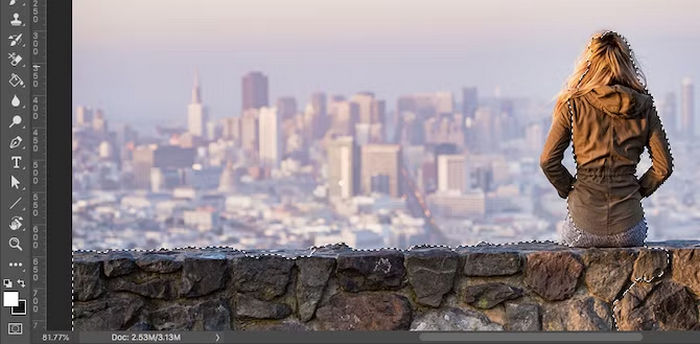
שלב 2. לאחר מכן, עדכן את הבחירה שלך. כדי לעשות זאת, התקרב אל התמונה (Zoom In) והקטן את גודל המברשת בעזרת מקש הסוגר המרובע השמאלי. לאחר מכן המשך ללחוץ ולגרור כדי להוסיף לבחירה חלקים נוספים של האובייקט בחזית.
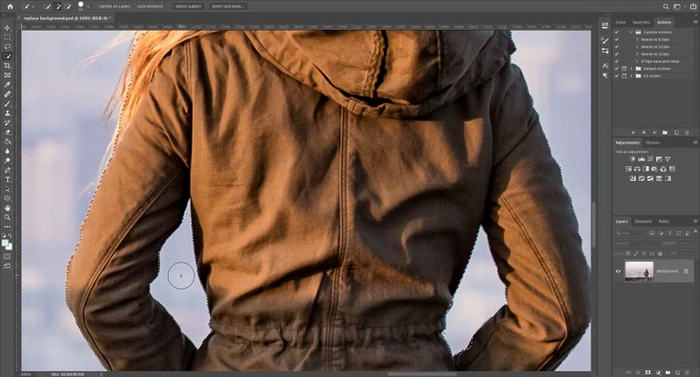
שלב 3. כעת לחץ על Select and Mask בשורת האפשרויות בחלק העליון של המסך, כדי לפתוח סביבת עבודה שבה תוכל ללטש את הבחירה ולהמיר אותה למסכה.
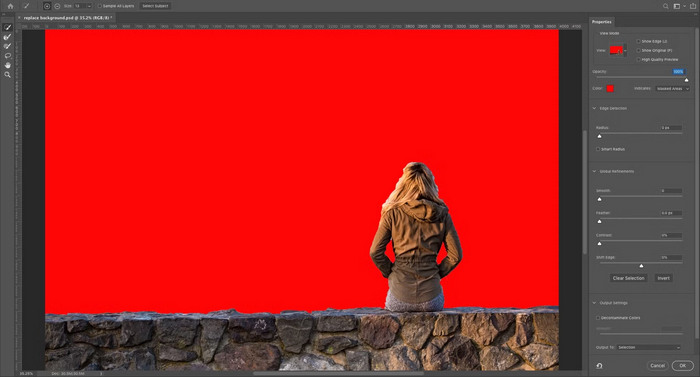
שלב 4. לאחר מכן, הסר את שוליי הצבע (Color Fringing). לשם כך, עבור אל Output Settings בחלונית הימנית. לאחר מכן סמן את Decontaminate Colors.
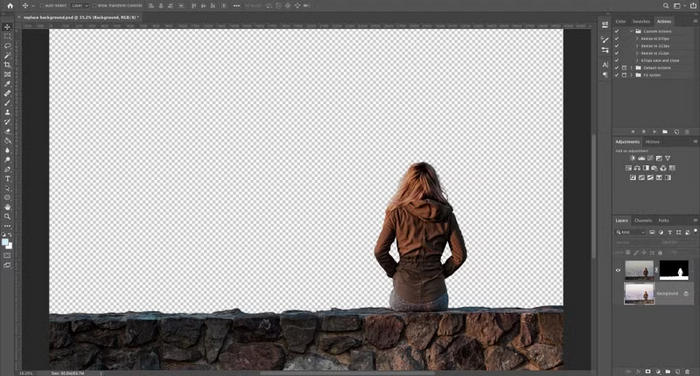
שלב 5. כעת הדבק את התמונה שמכילה את הרקע החדש שלך. לשם כך, מקם את התמונה בשכבה שנמצאת מתחת לשכבה שמכילה את האובייקט בחזית.
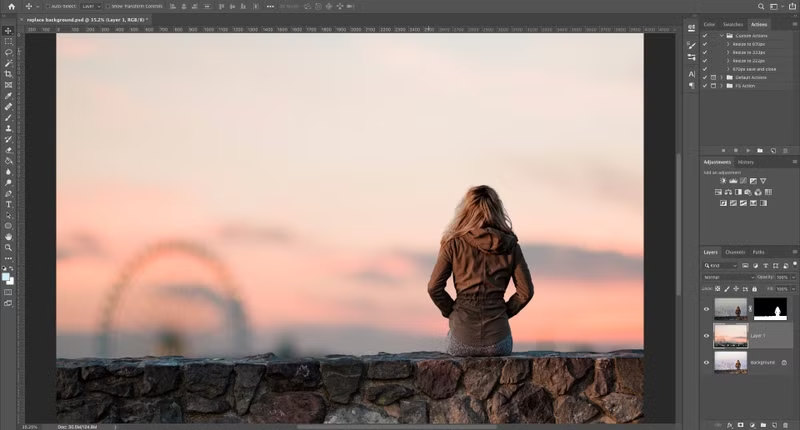
שלב 6. השתמש ב־Hand Tool כדי להזיז את השכבה למיקום הרצוי, ואם צריך, שנה את הגודל באמצעות כלי ה־Free Transform על־ידי לחיצה על Ctrl+T ב־Windows או Cmd+T ב־macOS. כדי להתאים את הגודל, גרור את הידיות שבפינות או בצדדים פנימה. החזק את מקש Shift בזמן הגרירה כדי לשמור על פרופורציות התמונה.
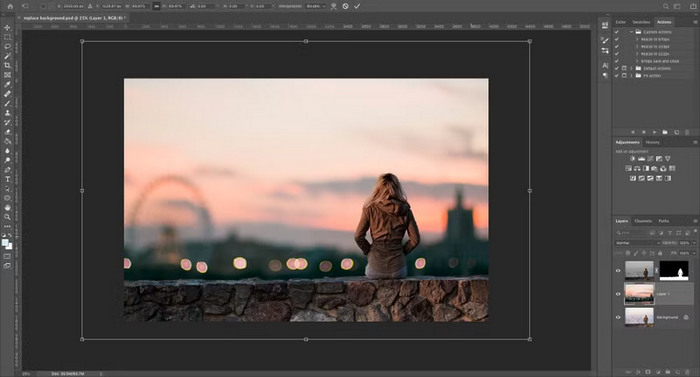
שלב 7. לבסוף, לאחר שסיימת, לחץ על OK ושמור את הקובץ בפורמט PSD כדי לשמור על כל נתוני השכבות. אם ברצונך לייצא את התמונה, עבור ל־Files, בחר Save As ובחר JPEG בתור הפורמט.
כשאתם משנים את הרקע, בחרו תמיד רקע חדש שמתאים לתאורה, לפרספקטיבה ולעומק השדה של התמונה המקורית. זה עוזר למזג את הנושא בצורה טבעית יותר בסצנה החדשה, ולהימנע ממראה של גזירה והדבקה.
חלק 2. כיצד לשנות צבע רקע באמצעות פוטושופ
שינוי צבע רקע באמצעות פוטושופ אינו משימה מייגעת, במיוחד כאשר אתם כבר מכירים את הממשק והתכונות של הכלי. אם ברצונכם לשנות את צבע הרקע של התמונה שלכם, בצעו את השלבים הבאים.
שלב 1. התחל בבחירת Quick Selection Tool. שלב זה מניח שכבר פתחת את התמונה בפוטושופ.
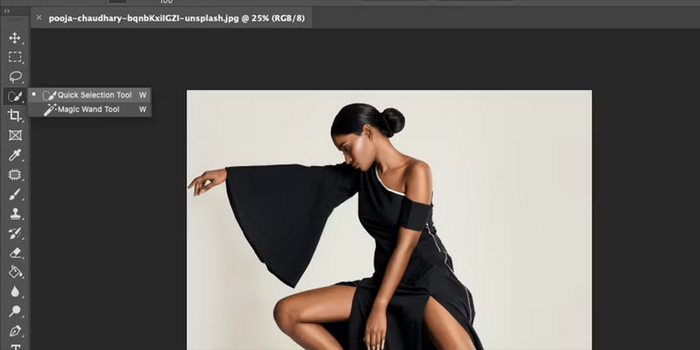
שלב 2. לאחר מכן לחץ על Select Object בחלק העליון של המסך.
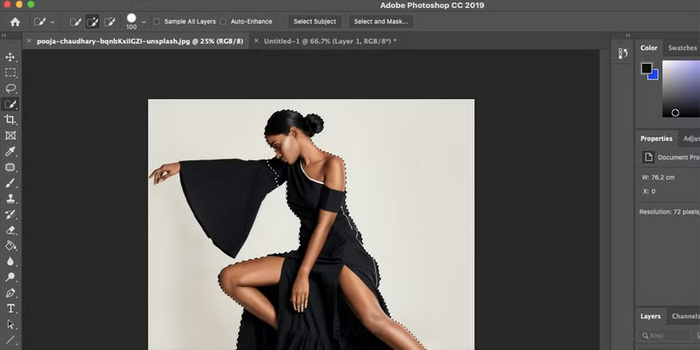
הערה: פוטושופ משתמשת בטכנולוגיית ה־AI שלה, המופעלת על־ידי Adobe Sensei, כדי לזהות ולבחור באופן אוטומטי את האובייקט המרכזי בתמונה.
שלב 3. אם הבינה המלאכותית לא בחרה חלקים מסוימים, התקרב לתמונה והשתמש בכלי Quick Selection.
שלב 4. לחלופין, כדי לבדוק ולתקן אזורים שהכלי לא בחר כראוי, לחץ על Q במקלדת כדי להיכנס ל־Mask Mode, שבו אזור המסכה מסומן בהדגשה אדומה. לאחר מכן עבור לכלי המברשת (Brush) והשתמש בלבן כדי להוסיף למסכה ובשחור כדי להחסיר ממנה.
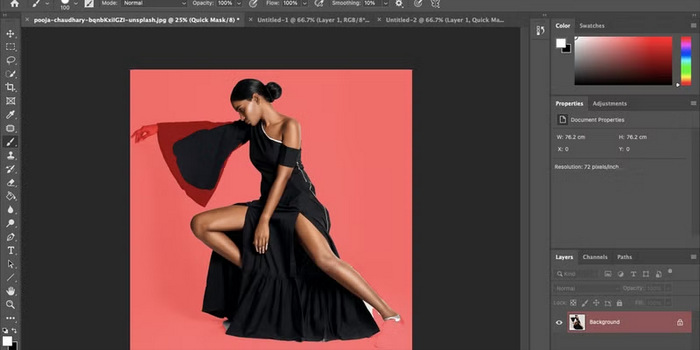
הערה: אין צורך שהכול יהיה מושלם מיד, משום שתוכל תמיד ללטש את המסכה גם אחרי החלת צבע הרקע החדש.
שלב 5. כאשר המסכה מוכנה, עבור אל כפתור Adjustment Layer בתחתית חלונית השכבות (Layers panel) ובחר Solid Color.
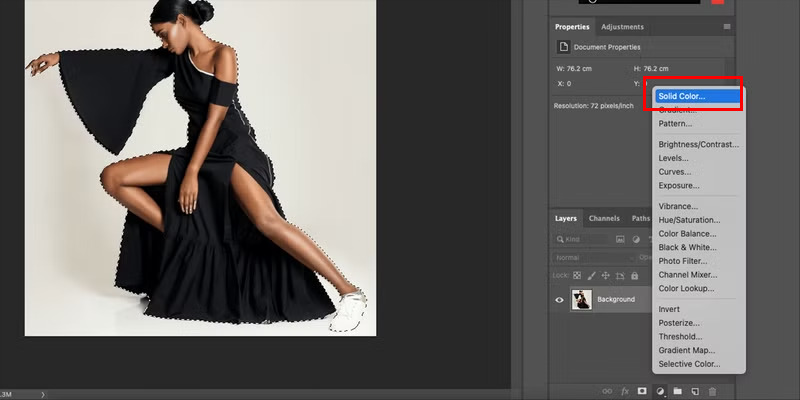
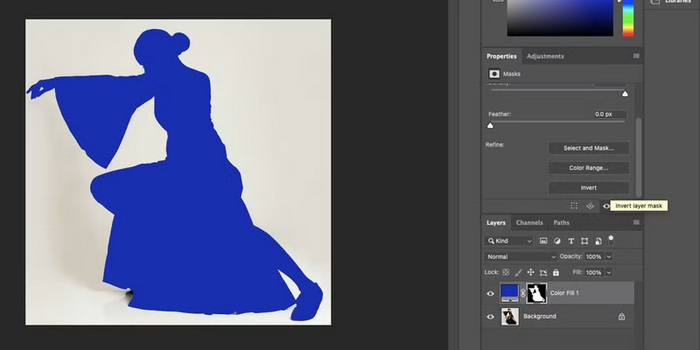
שלב 6. כעת תבחין שהאובייקט שלך התמלא בצבע שנבחר. כדי להחיל את הצבע על הרקע במקום על האובייקט, לחץ על סמל המסכה שנוצר, ואז בחר Invert בחלונית Properties.
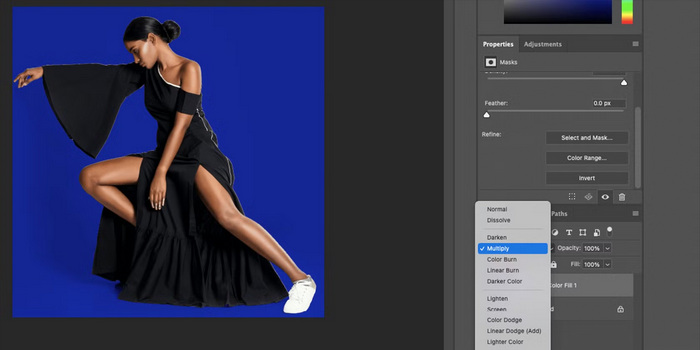
שלב 7. בשלב זה הגיע הזמן ללטש את התוצאה. התחל בכך שתעבור ל־Blending Mode ב־Layers panel ותבחר Multiply. מצב זה ייצור אפקט מציאותי יותר על־ידי חיזוק הצללים והפרטים העדינים בתמונה. באפשרותך גם להתאים את ה־Opacity כדי להגיע למראה טבעי יותר.
שלב 8. במסך החדש, בחר את Refine Edge Brush. לאחר מכן עבור על כל הקצוות כדי לחדד אותם.
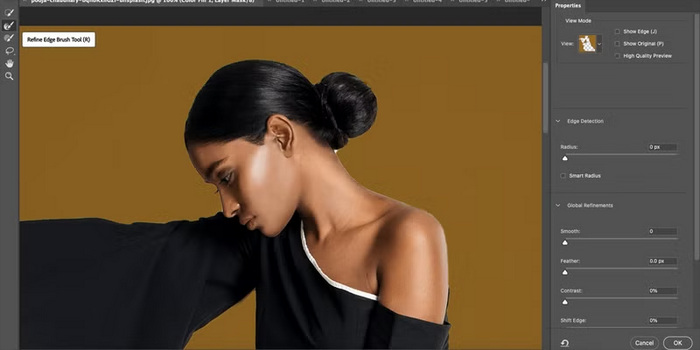
שלב 9. כעת באפשרותך לבחור צבע רקע שונה.
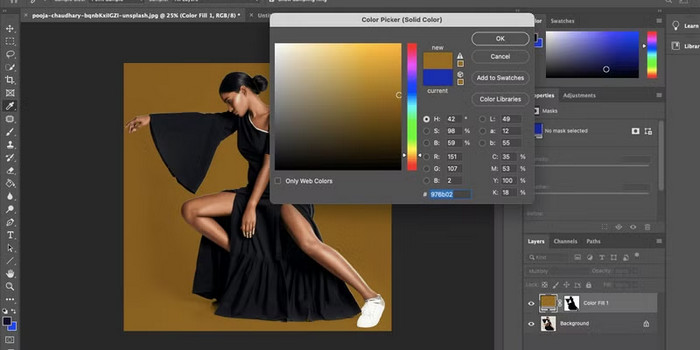
הנה לכם! רק ודאו שכאשר אתם בוחרים רקע בצבע אחיד לתמונה שלכם, אתם בוחרים משהו שמשלים את נושא הצילום. אל תהססו להתאים את שכבת הצבע האחידה לצבע החדש של הרקע שלכם.
חלק 3. כיצד לשנות צבע רקע בחינם | שיטה קלה יותר
אם אין לך פוטושופ ואתה מחפש כלי חלופי וחינמי, אין סיבה לדאוג, כי קיים FVC Free Background Remover. הכלי הזה מאפשר לך לשנות את צבע הרקע של התמונה בלי שום ניסיון קודם בעריכה. בנוסף, הכלי משתמש בבינה מלאכותית כדי להסיר במהירות את הרקע מהתמונה. לאחר מכן תוכל לבחור צבע רקע חדש או להעלות רקע משלך.
כך משנים צבע רקע בחינם בעזרת FVC Free Background Remover:
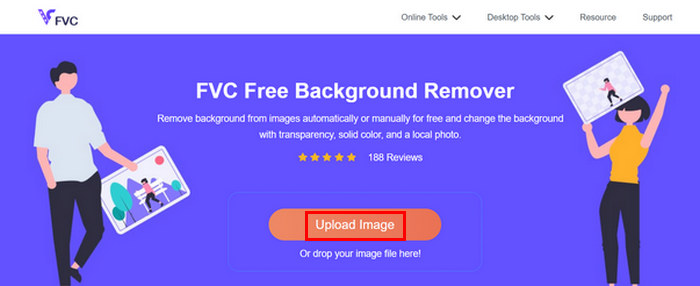
שלב 1. גש לכלי FVC Free Background באתר הרשמי שלהם.
שלב 2. לחץ על כפתור Upload Image כדי לייבא את התמונה שלך.
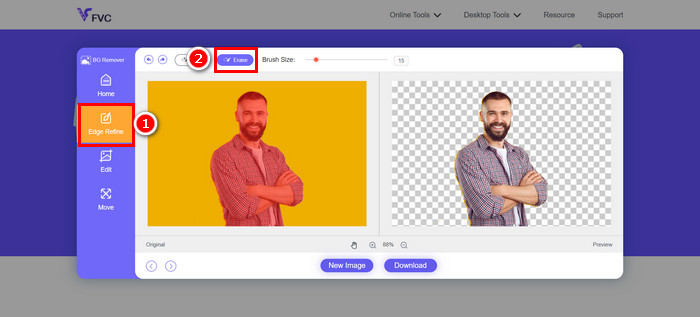
שלב 3. כעת הרקע של התמונה הוסר אוטומטית. אם תרצה לחדד את הקצוות, עבור אל Edge Refine והשתמש באפשרות המחיקה שמעל, ואז הברש בעדינות על החלקים שברצונך להסיר.
שלב 4. לשינוי צבע הרקע, עבור אל Edit ולחץ על Color כדי לבחור צבע רקע חדש לתמונה שלך. לאחר שסיימת, לחץ על כפתור Download.
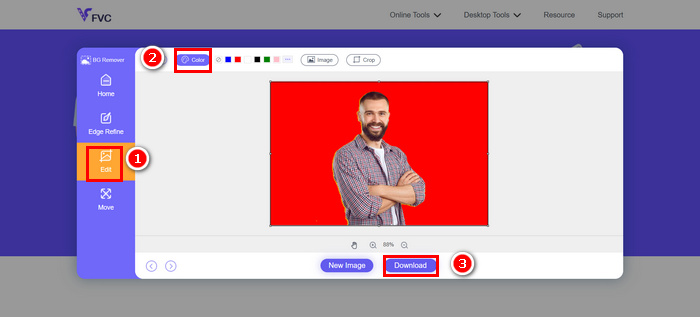
מהיר וקל מאוד, נכון? אכן, מסיר הרקע החינמי FVC הוא אחת החלופות הטובות ביותר לשינוי צבעי רקע בפוטושופ. יש לו ממשק פשוט ואינטואיטיבי מאוד, הוא מופעל על ידי בינה מלאכותית וניתן להתאמה אישית רבה.
לחץ כאן כדי ללמוד עוד על הוספת רקע לתמונה, אם זה מעניין אותך.
חלק 4. שאלות נפוצות על שינוי רקע בפוטושופ
מהי הדרך הטובה ביותר לגרום לרקע החדש להיראות טבעי?
כדי שהרקע החדש יתמזג היטב, בחרו רקע שמתאים לתאורה, לצללים ולפרספקטיבה של התמונה המקורית. חידוד הקצוות ושימוש במצבי מיזוג כמו Multiply גם עוזרים ליצור אפקט ריאליסטי יותר.
האם ניתן לבטל או לערוך את שינוי הרקע מאוחר יותר בפוטושופ?
כן. אם תשמור את עבודתך בפורמט PSD, Photoshop תשמור את כל השכבות והמסכות, מה שיאפשר לך לחזור אחורה ולכוון או להחליף את הרקע בכל עת.
האם יש דרך להחליק קצוות מחוספסים מסביב לנושא?
כן. ניתן להשתמש בכלי Refine Edge Brush בסביבת העבודה Select and Mask כדי לנקות ולהחליק את קצוות הבחירה, וכתוצאה מכך לקבל מראה מלוטש יותר.
סיכום
שינוי רקע בפוטושופ עלול להיראות מורכב בהתחלה, אבל בעזרת הכלים והשיטות הנכונים אפשר לשלוט בזה בקלות. בנוסף, אם אין לך פוטושופ מותקנת במחשב או שהתוכנה אינה במסגרת התקציב שלך, תוכל לנסות את כלי FVC Free Background Remover כדי לשנות בחינם ובפשטות את הרקע של התמונות שלך.
-
 כיצד לחתוך בפוטושופ: מדריך למתחילים [2025]
 גלה כיצד לחתוך תמונות ב-Photoshop עם המדריך הקל לביצוע הזה. כמו כן, למד כיצד לבחור אזורים, להתאים יחסי גובה-רוחב ועוד עבור חיתוך תמונות.
-
 כיצד לחדד את התמונה בתמונה באמצעות 3 דרכים [מדריך מהיר]
 בעיה עם התמונה הלא מחודדת? כאן, נציג כיצד לחדד תמונות בפוטושופ באמצעות שלוש הדרכים שאנו מוסיפים.
-
 איך להוסיף סימן מים בפוטושופ [מדריך למתחילים]
 רוצים לדעת איך מוסיפים סימן מים לסרטון בפוטושופ? במקרה כזה, מאמר זה יספק לך את הדבר או שניים שתצטרך לדעת.
