


 ממיר וידאו אולטימטיבי
 מקליט מסך
 תיקון וידאו
 הורדה מאובטחת
אפליקציה יוצאת דופן לשינוי גודל תמונה - FastStone Photo Resizer
חיפוש אחר ממיר גודל תמונות באינטרנט הוא קל. במיוחד כיום, יש הרבה תוכנות לעריכת תמונות הזמינות ברשת. כשמדובר בשינוי גודל והמרת תמונות, אפשר למצוא ברשת (ובאופליין) כלים מצוינים רבים. אבל אם קשה לך לבחור כלי אחד, נעזור לך להחליט. FastStone היא פלטפורמת עריכת תמונות שאפשר להשתמש בה כדי לשנות את גודל התמונות שלך. ובפוסט הזה ניתן לך את כל הפרטים על FastStone ועל איך להשתמש בממיר גודל התמונות FastStone.

חלק 1. סקירת FastStone Photo Resizer
FastStone Photo Resizer הוא יישום חובה לעריכת תמונות. אתה יכול להשתמש בו בשולחן העבודה של Windows ולהוריד אותו בקלות. בנוסף, יש לו ממשק נקי וקל לשימוש, מה שהופך אותו לכלי ידידותי למשתמש. FastStone Photo Resizer תומך בפורמטים שונים של תמונה, כמו JPEG, BMP, PNG, TIFF ו-GIF. הוא מכיל גם תכונות עריכה רבות בהן תוכל להשתמש כדי להמיר, לשנות שם, לחתוך, להוסיף טקסט, לשנות צבע, להוסיף סימן מים ועוד.
יתר על כן, הוא מציע עיבוד אצווה, שבו אתה יכול לעבד שתי תמונות או יותר בו זמנית. ואם אתה רוצה לצפות בתצוגה מקדימה של ההמרה שאתה מבצע, FastStone מאפשר לך לעשות זאת. אתה יכול להוריד את FastStone image resizer בחינם במחשב Windows שלך, אבל אתה צריך לרכוש את האפליקציה כדי להשתמש בתכונות המפורשות שלה. עקוב אחר המדריך למטה אם אתה רוצה לדעת איך לשנות את גודל התמונות באמצעות FastStone.
יתרונות
- הוא מציע מגוון תכונות וכלי עריכה.
- יש לזה מחיר נמוך.
- יש לו ממשק משתמש פשוט.
- יש לו תהליך שיתוף קבצים קל.
חסרונות
- יש לו רק מתקן תמיכה ועזרה מוגבל.
- זה לא חינמי לשימוש.
- זמין רק בתוכנת Windows
כיצד להשתמש ב- FastStone Photo Resizer כדי לשנות את גודל התמונות:
שלב 1. קודם כל, הורד והתקן את FastStone Photo Resizer על מחשב ה-Windows שלך. לאחר התקנת האפליקציה, הפעל אותה על שולחן העבודה. אחר כך, בממשק הראשי של האפליקציה, לחץ על כפתור Batch Convert שבתפריט Menu כדי להעלות את התמונה שברצונך לשנות את גודלה.
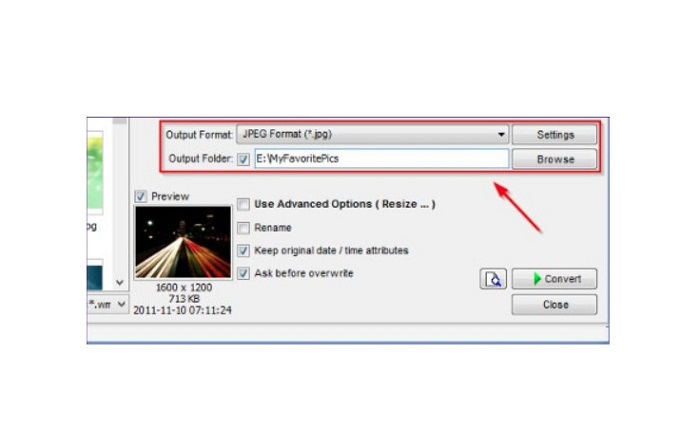
שלב 2. לאחר ייבוא התמונה/ות שלך, הן יופיעו בממשק. ואז לחץ על החץ הנפתח של Output Format כדי לבחור את פורמט קובץ הפלט הרצוי לך. כדי לבחור את תיקיית היעד של הפלט, לחץ על כפתור Browse שליד Output Folder.
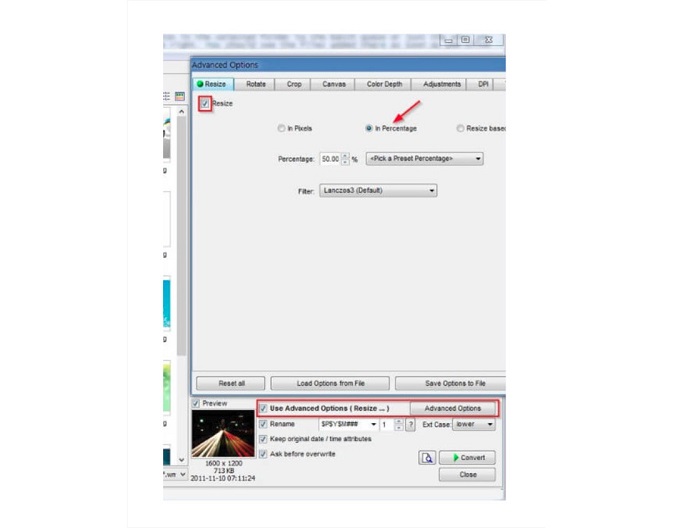
שלב 3. לאחר מכן לחץ על Advanced Options, ולשונית חדשה תופיע. אחר כך, בלשונית Resize, סמן את האפשרות In Percentage כדי לשנות את גודל התמונה לפי אחוזים. תוכל לבחור מסנן על‑ידי לחיצה על החץ הנפתח שליד Filter.
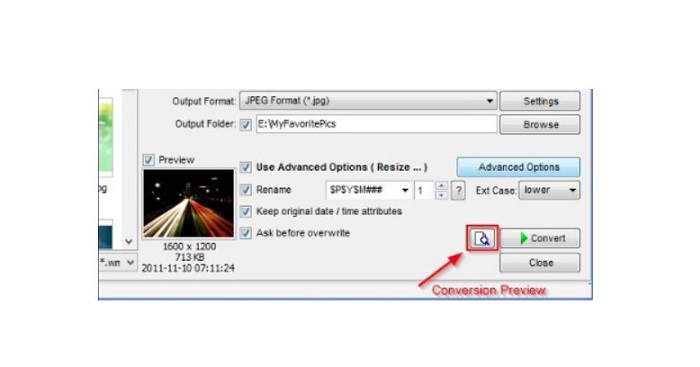
שלב 4. לאחר מכן תוכל להציג תצוגה מקדימה של התמונה שלך ולהשוות אותה לקובץ המקורי על‑ידי לחיצה על סמל Preview שליד כפתור Convert.
שלב 5. לבסוף, סמן את כפתור Convert כדי להתחיל בתהליך שינוי הגודל. הפעולה גם תמיר את קובץ התמונה שלך לפורמט שבחרת בשלב הקודם. לאחר ש-FastStone תשנה את גודל התמונה שלך, יופיע חלון חדש שבו תוכל לראות את תמונת הפלט והגדלים שלה.
וזהו סוף המדריך של FastStone Photo Resizer. בצע את השלבים לעיל, אתה יכול בקלות לשנות את גודל התמונה שלך באמצעות FastStone.
חלק 2. חלופות ל-FastStone Photo Resizer
FastStone Photo Resizer נגיש רק במחשבים שולחניים של Windows. וכשל נוסף הוא שעליך לרכוש את האפליקציה לפני גישה לתכונות העריכה האחרות שלה. לכן, אם אתה מעדיף להשתמש באפליקציית גוזם וידאו הזמינה במכשירי Windows, Mac או Linux וזמינה באינטרנט, קרא את הסעיף הזה ביסודיות.
FVC Free Image Upscaler
FVC Free Image Upscaler היא אחת מאפליקציות שינוי גודל התמונות הנפוצות ביותר, הזמינה אונליין בכל הדפדפנים, כולל Google, Firefox ו-Safari. הכלי המקוון הזה יכול גם לעזור לך עם תמונות מטושטשות. אם יש לך תמונה מטושטשת או באיכות ירודה, אפשר להשתמש בכלי המקוון הזה כדי להסיר טשטוש ולשפר את האיכות. בנוסף, ניתן להגדיל את התמונה פי 2, 4, 6 ו-8. מה שמרשים ב-FVC Free Image Upscaler הוא שהוא משתמש בתהליך מבוסס בינה מלאכותית (AI), שמזהה אוטומטית את האזורים המטושטשים בתמונה שלך ואז משפר אותם.
יתר על כן, הוא תומך בכל פורמטי התמונה, כגון PNG, JPG, JPEG ו-BMP. אתה גם לא צריך להירשם או להיכנס לחשבון כדי להשתמש בכלי זה. ואם אתה רוצה לבדוק את התצוגה המקדימה של הפלט שלך לפני שמירתו, אתה יכול לעשות זאת תוך כדי שימוש ביישום זה. בנוסף, הוא בטוח לשימוש ונוח לשימוש. ולמרות שמדובר באפליקציה תלוית אינטרנט, יש לה ממשק עיבוד מהיר שבו לא תתקשו להעלות תמונות לשינוי גודל.
שלב 1. פתח את הדפדפן שלך והקלד FVC Free Image Upscaler בשורת החיפוש. לחץ על הקישור שמופיע כדי לעבור ישירות לדף הראשי.
שלב 2. הפעל את התוכנית על שולחן העבודה על‑ידי לחיצה על כפתור Upload Photo. לאחר הפעלת האפליקציה, לחץ על כפתור Upload Photo כדי להעלות את התמונה שברצונך לשנות את גודלה/להסיר ממנה טשטוש.
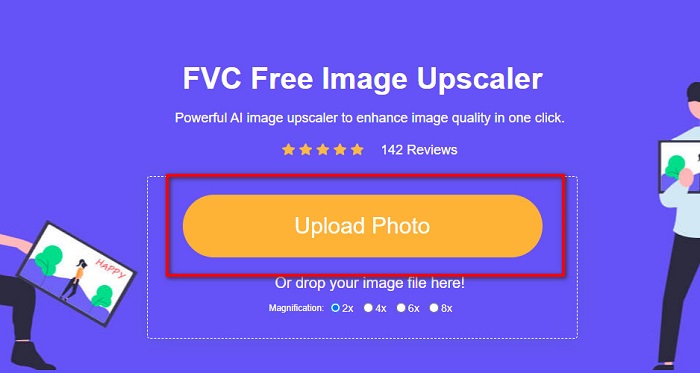
שלב 3. לאחר מכן תראה את אפשרויות ההגדלה המוכנות לשימוש. תוכל לבחור בין 2x, 4x, 6x או 8x.
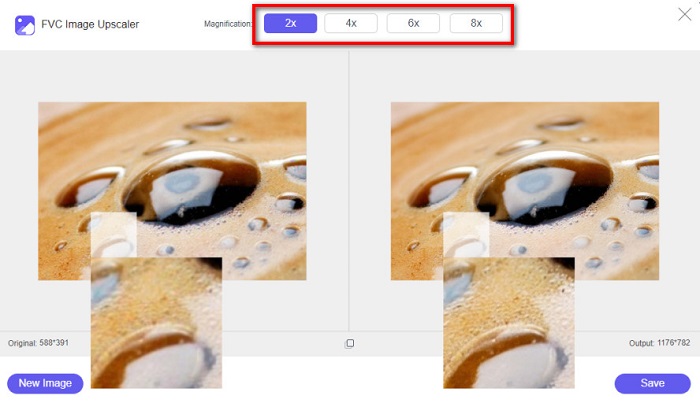
שלב 4. הזז את הסמן שלך כדי לראות תצוגה מקדימה של התמונה. ואם אתה מרוצה מהתוצאה, לחץ על כפתור Save בפינה הימנית התחתונה של הממשק.
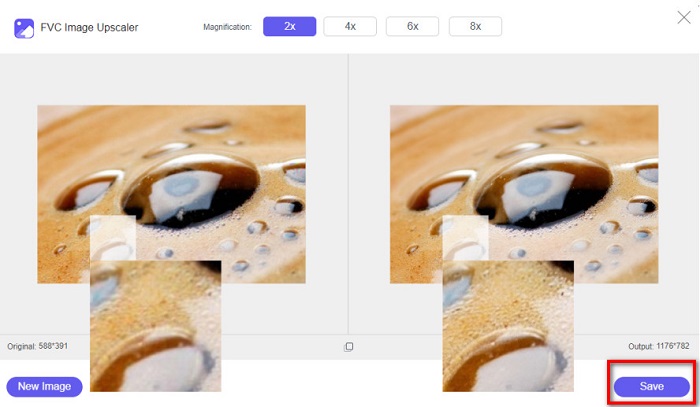
Image Resizer.com
ממיר תמונות מקוון נהדר נוסף שאפשר להשתמש בו הוא Image Resizer.com. אתר Image Resizer.com מאפשר לך לשנות את גודל התמונה על‑ידי התאמת הממדים שלה. בנוסף, יש לו אפשרות לחתוך או לסובב את התמונה. זהו גם כלי נוח למתחילים משום שיש לו ממשק פשוט וקל לשימוש. עם זאת, הוא מכיל הרבה פרסומות מציקות שעלולות להפריע.
שלב 1. בדפדפן שלך, חפש את Image Resizer.com. ובממשק המשתמש הראשי, לחץ על כפתור Select Image כדי להעלות את התמונה שברצונך לשנות את גודלה.
שלב 2. בממשק הבא, תוכל לשנות את ממדי התמונה שלך לפי ערכים מוחלטים או לפי אחוזים. לאחר מכן הקלד את Width and Height (רוחב וגובה) הרצויים לתמונה שלך.
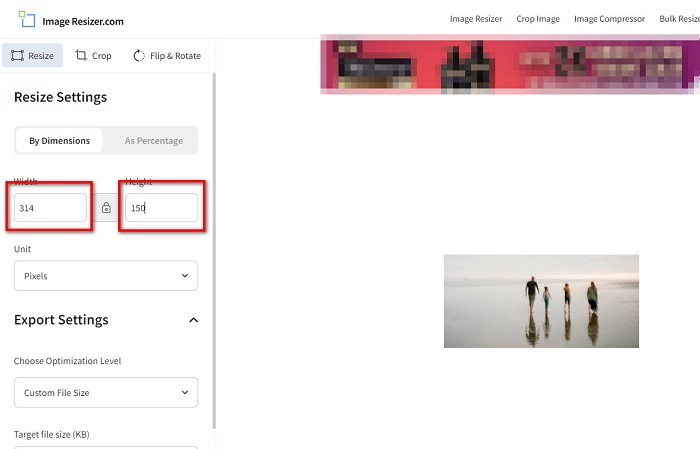
שלב 3. כשתסיים לשנות את גודל התמונה, לחץ על כפתור Resize Image כדי לסיים את התהליך.
חלק 3. שאלות נפוצות על FastStone Photo Resizer
כמה עולה FastStone Photo Resizer?
אתה יכול לרכוש את הגרסה המלאה של FastStone Photo Resizer עבור $19.95 (רישיון לכל החיים)
האם הצופה FastStone בחינם?
FastStone Image Viewer הוא מציג תמונות המשמש עבור Microsoft Windows. אתה יכול להשתמש ב-FastStone Image Viewer בחינם וללא תשלום.
האם FastStone Photo Resizer הורס את איכות הצילום?
לא. כאשר אתה ממטב את התמונה שלך באמצעות FastStone Photo Resizer, אינך מאבד מאיכות התמונה.
סיכום
FastStone Photo Resizer היא אפליקציה מצוינת אם אתה רוצה לשנות את גודל התמונות שלך על מחשב Windows. מעבר לכך, יש בה אפשרויות עריכה רבות והיא גם כלי ידידותי למשתמש. אבל אם אתה שואל אם קיימת גרסת FastStone Photo Resizer ל-Mac, התשובה היא שאין. לכן, אם אתה רוצה ממיר גודל תמונות הזמין בכל הפלטפורמות, השתמש ב-FVC Free Image Upscaler כבר עכשיו.
-
 המדריך השלם של Imglarger - פתרון למעצבי תמונות
 Imglarger הוא אחד מכלי פתרונות התמונות הבולטים ביותר. לחץ על דף זה כדי ללמוד את התיאורים המלאים, היתרונות והחסרונות, המחיר והחלופות של Imglarger.
-
 אפליקציית Photo Resizer הטובה ביותר באינטרנט, לא מקוון, אנדרואיד ואייפון
 מהן האפליקציות הטובות ביותר לשינוי גודל התמונות? לחץ על הדף כדי ללמוד את חמשת האפליקציות העוצמתיות ביותר לשינוי גודל התמונות שבהן תוכל להשתמש כדי לשפר או לשנות את גודל הקובץ שלך.
-
 6 דרכים להגדיל תמונה באינטרנט ובאופן לא מקוון [100% עובד]
 עם המדריך שאנו מוסיפים כאן, כעת תוכל לשנות בקלות את גודל התמונה בהתאם לגודל המועדף עליך. למד כיצד לעשות זאת כאן!
