


 ממיר וידאו אולטימטיבי
 מקליט מסך
 תיקון וידאו
סקירת HitPaw Photo Enhancer: האם הוא באמת עובד?
הרגע שלפני לחיצתך על כפתור הצמצם, הסצנה בעינית נראית מושלמת. אך כשאתה רואה את התמונה הסופית, ייתכן שתחוש תסכול: התמונה מטושטשת בגלל רעידות מצלמה, הרזולוציה גרועה במיוחד, או שהצבעים והאור מעוותים. צילום אותה סצנה מחדש הוא כל כך קשה עד שאין לך ברירה אלא לערוך את התמונה הקיימת. בשלב זה, מומחה לשחזור כמו HitPaw Photo Enhancer הוא התקווה היחידה שלך.
אבל האם הוא באמת אמין? האם היכולות שלו באמת יכולות לפתור את הבעיות בתמונות שלך? קרא את ה־סקירת HitPaw Photo Enhancer. ריכזנו עבורך את כל המידע החיוני, כולל התכונות המרכזיות שלו ואופן השימוש בו.

חלק 1. סקירת HitPaw Photo Enhancer
HitPaw Photo Enhancer שינה כעת את שמו ל־HitPaw FotorPea. תוכנת שולחן עבודה מבוססת בינה מלאכותית זו לשיפור ושחזור תמונות משתמשת בבינה מלאכותית כדי לסייע למשתמשים להשלים משימות במהירות בלי התערבות ידנית. היא תומכת כיום גם במכשירי Windows וגם במכשירי Mac, כאשר שירותים דומים זמינים ב־App Store וב־Google Play.
התוכנה מציעה כיום את השירותים הבאים:
תכונות עיקריות
- • שדרוג תמונות ישנות או סלפי לאיכות דיוקן ברמה מקצועית.
- • שיפור כל היבטי התמונה, כולל חדות, רזולוציה, צבע, פרטים, בהירות ועוד.
- • תיקון בעיות כמו טשטוש, רעש ובעיות תאורה חלשה שנגרמות מרעידות מצלמה או מתנאי צילום גרועים.
- • מציע 7 מודלי AI ייעודיים, כגון Nano Banana Pro.
- • עושה שימוש במודלי AI כדי לסייע למשתמשים בתיקון תמונות פגומות או מטושטשות באמצעות הוראות טקסט.
- • כולל כלים נוספים כמו צביעת תמונות שחור־לבן והסרת רקע.
- • עיבוד מספר תמונות בו־זמנית כדי להאיץ את זרימת העבודה שלך.
- • ממשק אינטואיטיבי ותפעול פשוט שהופכים אותו לנוח לשימוש עבור כולם.
יתרונות
- 7 מודלי AI מובנים, שלכל אחד מהם חוזקות ייחודיות, כדי לפתור את כל הבעיות שלך.
- תומך בעיבוד אצווה.
- גרסת שולחן העבודה ניתנת לשימוש לא־מקוון.
- מציע תכונות נוספות כמו הסרת רקע.
- ממשק ידידותי מאוד למתחילים.
- תמונות משופרות יכולות להגיע לרזולוציית 4K.
חסרונות
- תמחור מינוי יקר.
- מהירות שיפור התמונות היא ממוצעת.
מחיר
HitPaw Photo AI Enhancer איננו מוצר חינמי. אף שהוא מציע גרסת ניסיון חינמית, אינך יכול לייצא תוצאות בצורה רגילה. תוכל לשקול את התוכניות בתשלום הבאות בהתאם לצרכים הנוכחיים שלך:
• חינם
ברמת שימוש זו, באפשרותך רק להציג בתצוגה מקדימה תמונות משופרות, אך אינך רשאי לייצא אותן.
שלוש התוכניות בתשלום הבאות מעניקות גישה לכל התכונות:
• תוכנית חודשית: $22.39 לחודש
• תוכנית שנתית: $90.39 לחודש
• רישיון קבוע: $130.39
חלק 2. איך אני משתמש ב־HitPaw Photo Enhancer כדי לשפר את התמונה שלי
בקטע זה נחווה את ביצועי HitPaw Photo Enhancer באמצעות שלבי שימוש מעשיים.
במחשב שולחני
ניקח כדוגמה את תכונת מגדיל התמונות הבסיסית ביותר:
שלב 1. הורד והתקן את HitPaw FotorPea במחשב שלך.
לאחר שהכול יושלם, הפעל אותו ופתח את הממשק הראשי.
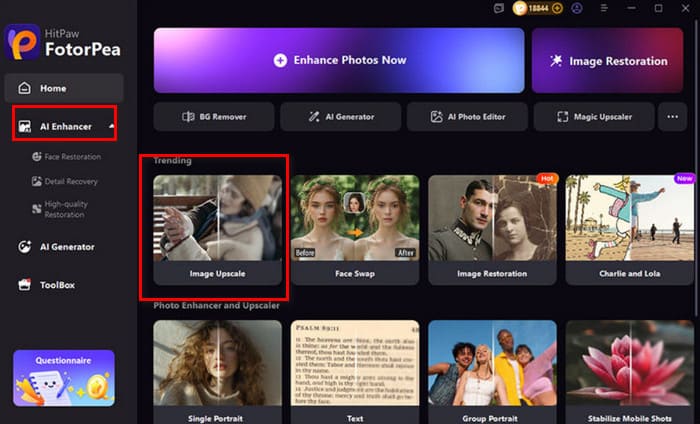
שלב 2. בחר AI Enhancer מהתפריט השמאלי, ואז בחר Image Upscale מתוך התכונות שבצד ימין. כעת העלה את התמונה שברצונך לשפר.
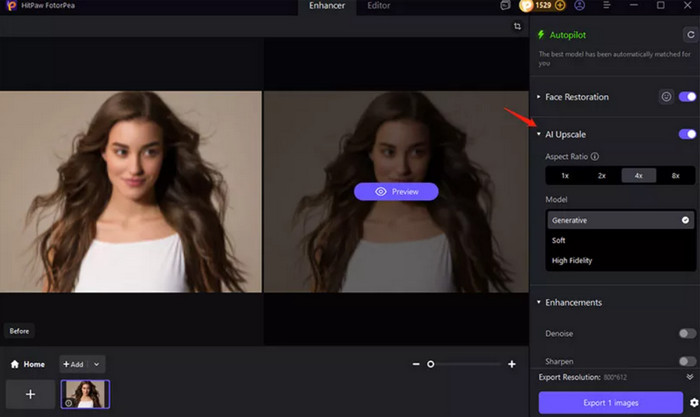
שלב 3. אם התמונה מכילה פנים, הפעל את תכונת Face Restoration. לאחר מכן אפשר את AI Upscale.
בחר את פקטור ההגדלה הרצוי לתמונה, או הגדר אותו באופן ידני.
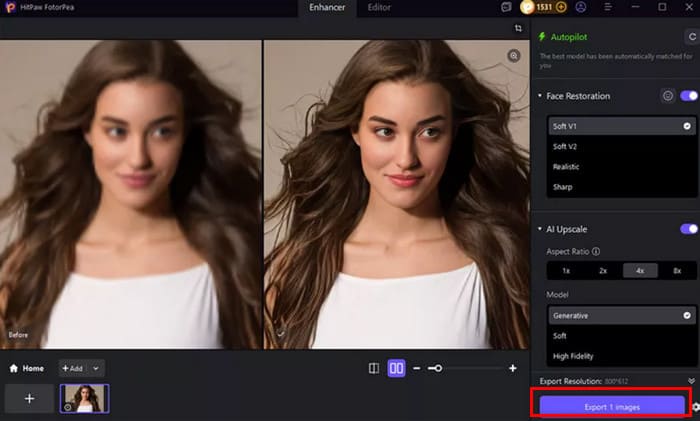
שלב 4. הצג בתצוגה מקדימה את התוצאה המשופרת. אם אתה מרוצה, לחץ על כפתור Export X images.
באינטרנט
אם אינך מעוניין בהורדות ובהתקנות תוכנה ממושכות, HitPaw Photo Enhancer Online Free הוא חלופה טובה. אף שתכונותיו פשוטות יותר מאשר בגרסת שולחן העבודה, עדיין תמצא בו כמה מודלי AI וכלי הגדלה כדי להגדיל תמונות ל־4K. הפלטפורמה מציעה גם הגדרות פלט פשוטות שעושות את העבודה.
כך משתמשים ב־HitPaw Photo Enhancer Online.
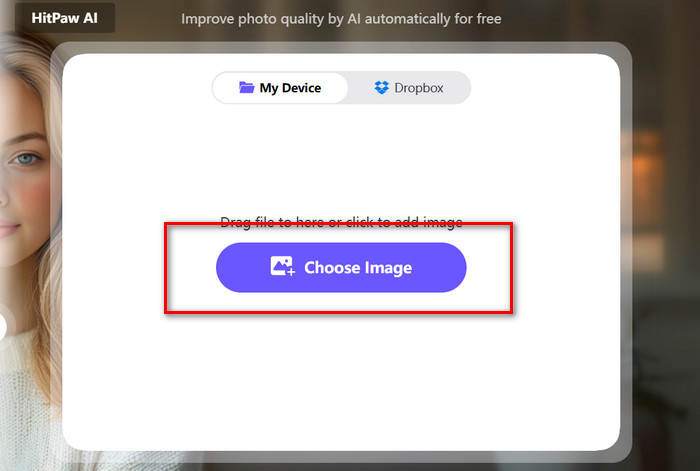
שלב 1. היכנס לדף HitPaw Photo Enhancer Online בדפדפן שלך. לחץ על Choose Image כדי להעלות את התמונה שברצונך לעבד.
שלב 2. לאחר העלאת התמונה, בחר את מודל ה־AI המתאים לצרכיך. לאחר מכן, תחת AI Upscale, בחר את אחוז ההגדלה הרצוי. לחץ על Process.
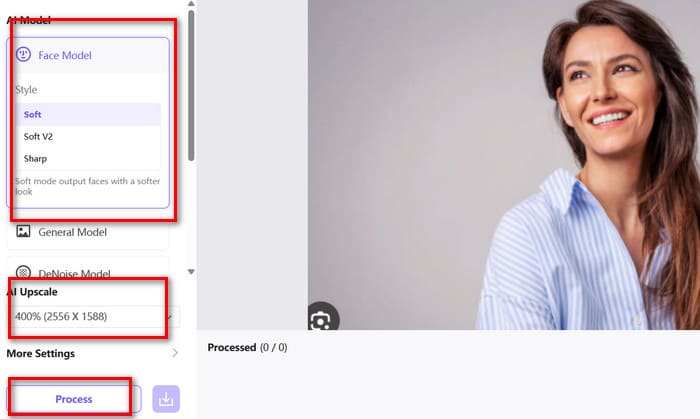
שלב 3. לבסוף, לחץ על כפתור ההורדה.
חלק 3. החלופה הטובה ביותר ל־HitPaw Photo Enhancer
בנוגע לבעיה ש־HitPaw Photo Enhancer אינו מציע אפשרות חינמית, אנו ממליצים גם לנסות כלי חינמי אחר: FVC Image Upscaler.
גם FVC Image Upscaler מופעל באמצעות טכנולוגיית AI, ומשפר את איכות התמונה על ידי שחזור פיקסלים שאבדו, חיזוק צבעים ושיפור המרקם. בהשוואה ל־HitPaw Photo Enhancer Online, יש לו יתרון בולט: הוא מציע שני מצבים נפרדים המותאמים לתמונות רגילות ולתמונות בסגנון מצויר.
הוא יכול כרגע לשפר תמונות עד רזולוציית 4K ואף 8K. אינך צריך גם לדאוג לאופן השימוש. מעט מאוד כלים מציעים שלבים פשוטים יותר מזה.
כך משתמשים ב־FVC Image Upscaler:
שלב 1. פתח את ממשק FVC Free Image Upscaler בדפדפן שלך.
לחץ על Upload a Photo כדי להעלות את התמונה שברצונך לשפר.
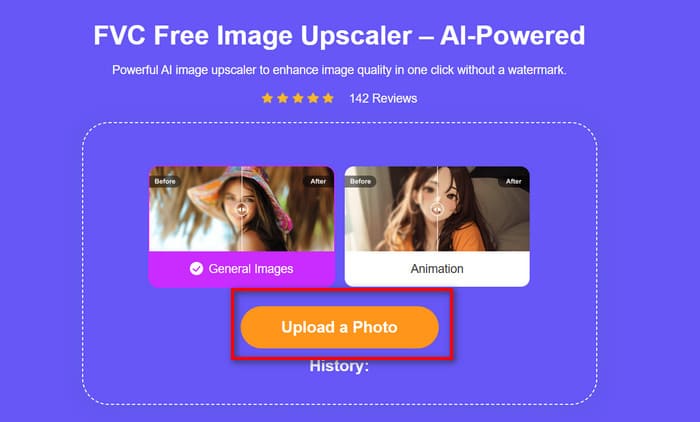
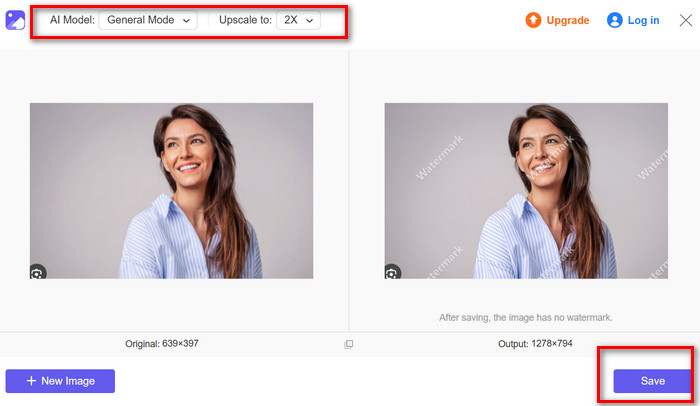
שלב 2. בחלון התצוגה המקדימה, בחר מודל AI ובחר את פקטור ההגדלה הרצוי.
אם אתה מרוצה מהתוצאות, לחץ על Save.
חלק 4. שאלות נפוצות לגבי סקירת HitPaw Photo Enhancer
איזהו משפר התמונות הטוב ביותר?
HitPaw Photo Enhancer הוא בהחלט מתחרה חזק. הוא מצטיין בהתאמה מצוינת לגרסאות שולחן עבודה, מקוונות וניידות. בנוסף, הוא מציע מספר מודלי תיקון מבוססי בינה מלאכותית המותאמים לבעיות שונות, יחד עם יכולות כמו צביעה של תמונות שחור-לבן והסרת רקע.
מהי החלופה ל‑HitPaw Photo Enhancer?
ניתן לראות ב-HitPaw Online Photo Enhancer חלופה פשוטה וישירה. הוא עדיין מציע מספר מודלי בינה מלאכותית ומאפשר למשתמשים לבצע התאמות בסיסיות. חלופה נוספת, ידידותית יותר למשתמש, היא FVC Free Image Upscaler.
מהו המגדיל החינמי הטוב ביותר לתמונות אונליין?
FVC ממקדד תמונות בחינם. שלבי השימוש בו פשוטים מאוד, וכל תהליך השיפור מסתיים במהירות מרשימה. בנוסף, הוא כולל מצב ייעודי המותאם במיוחד לסגנונות אנימה וקריקטורה.
סיכום
סקירת ה־HitPaw Photo Enhancer הזו מציגה את היכולות המרשימות של התוכנה בתיקון בעיות בתמונות ובהעלאת האיכות. מעבר למודלים המיוחדים שלה לבעיות שונות, היא כוללת תכונות משלימות כמו צביעת תמונות שחור־לבן והסרת רקע. החיסרון היחיד הוא שאין אפשרות לייצוא חינמי. בשל מגבלה זו, אנו ממליצים להשתמש ב־FVC Free Image Upscaler כחלופה.
-
 מה זה VanceAI: האם באמת שווה שיהיה לך את זה בשנת 2025?
 מחפש כלי חזק ויעיל לשיפור התמונה? קרא את הסקירה המעמיקה שלנו על Vance AI Image Enhancer וראה כיצד הוא יכול לשנות את התמונות שלך.
-
 סקירת Media.io: כל מה שצריך לדעת על
 גלו מה Media.io יכול לעשות עבורכם, למדו את התכונות המרכזיות שלו, היתרונות והחסרונות שלו, וגלו אם הוא בטוח לשימוש. בנוסף, אל תפספסו את האלטרנטיבה הטובה ביותר שלו.
-
 סקירת GIMP: תכונות, בטיחות והאלטרנטיבה הטובה ביותר שלה
 מחפש עורך תמונות חינמי? קראו את סקירת GIMP הזו כדי ללמוד על התכונות שלו, היתרונות והחסרונות שלו, והבטיחות שלו. בנוסף, אל תפספסו את האלטרנטיבה הטובה ביותר שלו.
