


 ממיר וידאו אולטימטיבי
 מקליט מסך
 תיקון וידאו
 הורדה מאובטחת
3 דרכים לדחוס תמונות בקלות לדוא"ל [מדריך]
דואר אלקטרוני הוא פלטפורמה מצוינת לשליחת הודעות עם קבצים מצורפים לתמונות וקבצים אחרים הדרושים. עם זאת, חלק מהמשתמשים נתקלים בקושי בשליחת תמונות קבצים גדולים שכן הם מובילים לזמני העלאה איטיים, משלוחים כושלים או חריגה ממגבלות גודל הקבצים המצורפים שהוטלו על ידי ספקי הדוא"ל. כדי להימנע מבעיות אלה, חשוב לשנות את גודל התמונות שלך לפני שליחתן.
לכן, במאמר זה נדריך אותך דרך 3 שיטות על כך כיצד לדחוס תמונות עבור אימייל, כדי להבטיח שקבצי התמונות המצורפים יהיו קלים לשליחה ולקבלה, מבלי להתפשר על האיכות.

חלק 1. היתרונות של דחיסת תמונות למייל
לדחיסת תמונות, באופן כללי, יש הרבה יתרונות, כולל לשימוש בדוא"ל. להלן הדברים שתוכל ליהנות מהם בעת שינוי גודל תמונות עבור דואר אלקטרוני:
• מאחר שדחיסת תמונה משמעותה שינוי גודל התמונה לגודל קטן יותר, באפשרותך לשלוח בקלות מספר קבצי תמונה מצורפים באימייל בהשוואה לתמונות לא דחוסות.
• לעיתים קרובות, ספקי דוא"ל מטילים מגבלות על גודל הקבצים המצורפים שניתן לשלוח. על‑ידי דחיסת התמונות שלך עבור אימייל, תוכל להישאר בתוך מגבלות אלו, ולהבטיח שהאימייל שלך יימסר ללא בעיות. זה שימושי במיוחד כאשר שולחים אימיילים למספר נמענים או כשכוללים סוגים נוספים של קבצים מצורפים יחד עם התמונות.
• כאשר תמונות נדחסות, המשמעות היא שהן תופסות פחות מקום, וכך ניתן לעשות שימוש יעיל יותר במכסת אחסון הדוא"ל שלך.
• קבצים מצורפים גדולים באימייל עלולים לעיתים להיסנן על‑ידי שרתי הדוא"ל, מה שעלול להוביל לכשל במסירה או לסימון האימייל כספאם. דחיסת התמונות שלך עבור אימייל מסייעת להימנע מבעיות אלו, ומבטיחה שקבצי התמונות המצורפים יגיעו אל נמעניהם המיועדים ללא תקלות.
• במצבים מסוימים, שבהם משתמשים בודקים את הודעות האימייל שלהם דרך הטלפון הנייד, תמונות דחוסות שנשלחו קלות יותר להורדה ולצפייה במכשירים ניידים לעומת תמונות לא דחוסות.
חלק 2. דחוס תמונות עבור דואר אלקטרוני על ידי המרת פורמט תמונה
אם אתה רוצה לדחוס תמונות למייל, השיטה הראשונה שאתה יכול לנסות היא באמצעות כלי ממיר תמונות. בעזרת זה, זה ימיר את התמונה שלך לפורמט שאתה רוצה בו תהליך ההמרה גם מייעל את התמונה שלך לגודל רצוי וניתן יותר לניהול.
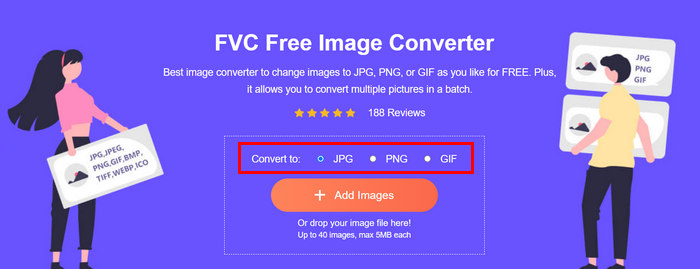
FVC Free Image Converter הוא כלי ממיר חינמי המאפשר למשתמשים להמיר את התמונות שלהם למגוון פורמטים של קבצי תמונה, כגון JPG, PNG ו‑GIF. לכן, אם אתה שולח קובץ תמונה באימייל בפורמט שמכיל יותר נתונים, מה שהופך את גודל הקובץ לגדול יותר, תוכל בהחלט לנצל את הכלי הזה. נוסף על כך, הוא אידיאלי כאשר ברצונך לשלוח מספר קבצים גדולים, שכן הוא מסוגל להמיר באצווה עד 40 תמונות בבת אחת. כך תוכל להשתמש בכלי זה לצורך דחיסת התמונות שלך עבור אימייל:
שלב 1. ראשית, בדפדפן שלך, חפש FVC Free Image Converter כדי לגשת לכלי המקוון.
שלב 2. לאחר מכן, בחר את פורמט הקובץ לפלט המועדף עליך באפשרות Convert to. לאחר מכן לחץ על כפתור Add Images כדי לייבא את התמונות שברצונך להמיר.
שלב 3. כשסיימת, לחץ על כפתור Download All.
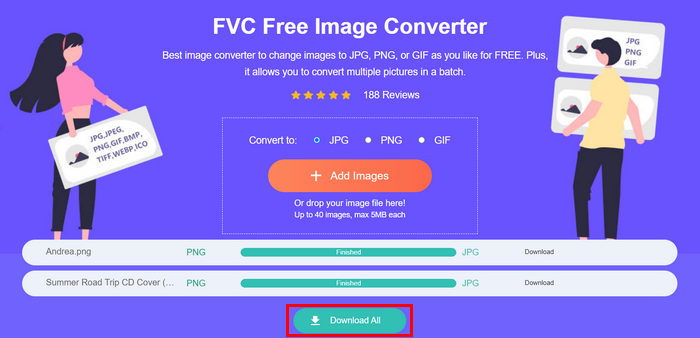 עם הכלי FVC Free Image Converter, מובטח שהתמונות שהומרו כעת דחוסות וגודלן הצטמצם, וזה מושלם לשימוש בדוא"ל.
 חלק 3. כיווץ תמונות לאימייל עם כלי דחיסה מקוון
FVC Free Image Compressor הוא כלי דחיסה מקוון וחינמי אשר מפשט את תהליך דחיסת התמונות עבור אימייל. כל מה שהם צריכים לעשות הוא להעלות או לייבא את קובצי התמונות ולתת לכלי לדחוס אותם באופן אוטומטי. אם אתה חושש מאובדן איכות, כלי זה משתמש באופטימיזציה מיטבית ובאלגוריתמי דחיסה מתקדמים. כך הוא יבטיח שהאיכות של התמונה שלך תישמר בעת דחיסתה עבור אימייל.
כמו כן, אם אתה צריך לדחוס תמונה באצווה, הכלי הזה מאפשר לך לדחוס בו זמנית 40 תמונות בבת אחת. לבסוף, הוא תומך בפורמטי תמונה פופולריים שונים כמו JPEG, PNG, SVG ו- GIF מונפש.
שלב 1. בדפדפן שלך, גש/י לאתר הרשמי שלהם.
שלב 2. לאחר מכן, לחץ/י על Upload Images כדי לייבא את התמונות שברצונך לדחוס עבור הרשת. שים/י לב שהכלי הזה ידחוס את התמונות שלך באופן אוטומטי מיד לאחר שתבחר/י בהן ותלחץ/י על Open.

שלב 3. לאחר דחיסת התמונות, ניתן להציג אותן בתצוגה מקדימה על‑ידי בדיקת הגודל החדש לאחר הדחיסה. לבסוף, לחץ/י על Download All כדי לשמור את התמונה.

שיטה זו יכולה באמת לעזור לך לדחוס תמונות למייל מבלי לסבול שלבים מורכבים ודמי מנוי. יתר על כן, הממשק הידידותי והאינטואיטיבי שלו הופך אותו לכלי אידיאלי עבור כל רמה של משתמש. לכן, אם אתה רוצה לייעל את התמונות שלך לשימוש בדוא"ל, נסה שיטה זו כעת.
חלק 4. שנה את גודל התמונות עבור דואר אלקטרוני לגודל מוגדר
אם אתה רוצה לשנות את גודל התמונות למייל לגודל מסוים, אתה יכול לנסות את הכלי IMGonline. כלי מדחס תמונה זה מאפשר לך לשנות את גודל התמונה לגודל שתבחר. הנה איך לעשות את זה:
שלב 1. באתר שלהם, לחץ על כפתור Choose File כדי להוסיף את התמונה שברצונך לדחוס.

שלב 2. לאחר מכן, הגדר את ההגדרות לדחיסת קובץ JPEG. הזן את הגודל הרצוי, בק"ב (KB) או במ"ב (MB), בהתאם לבחירתך.

שלב 3. בתפריט Size Reducing in Megapixel, בחר עד כמה ברצונך לדחוס את התמונה שלך או כיצד ברצונך להגביל את דחיסת התמונה.
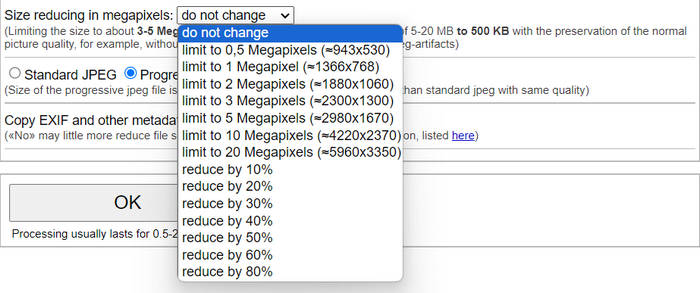
שלב 4. לאחר מכן, בחר בין Standard JPG לבין Progressive JPG.

שלב 5. לאחר שסיימת, פשוט לחץ על כפתור OK.
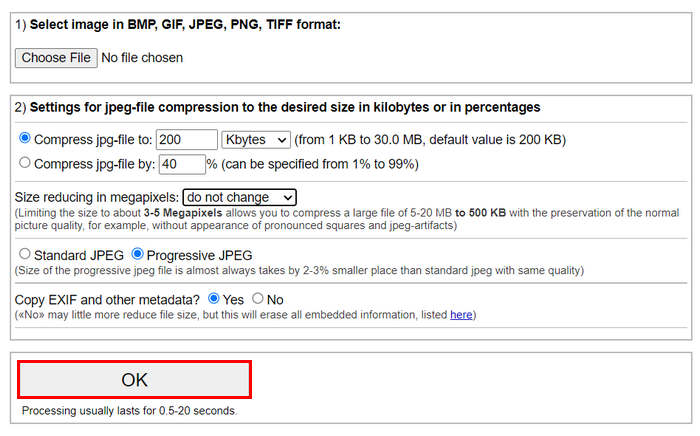
ביחס לבחירה בין ה-JPG הסטנדרטי ל-Progressive JPG, יש לזכור שגודל קובץ ה-JPEG תמיד נלקח לפי 2-3% מקום קטן יותר מה-JPG הסטנדרטי באותה איכות.
חלק 5. שאלות נפוצות לגבי דחיסת תמונות עבור דואר אלקטרוני
באיזה גודל עלי לשנות את גודל התמונות שלי למייל?
כשמדובר בגודל האידיאלי לשליחת תמונות בדוא"ל, למרות שאין הגבלה, עדיין, מומלץ בדרך כלל לשנות את גודל התמונות שלך למקסימום של 1024x768 פיקסלים. כמו כן, שמירה על גודל התמונה שלך מתחת ל-1MB עוזרת למנוע בעיות עם מגבלות קבצים מצורפים ומקלה על הנמענים להוריד ולהציג את התמונות.
איך לדחוס תמונות עבור Gmail?
ניתן לדחוס תמונות עבור Gmail באמצעות שיטות שונות. אחת הדרכים הפשוטות ביותר היא להשתמש בכלי דחיסה מקוונים כגון כלי ה‑דחיסת התמונות החינמי של FVC. כדי להשתמש בו, כל מה שעליך לעשות הוא להעלות את קובצי התמונה שלך, והוא ידחוס אותם באופן אוטומטי.
איזה סוג תמונה הכי מתאים למיילים?
סוגי התמונות הטובים ביותר עבור אימייל הם JPEG ו‑PNG. פורמט JPEG נפוץ מאוד בשל שיעור הדחיסה הטוב שלו והאיזון בין גודל הקובץ לאיכות, ולכן הוא אידיאלי לתמונות ולתמונות עם צבעים רבים. פורמט PNG מועדף עבור תמונות שדורשות שקיפות או כאלו המכילות טקסט, לוגואים או גרפיקה עם קצוות חדים, מאחר שהוא שומר על איכות גבוהה יותר באלמנטים אלו, אם כי גודל הקובץ יכול להיות גדול יותר לעומת JPEG.
סיכום
חשוב מאוד לדעת כיצד לדחוס תמונות עבור אימייל כדי להימנע מזמני העלאה איטיים, כשלי מסירה ומגבלות על גודל קבצים מצורפים. על‑ידי יישום השיטות שפורטו במאמר זה באופן מקיף, תוכל להבטיח שקבצי התמונות המצורפים שלך יהיו ניתנים לניהול וקלים לשליחה ולקבלה.
למה אתה מחכה? התחל לבצע אופטימיזציה של קבצי הדוא"ל המצורפים שלך היום עם 3 הדרכים הקלות האלה.
-
 תמונה דחוסה מדי: הנה איך לתקן אותם בקלות
 תוהה מה לעשות כשהתמונה שלך דחוסה מדי? קרא את המאמר הזה ולמד מדוע מתרחשת בעיית התמונה הזו ולמד 2 שיטות כיצד לתקן אותן.
-
 שנה את גודל התמונה ל-100KB: 3 הדרכים הטובות ביותר לדחיסה יעילה
 מחפש כלי שיעזור לך לשנות את גודל התמונה ל-100KB? קרא מאמר זה ולמד 3 שיטות כיצד תוכל לכווץ את התמונות שלך לגודל הקובץ הרצוי.
-
 כיצד לדחוס תמונות ב-Word [Windows ו-Mac]
 תוהה כיצד תוכל למנף את ה-Word שלך לדחיסת תמונה? מדריך זה ילמד אותך דרכים כיצד לדחוס תמונות ב-Word לדחיסה חלקה.
