


 ממיר וידאו אולטימטיבי
 מקליט מסך
 תיקון וידאו
 הורדה מאובטחת
4 השיטות הקלות ביותר להסרת סימני מים של iFunny
iFunny היא אחת היישומונים הפופולריים ביותר אם אתה רוצה לקרוא הודעות מצחיקות עם תמונות (ממים). עם זאת, לחלק מהתמונות הללו יש סימן מים של iFunny, דבר מעצבן למדי. אבל אם אתה רוצה לגלות את השיטות הבולטות ביותר להסרת סימני מים אלה, הגעת לעמוד הנכון. נציג בפניך מגוון יישומים שתוכל להשתמש בהם כדי להעלים אלמנטים מציקים מהתמונות שלך. הכלים האלה נבדקו והוכחו כיעילים, כך שאין צורך לפקפק אם הם לגיטימיים או לא. מוכן ללמוד את השיטות הטובות ביותר להסרת סימני המים של iFunny? אז קרא מאמר זה מההתחלה ועד הסוף.

חלק 1: הסרת סימני מים של iFunny באמצעות כלי החיתוך
אחת הדרכים הטובות ביותר להסיר סימני מים של iFunny היא להשתמש בכלי החיתוך. שיטה זו ישימה אם סימן המים ממוקם בקצה או בפינה של התמונה שלך. אתה יכול לחתוך את התמונה שלך מצד לצד ולמעלה למטה. אם אתה רוצה לחתוך את סימן המים של iFunny מהתמונות שלך, בצע את השלבים הפשוטים שלהלן.
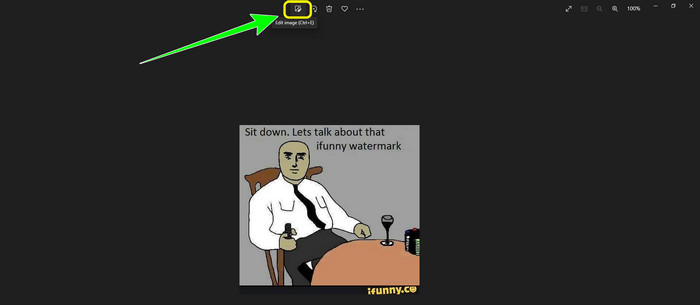
שלב 1: פתח את התמונה שלך עם סימן המים של iFunny. בחר באפשרות Edit Image כדי להשתמש בכלי החיתוך (Cropping). אתה יכול גם ללחוץ על Ctrl+E.
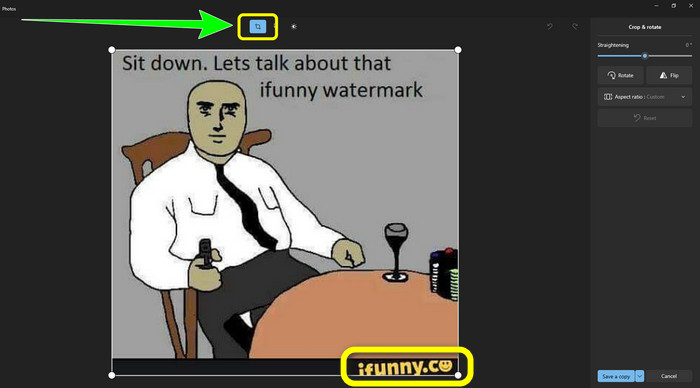
שלב 2: לאחר מכן לחץ על כלי הCropping. כעת תוכל לחתוך את התמונה כדי להסיר ממנה את סימן המים של iFunny.
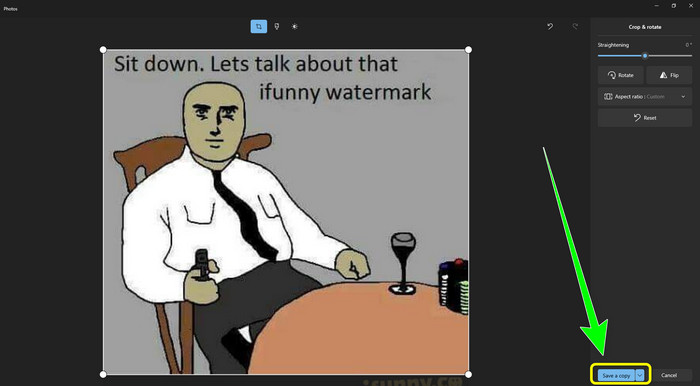
שלב 3: כשסיימת לחתוך את התמונה, לחץ על הכפתור Save a copy. המתן לסיום תהליך השמירה והעבר את התמונה הסופית למיקום הרצוי לך.
זוהי השיטה הקלה ביותר להסרת סימני מים של iFunny באמצעות כלי החיתוך.
חלק 2: הדרכים הטובות ביותר להסיר סימן מים iFunny מבלי לחתוך
שימוש במסיר סימני מים חינם של FVC
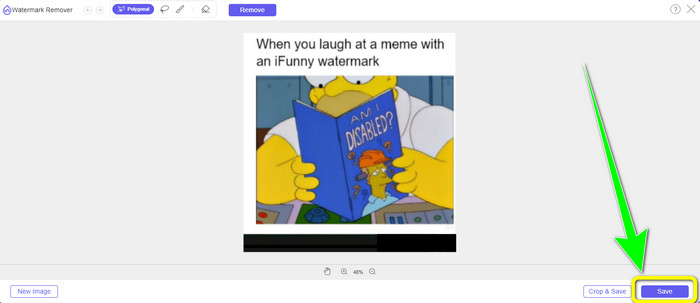
נניח שאתה מחפש מסיר סימן מים ל‑iFunny, אז אפשר להשתמש בFVC Free Watermark Remover. בעזרת יישום זה ניתן להסיר כל סימן מים מהתמונות בקלות ובמהירות. אפשר גם לסמוך על מסיר סימן מים זה אם יש לך מספר סימני מים באותה תמונה. נוסף על כך, כמעט כל פורמטי קובצי התמונה נתמכים בכלי המקוון הזה, כולל JPG, PNG, BMP, TIFF ועוד. להסרת אובייקטים מיותרים וסימני מים מהתמונות, מסיר סימן המים הזה מציע שלושה כלים שונים: לאסו (Lasso), מברשת (Brush) ופוליגונלי (Polygonal). בעזרת הכלים האלה תוכל להסיר בקלות כל דבר שאינך רוצה שיופיע בתמונה. בנוסף, ל‑FVC Free Watermark Remover ממשק ברור המנגיש אותו לכל המשתמשים, בין אם הם מתחילים ובין אם מקצוענים. מעבר לכך, הקובץ שלך בטוח כאן, משום שמסיר סימן המים מבטיח הגנה על פרטיותך, כלומר רק אתה יכול לערוך את התמונה שלך. לבסוף, מדובר בתוכנה חינמית, כך שתוכל להשתמש בה בכל עת ולהעלות ללא הגבלה קבצים שברצונך לשפר.
שלב 1: פתח את FVC Free Watermark Remover בדפדפן שלך. לאחר מכן לחץ על הכפתור Upload Image כדי לצרף את התמונה שלך עם סימן המים של iFunny.

שלב 2: לאחר שצירפת את התמונה, סמן והדגש את סימן המים של iFunny באמצעות כלי מסיר סימן המים.
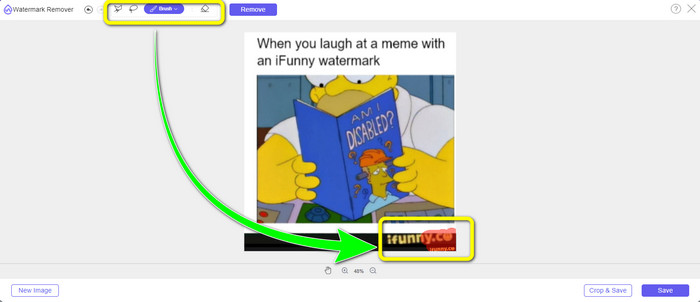
שלב 3: לאחר מכן לחץ על הכפתור Remove כדי למחוק את סימני המים של iFunny מהתמונה.

שלב 4: לאחר סיום תהליך ההסרה, הצעד האחרון שלך הוא ללחוץ על הכפתור Save כדי להוריד למכשירך את התמונה ללא סימן המים של iFunny.
שימוש ב- WatermarkRemover.io
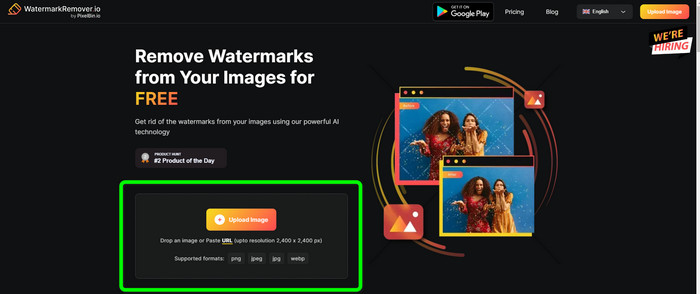
השתמש בWatermarkRemover.io אם אתה מעוניין להשתמש ביישום אינטרנט אחר כדי להיפטר מסימני המים של iFunny מהתמונות שלך. כלי חינמי זה יכול להסיר כל רכיב מיותר מהתמונות שלך, כולל לוגואים, כתוביות, חותמות ועוד. בנוסף, אפשר להסיר מספר סימני מים מתמונה אחת. כמו כן, הוא מציע ממשק פשוט ונוח לשימוש, שמתאים למתחילים. כלי אינטרנט זה תומך בפורמטי תמונה שונים, כולל PNG, JPG, WEBP ו‑JPEG. עם זאת, בשימוש בגרסה החינמית יש מגבלות: ניתן להעלות רק 50 תמונות בכל פעם, ונפח האחסון עומד על 25GB בלבד. אם תרצה להעלות יותר תמונות ולקבל יותר שטח אחסון, תצטרך לשלם על מנוי, שהוא די יקר. כדי להשתמש במסיר סימני המים המעולה הזה ל‑iFunny, עקוב אחר השלבים שלהלן.
שלב 1: פתח את הדפדפן שלך ובקר ב‑WatermarkRemover.io. לחץ על הכפתור Upload Image כדי להעלות את התמונה שלך עם סימן המים של iFunny. באפשרותך גם לגרור את הקובץ לתיבה.
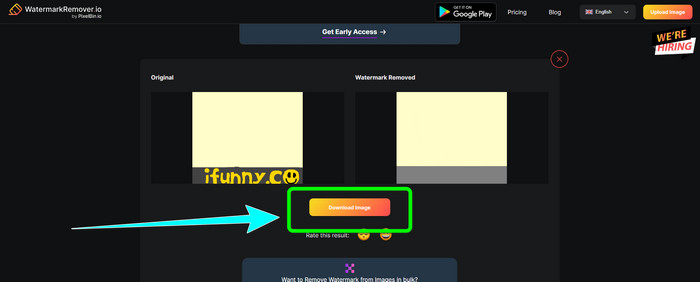
שלב 2: לאחר טעינת התמונה, סימן המים של iFunny יוסר באופן אוטומטי. כאשר התמונה כבר מוצגת ללא סימן מים, לחץ על הכפתור Download.
שימוש ב-Apowersoft Watermark Remover Online
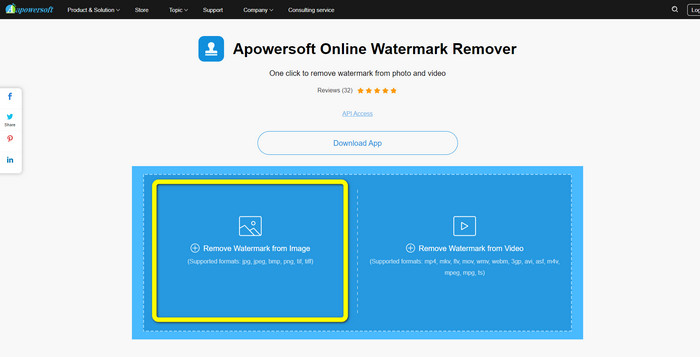
כדי להסיר מיד סימני מים של iFunny מהתמונה שלך, Apowersoft Watermark Remover Online היא גם אפליקציה מקוונת טובה עבורך. היא יכולה למחוק אלמנטים לא רצויים מהתמונות שלך, כולל חתימות, טקסטים, לוגואים ועוד. בנוסף, היא תומכת בפורמטי קובצי תמונה שונים, כמו JPEG, JPG, PNG, TIFF ועוד. גם מתחילים יכולים להשתמש בכלי הזה אפילו בלי מיומנויות רבות, משום של‑Apowersoft Watermark Remover Online יש שיטות עבודה פשוטות וממשק קל להבנה. בנוסף, הקובץ שלך יימחק אוטומטית לאחר הסרת סימן המים והורדת התמונה, כך שאף אחד אחר לא יוכל לראות את העבודה שלך. מעבר להסרת סימני מים מתמונה, הכלי הזה מסוגל גם להסיר סימני מים מווידאו, מה שנוח מאוד למשתמש. הוא תומך בפורמטי וידאו שונים, כמו MOV, WMV, MP4, 3GP, AVI ועוד. עם זאת, לכלי המקוון הזה יש תהליך הסרה איטי יחסית, מה שלא תמיד נוח למשתמשים. בנוסף, הוא לא פועל בלי חיבור לאינטרנט. אם ברצונך להשתמש בכלי זה, עקוב אחר השלבים הבסיסיים שלהלן.
שלב 1: חפש Apowersoft Online Watermark Remover. לאחר מכן לחץ על הכפתור Remove Watermark from Image כדי לצרף את התמונה שלך עם סימן המים של iFunny.
שלב 2: לאחר צירוף הקובץ, באפשרותך להשתמש בתיבה הכחולה כדי לכסות את סימן המים של iFunny בתמונה שלך.
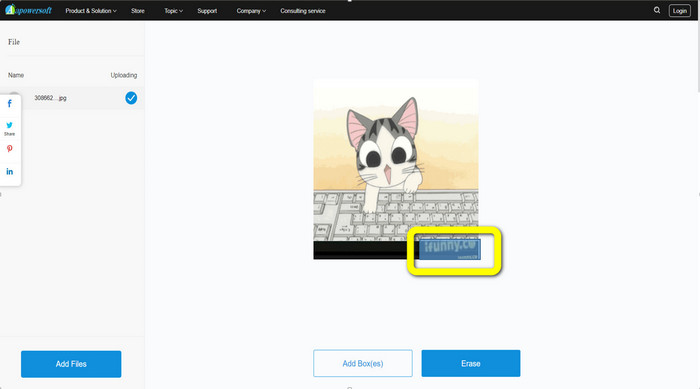
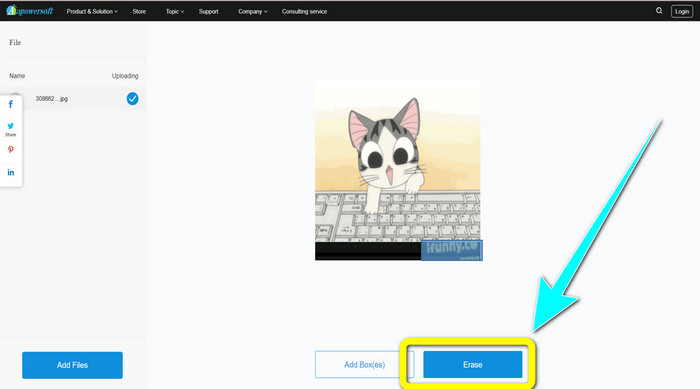
שלב 3: לאחר מכן לחץ על הכפתור Erase. המתן לתהליך ההסרה והורד את הקובץ הסופי.
קשור אל:
סקירה כנה של Inpaint Watermark Remover ואלטרנטיבה
שיטות פשוטות להסרת סימן מים מ‑JPG באינטרנט
חלק 3: שאלות נפוצות לגבי הסרת סימני מים של iFunny
מהי האפליקציה הטובה ביותר להסרת סימן המים של iFunny?
היישום הטוב ביותר שבו תוכל להשתמש הוא FVC Free Watermark Remover. בעזרת כלי זה ניתן להסיר בקלות את סימן המים של iFunny מהתמונה שלך. בנוסף, יש לו תהליך הסרה מהיר והוא מציע את השיטות הפשוטות ביותר, מה שהופך אותו למסיר סימן המים הטוב ביותר.
האם אני יכול גם להסיר סימני מים מהסרטון שלי?
בהחלט כן. ניתן להשתמש ביישומים מקוונים ולא מקוונים רבים כדי להסיר סימני מים מסרטונים. הנה הכלים הטובים ביותר שתוכל לנסות:
1. Video Converter Ultimate
2. Media.io
3. HitPaw
4. Online Video Cutter
5. Apowersoft Online Watermark Remover.
האם יש כלי חיתוך שאני יכול להשתמש בו במסיר סימני מים בחינם של FVC?
כן. ל-FVC Free Watermark Remover יש שתי דרכים להסיר את סימני המים מתמונה. הראשון הוא להשתמש בכלים שונים להסרת סימני מים, כגון לאסו, מברשת ופוליגונל. השני הוא באמצעות כלי החיתוך.
סיכום
כפי שמוצג במידע שלעיל, עומדות לרשותך שיטות פשוטות רבות להסרת סימני המים של iFunny, כגון שימוש בכלים ייעודיים ובאפשרויות חיתוך. עם זאת, אם אתה רוצה להסיר אלמנטים מטרידים מהתמונות שלך בדרך הקלה ביותר, השתמש ב‑FVC Free Watermark Remover עכשיו.
-
 דרכים מצוינות כיצד להסיר מדבקה מתמונה ווידאו
 האם אתה רוצה להסיר ללא מאמץ מדבקות מסרטונים ותמונות? להלן הדרכים היעילות, כולל השיטות האמינות והקלות ביותר שתוכלו לנסות.
-
 דרכים כיצד להסיר בקלות סימני מים Reddit מתמונות
 אם אתה כאן, ייתכן שאתה מחפש מסיר סימני מים מצוין של Reddit. במקרה כזה, נראה לך את השיטה הקלה ביותר להסרת סימני מים של Reddit.
-
 כיצד להסיר סימן מים ב-Lightroom Mobile [נפתר]
 האם אתה רוצה ללמוד כיצד להסיר סימני מים מתמונות ב-lightroom? להלן השיטות הקלות ביותר שתוכל לנסות באמצעות הטלפונים הניידים והמחשבים שלך.
