


 ממיר וידאו אולטימטיבי
 מקליט מסך
 תיקון וידאו
 הורדה מאובטחת
למד כיצד להפוך תמונה ברורה יותר עם השיטות הקלות הללו
כשאתה מצלם תמונה שמתברר שהיא מטושטשת, הדבר נחשב לפגם. וזה מאוד מאכזב כשיש לך תמונה מטושטשת. למרבה המזל, כיום יש אינספור יישומים שיכולים לעזור לך לחדד ולהסיר טשטוש מהתמונה. Adobe Photoshop היא אחת מתוכנות עריכת התמונות המוכרות, אך היא אינה ידידותית למתחילים. לכן נציג את השיטות הפשוטות יותר שבאמצעותן תוכל להפוך את התמונה המטושטשת שלך לבעלת איכות מצוינת. קרא את הקטע הבא כדי ללמוד איך להפוך תמונה לברורה יותר בצעדים פשוטים.
חלק 1. איך לעשות תמונה ברורה יותר באינטרנט
עם השימוש בטכנולוגיית בינה מלאכותית, יש כיום הרבה שיפורי תמונות מקוונים שיכולים לחדד את התמונה שלך באופן אוטומטי. שימוש באפליקציות מקוונות כדי להפוך את התמונה שלך לבהירה יותר נוח מכיוון שאינך צריך להוריד שום דבר במכשיר שלך. זה גם יחסוך מקום אחסון במכשיר שלך מכיוון שאתה יכול לגשת אליו בדפדפן שלך.
FVC Free Image Upscaler הוא היישום המקוון הידוע ביותר אם ברצונך לחדד או להבהיר את התמונה שלך. הכלי הזה קל לשימוש משום שיש לו ממשק משתמש פשוט וברור. בנוסף, באפשרותך לשפר את איכות התמונה שלך פי 2, 4, 6 ו־8. כמו כן, FVC Free Image Upscaler משתמש בטכנולוגיית בינה מלאכותית (AI) שמזהה באופן אוטומטי את החלקים המטושטשים בתמונה שלך ואז משפרת אותם. היא מאפשרת לך לתקן במדויק פיקסלים שאבדו, מרקמי צבע ועוד פרטים.
יתר על כן, הוא תומך במספר פורמטים של תמונה, כמו PNG, JPG, JPEG ו- WebP. ומה שאפילו נהדר בכלי המקוון הזה הוא שאתה לא צריך שום חשבונות כדי לגשת אליו. זה גם בחינם לשימוש ובטוח לשימוש. ולמרות שמדובר באפליקציה מקוונת, היא אינה מכילה פרסומות מטרידות שעלולות להסיח את דעתכם, והיא מהירה ויעילה לשימוש. אז אם אתה מחפש כלי נוח, FVC Free Image Upscaler הוא הכלי הטוב ביותר.
כיצד להפוך תמונה ברורה יותר באינטרנט באמצעות FVC Free Image Upscaler:
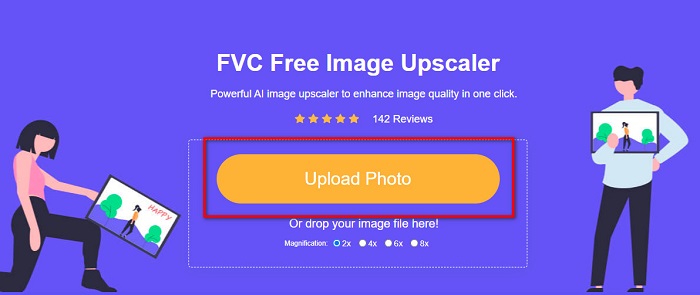
שלב 1. במחשב שלך, פתח את הדפדפן וחפש FVC Free Image Upscaler בתיבת החיפוש. לחלופין, תוכל ללחוץ על הקישור שסופק כדי לעבור ישירות לדף הראשי של האפליקציה. לחץ על הכפתור Upload Photo כדי להפעיל את האפליקציה.
שלב 2. לאחר פתיחת האפליקציה, לחץ שוב על Upload Photo כדי להוסיף את התמונה שברצונך להגדיל/לחדד. קבצי המחשב שלך יופיעו, ושם תאותר את התמונה ותפתח אותה.
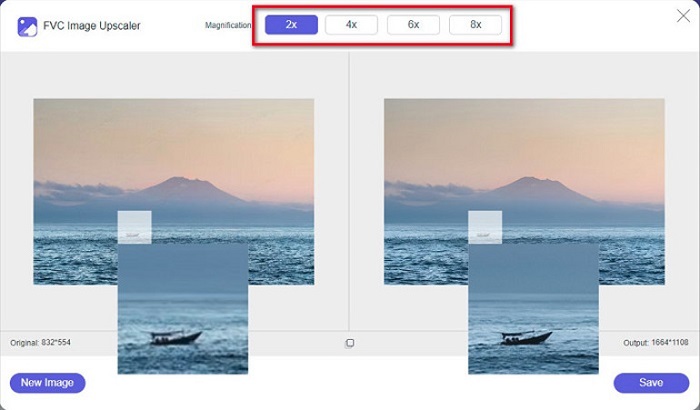
שלב 3. לאחר מכן, בחר את פריסת ה־magnification המועדפת עליך. ככל שההגדלה גבוהה יותר, כך חדות התמונה תעלה. אך שים לב שגם גודל הקובץ יגדל ככל שהאיכות תשתפר. באפשרותך לבחור magnification בין 2x, 4x, 6x ו־8x.
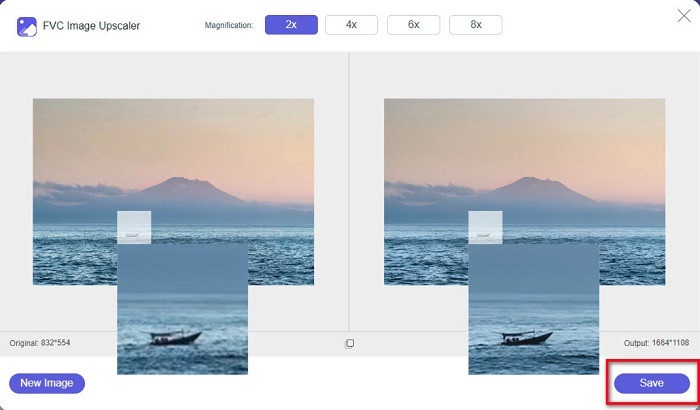
שלב 4. תראה את התוצאות בצד הימני של הממשק. ואם אתה מרוצה מהתוצאה, לחץ על כפתור Save כדי לשמור את קובץ התמונה במכשיר שלך.
רק חכו שהתמונה שלכם תישמר, והרי! עכשיו אתה יכול לשתף את התמונה המדהימה שלך עם חברים או בפלטפורמות אחרות של מדיה חברתית.
חלק 2. איך לעשות תמונה ברורה יותר במצב לא מקוון
זה גם טוב להשתמש באפליקציה לא מקוונת כאשר אתה רוצה לחדד או לערוך את התמונה שלך. יישומי עריכת תמונות רבים אינם מקוונים; עליך לרכוש אותם לפני השימוש בהם. אבל אל תדאג; בחלק זה, אנו נספק כלי חינמי לא מקוון שתוכל להשתמש בו על שולחן העבודה שלך.
Paint.net היא אחת מתוכנות עריכת התמונות הנפוצות ביותר, והיא חינמית ובטוחה לשימוש. לכלי המקוון הזה יש ממשק פשוט יותר מאשר ל־Adobe Photoshop, שבה משתמשים רבים מן המקצוענים. אף על פי שממשק המשתמש שלה פשוט, היא עדיין יכולה להפיק תוצאות מרשימות ומאפשרת לך לחדד את התמונה המטושטשת שלך. בנוסף, יש בה אפשרויות עריכה נוספות שיכולות לעזור לך לשפר את התמונה. בעזרת Paint.net אפשר לחדד, לתקן צבעים ולהוסיף רקע לתמונה שלך.
יתרה מכך, על ידי הזזת המחוון, תוכל לבחור את חדות התמונה שלך ולהסיר את החלקים המטושטשים ממנה. עם זאת, הוא זמין רק במכשירי Windows. עם זאת, אם אתה רוצה להגדיל תמונה תוך כדי חידודה, אתה יכול להשתמש ב- Paint.net.
כיצד להפוך תמונה לגדולה וברורה יותר באמצעות Paint.net:
שלב 1. ראשית, הורד והתקן את Paint.net על שולחן העבודה שלך ופתח אותה לאחר סיום ההתקנה. לאחר מכן העלה את התמונה שלך על ידי לחיצה על File > Open.
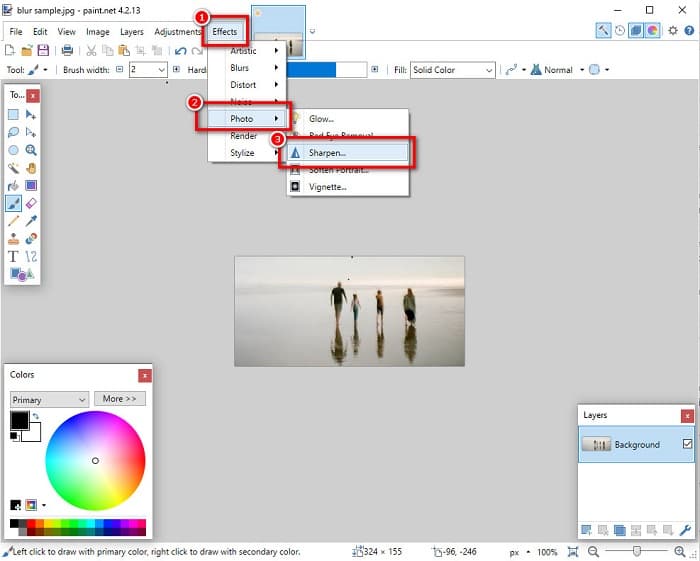
שלב 2. לאחר מכן עבור אל Effects > Photo > Sharpen. לשונית נוספת תופיע ובה תוכל לכוונן את רמת החדות של התמונה כדי להסיר את הטשטוש.
שלב 3. בלשונית Sharpen הזז את הסמן (slider) כדי לבחור את רמת החדות הרצויה לתמונה שלך. באפשרותך גם לסמן את up/down arrow כדי לבחור באופן מספרי את מידת החדות של התמונה.
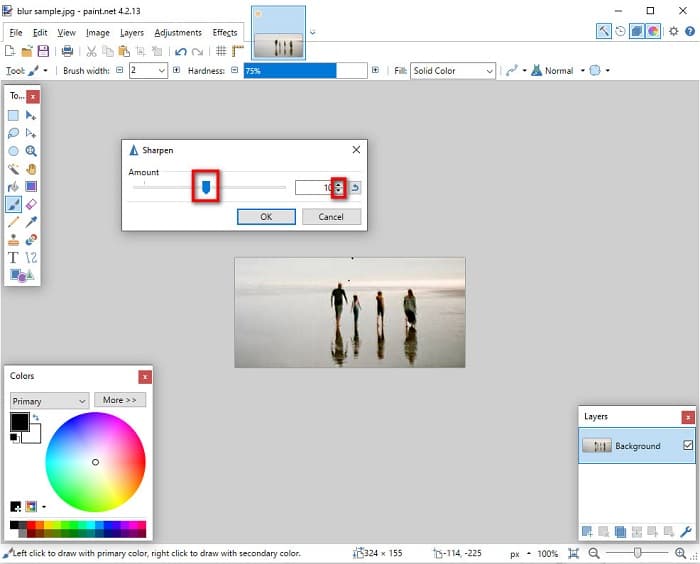
שלב 4. לבסוף, לחץ על כפתור OK ועבור אל File > Save כדי לשמור את התוצאה על שולחן העבודה שלך.
חלק 3. כיצד להפוך תמונה ברורה יותר באייפון שלך
ואם יש לך תמונה מטושטשת שצולמה באמצעות האייפון שלך, תוכל גם להשתמש באפליקציית טשטוש למכשיר האייפון שלך. אפליקציות רבות לעריכת תמונות שתוכל להוריד מ-AppStore יכולות לעזור לך לבטל את טשטוש התמונה שלך. עם זאת, לא כל האפליקציות הן בחינם לשימוש; עליך לרכוש אותם לפני השימוש בהם. למרבה המזל, מצאנו אפליקציית תמונות מטשטשת שניתן להשתמש בה בחינם מה-AppStore. קרא את הקטע הזה במלואו כדי ללמוד כיצד להפוך תמונה ברורה יותר במכשיר האייפון שלך.
אם אתה תוהה איזו אפליקציית עריכת תמונות חינמית יכולה לעזור לך להסיר טשטוש מתמונה, VSCO היא האפליקציה שאתה מחפש. VSCO היא אפליקציית עריכת תמונות מוכרת שניתן להוריד מחנות האפליקציות (App Store). בנוסף, כשמסירים טשטוש בתמונה באמצעות VSCO, יש כמה הגדרות שעליך להתמקד בהן. כדי להסיר טשטוש מהתמונה בעזרת VSCO, עליך לכוונן את ה־Clarity, ה־Sharpness וה־Exposure של התמונה שלך. ל־VSCO יש גם כלי עריכה נוספים שבהם תוכל להשתמש לעריכת התמונות שלך. יתר על כן, היא תומכת ברוב פורמטי התמונה הנפוצים באייפון, כמו HEIC ו־HEIF. חיסרון קטן של האפליקציה הוא שהיא תומכת במספר מצומצם של פורמטים, ועליך לרכוש מנוי כדי להשתמש בחלק מיכולות העריכה המתקדמות שלה.
כיצד להפוך תמונה ברורה יותר באייפון באמצעות VSCO:
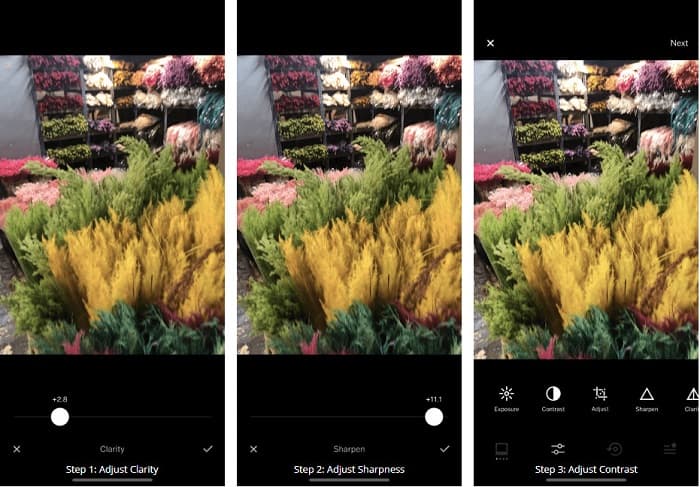
שלב 1. התקן את VSCO מחנות האפליקציות, ולאחר מכן פתח את האפליקציה באייפון שלך.
שלב 2. פתח את התמונה שלך, ואז עבור אל Clarity. האפשרות Clarity תסייע לך להסיר רעש בקנה מידה גדול מהתמונה. פשוט הזז מעט את מחוון ה־Clarity מתחת לממשק.
שלב 3. לאחר מכן נכוונן את החדות של התמונה. הפונקציה Sharpen תעזור לך לקבל את מידת ה"קריספיות" הרצויה בתמונה. לאחר מכן, על ידי הזזת ה־slider, תוכל לבחור את רמת החדות הרצויה לתמונה שלך.
שלב 4. כשתסיים לערוך את ה־Clarity וה־Sharpness של התמונה, נעבור כעת להתאמת הניגודיות (Contrast). הזז את אפשרות Contrast ואת Contrast slider כדי לבחור את רמת הבהירות והכהות שאתה רוצה לתמונה.
שלב 5. לבסוף, נכוונן כעת את ה־Exposure של התמונה כדי להבהיר אותה מעט. הגברת ה־Exposure של התמונה תסייע לאזן את הכהות שנוצרה על ידי ה־Contrast. וזהו! באמצעות כוונון ההגדרות הללו תוכל להסיר טשטוש מהתמונה המטושטשת שלך. לחץ כאן כדי ללמוד איך לשנות גודל של תמונה באייפון.
חלק 4. כיצד להפוך תמונה ברורה יותר באנדרואיד שלך
יש גם אפליקציות באנדרואיד שבהן אתה יכול להשתמש כדי להפוך תמונה ברורה יותר. אז אם אתה רוצה תמונה מטושטשת שתשמר בגלריה שלך, אפליקציה זו יכולה לעזור לך לשפר את התמונה שלך. קרא חלק זה כדי ללמוד כיצד לטשטש תמונה במכשיר האנדרואיד שלך.
אפליקציית Remini (לאנדרואיד) היא כנראה אחת מאפליקציות עריכת התמונות הטובות ביותר שתוכל להשתמש בהן במכשיר האנדרואיד שלך. אפליקציה זו מאפשרת לך לערוך ואף להסיר טשטוש מהתמונה המטושטשת שלך. נוסף על כך, היא קלה לשימוש וחינמית. באמצעות האפשרות Enhance תוכל להפוך את התמונה שלך לברורה יותר. עם זאת, עליך ליצור חשבון לפני שתוכל להשתמש באפליקציה. ובגרסת ה־Pro שלה ניתן לגשת לתכונות המתקדמות להסרת טשטוש.
כיצד לבטל טשטוש תמונה באמצעות Remini עבור אנדרואיד:
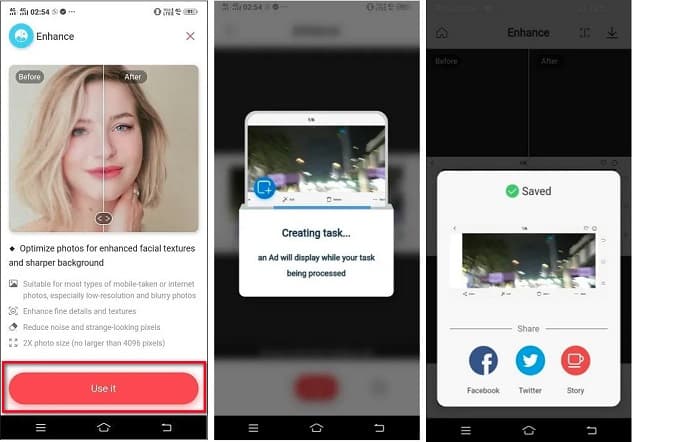
שלב 1. התקן את Remini במכשיר האנדרואיד שלך. לאחר ההתקנה, פתח את האפליקציה מיד. בממשק המשתמש הראשי של האפליקציה הקש על כפתור Use it כדי להמשיך בתהליך הסרת הטשטוש מהתמונה.
שלב 2. לאחר מכן בחר את התמונה ולחץ על הכפתור האדום בתחתית הממשק. האפליקציה תיצור משימה ותציג פרסומת בזמן העיבוד.
שלב 3. לאחר מכן תופיע התוצאה הסופית, שבה תוכל להשוות בין לפני ואחרי של התמונה שלך. ואם אתה כבר מרוצה מהתוצאה, שמור את התמונה.
חלק 5. שאלות נפוצות לגבי איך לעשות תמונה ברורה יותר
האם אני יכול להשתמש ב-GIMP כדי לטשטש תמונה?
כן. GIMP היא תוכנת עריכת תמונות מדהימה שתוכל להשתמש בה כדי לטשטש את התמונה שלך. אתה יכול גם להוריד את האפליקציה הזו במכשיר Windows שלך.
האם טשטוש תמונה מגדיל את גודל הקובץ?
כן. טשטוש תמונה פירושה הגדלת האיכות והרזולוציה של התמונה שלך. כאשר הרזולוציה גדלה, גם גודל הקובץ של התמונה שלך גדל.
באיזו אפליקציה אני יכול להשתמש כדי לטשטש את התמונה שלי?
YouCam Perfect היא אפליקציה שיכולה לעזור לך לטשטש את התמונה שלך. עם טכנולוגיית הבינה המלאכותית שלה, אתה יכול לטשטש מיד את התמונה שלך.
סיכום
הפוסט הזה הציג את כל מה שאתה צריך לדעת על איך להפוך תמונה לברורה יותר. לכן, אם אתה מחפש אפליקציות שמאפשרות לך להסיר טשטוש מתמונה, השיטות שלעיל יעזרו לך להגיע למטרה. אך אם אתה מעדיף להשתמש בכלי מקוון בעל ממשק פשוט לשימוש, השתמש ב־FVC Free Image Upscaler.
-
 סקירת PicResize עובדתית שאתה חייב לדעת זאת 2022
 האם אתה רוצה לדעת אם PicResize היא האפשרות הטובה ביותר לעריכת תמונה? קרא את המאמר הזה כשאנחנו סוקרים את הכלי הכולל.
-
 כל מה שאתה צריך לדעת על Waifu2x ועל האלטרנטיבה
 צריך לדעת יותר על Waifu2x? מאמר זה מספק את המידע שיש להדגיש באפליקציה הזו ואת החלופה שלה.
-
 כיצד לייעל תמונה עבור האינטרנט באמצעות הפתרונות הטובים ביותר [מהיר]
 כיצד לבצע אופטימיזציה של התמונה עבור האינטרנט? תזדקק לתוכנה מהימנה והדרכה; כל המידע נמצא כאן.
