


 ממיר וידאו אולטימטיבי
 מקליט מסך
 תיקון וידאו
 הורדה מאובטחת
כיצד לשחזר תמונות וינטג' ישנות במחשב שלך
מחפשים פתרון לשחזור תמונות ישנות? יש כלים רבים שיעזרו לכם לשחזר את התמונות הישנות שברשותכם. שחזור תמונות ישנות מוכר בקרב רבים המנסים לשפר את איכות התמונות הישנות שלהם. בנוסף, התהליך הזה משמש גם לשחזור תמונות פגומות ולהפיכתן למראה חדש. לכן, אם גם לכם יש תמונה ישנה שברצונכם לשחזר, תוכלו להשתמש בשיטות שנלמד אתכם בהמשך. קראו את הפוסט הזה כדי להכיר את הדרכים הטובות ביותר לשחזר תמונה ישנה או לתקן צילום פגום באמצעות כלי הגדלה (Upscaler).

חלק 1. שחזור תמונות ישנות באינטרנט בחינם
יש לך תמונת וינטג' ישנה שברצונך ליצור חדשה? העלאת קנה המידה של התמונה שלך מאפשרת לשחזר תמונה ישנה ולהפוך אותה לחדשה ויפה. ואם אתה חושב שזה בלתי אפשרי לעשות, אז אתה טועה. מכיוון ששימוש ביישום המקוון הפנטסטי הזה, אתה יכול בקלות לשחזר את תמונת הוינטג' הישנה שיש לך.
FVC Free Image Upscaler
FVC Free Image Upscaler הוא כלי מקוון להגדלת תמונות (Image Upscaler) שהוא חינמי וקל לשימוש. הכלי הזה יכול להגדיל את התמונה שלכם ל־2x, 4x, 6x ו־8x. בנוסף, גם משתמשים מתחילים יכולים להשתמש בקלות במעצים (Enhancer) הזה, משום שממשק המשתמש שלו פשוט ונקי. מעבר לכך, ניתן להשתמש בו בכל הדפדפנים, כולל Google, Firefox ו‑Safari. בנוסף, הוא תומך ברוב פורמטי התמונות הסטנדרטיים, כגון JPG, JPEG, PNG ו‑BMP. מה שעושה את היישום הזה לטוב עוד יותר הוא שהוא משתמש בטכנולוגיית בינה מלאכותית (AI), המזהה אוטומטית את החלקים באיכות נמוכה בתמונות שלכם ומשפרת אותם. ובניגוד ליישומים מקוונים אחרים, ל‑FVC Free Image Upscaler תהליך שיפור מהיר, מה שהופך אותו לנוח במיוחד.
כיצד לשפר תמונות ישנות באמצעות FVC Free Image Upscaler:
שלב 1. היכנסו לדפדפן שלכם וחפשו FVC Free Image Upscaler בתיבת החיפוש. תוכלו גם ללחוץ על הקישור כדי לעבור ישירות לדף הראשי שלהם.
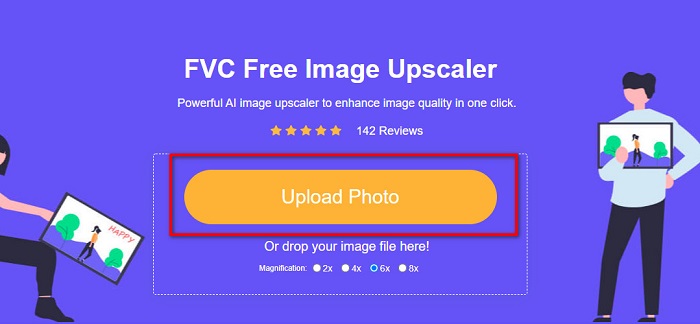
שלב 2. בממשק המשתמש הראשי, לחצו על הכפתור Upload Photo כדי לייבא את התמונה הישנה שברצונכם לשפר או להגדיל.
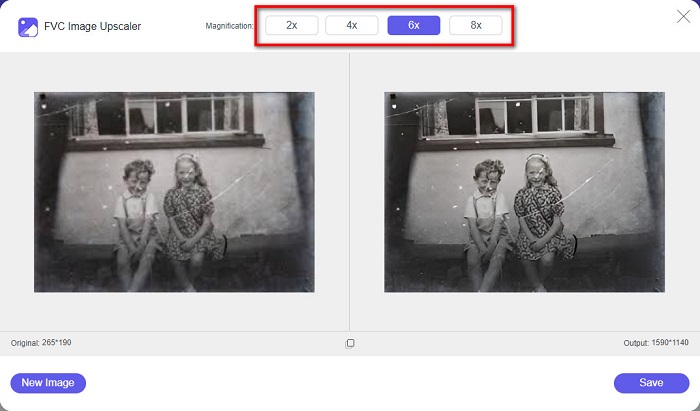
שלב 3. לאחר העלאת התמונה, בחרו את הגדרת הקבועה של Magnification הרצויה לתמונה שלכם. תוכלו לבחור בין 2x, 4x, 6x ו‑8x. ככל שההגדלה גבוהה יותר, כך איכות התמונה שלכם תהיה טובה יותר.
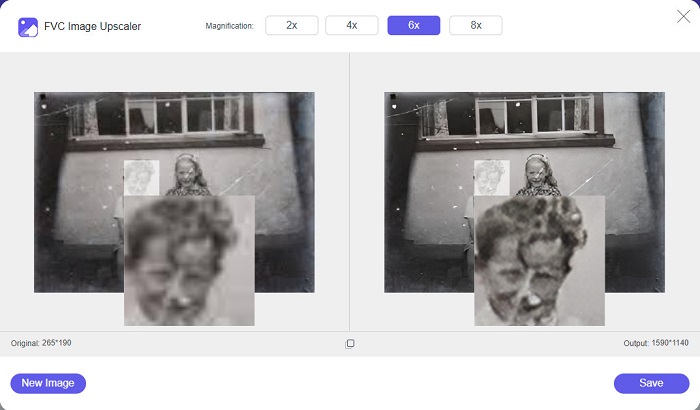
שלב 4. לאחר מכן, הזיזו את העכבר מעל התמונה כדי לראות את ההבדל בין התמונה המשופרת לתמונה המקורית.
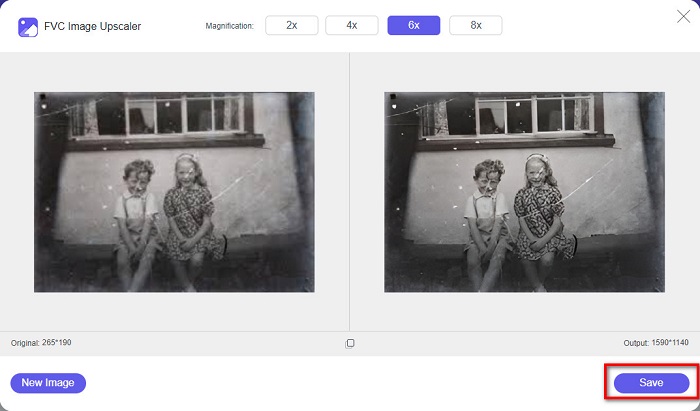
שלב 5. כשתסיימו לשפר את התמונה, לחצו על הכפתור Save כדי לשמור את התמונה במכשיר שלכם.
וזה הכל! קל כמו 1-2-3, אתה יכול לשפר את תמונת הוינטג' הישנה שלך כדי שתראה חדשה וטובה יותר.
זירו
מגדיל התמונות Zyro הוא אחד מכלי הגדלת התמונות המפורסמים ביותר באינטרנט. יש לו ממשק תוכנה קל לשימוש, מה שהופך אותו לכלי ידידותי למשתמש. נוסף על כך, הוא משתמש בתהליך ריטוש תמונה מבוסס בינה מלאכותית, שמגדיל אוטומטית את התמונה הישנה שברצונכם לשפר. הוא נגיש גם בכל הדפדפנים, כמו Google ו‑Firefox. כמו כן, הוא תומך בכמה מפורמטי התמונות הסטנדרטיים, כגון JPG ו‑PNG.
יתר על כן, כלי זה מגדיל את הרזולוציה של התמונה שלך, מה שהופך אותה לאיכותית יותר. עם זאת, תבחין שזה לא משדרג את התמונה שלך יותר מדי. יש לו גם מודעות שעשויות להסיח את דעתך. עם זאת, מתחילים רבים עדיין משתמשים בכלי זה מכיוון שיש לו ממשק משתמש פשוט.
שחזור תמונות מקוון בחינם באמצעות Zyro:
שלב 1. חפשו את מגדיל התמונות המקוון Zyro בדפדפן שלכם, ואז עברו ישירות לדף הראשי שלהם. בממשק הראשון, לחצו על הכפתור Upload Image כדי להעלות את התמונה הישנה שברצונכם לשפר.
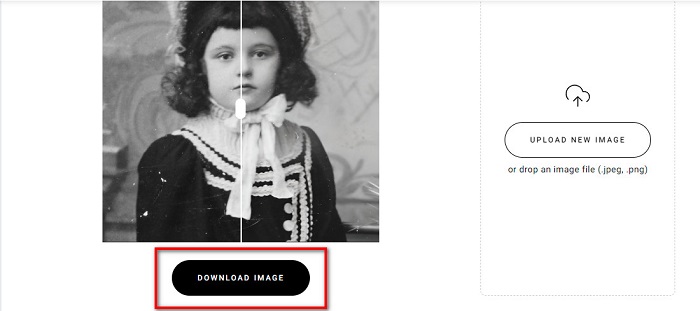
שלב 2. מכיוון ש‑Zyro משתמש בתהליך שיפור מבוסס בינה מלאכותית, הוא משפר את התמונה שלכם באופן אוטומטי. לאחר מכן, תוכלו לראות את ההבדל בין התמונה המקורית לתמונה הישנה המשופרת שלכם.
שלב 3. לבסוף, סמנו (לחצו על) הכפתור Download כדי להוריד את התמונה המשופרת למכשיר שלכם.
חלק 2. How to Enhance Old Photos Offline
אם אינך רוצה להשתמש באפליקציה תלוית אינטרנט כדי לשפר תמונה ישנה, נציג בפניך כלי לא מקוון ששווה לנסות. ברגע שאתה משתמש באפליקציה לא מקוונת, לא תצטרך עוד גישה לאינטרנט כדי לשפר תמונה. לכן, קרא את הסעיף הזה ביסודיות כדי ללמוד כיצד לשפר תמונה ישנה במצב לא מקוון.
HitPaw Photo Enhancer הוא מגדיל תמונות לא מקוון שניתן להוריד כמעט לכל פלטפורמות המדיה, כולל Windows ו‑Mac. הוא גם משתמש בתהליך הגדלה בטכנולוגיית בינה מלאכותית, אשר מתאים אוטומטית את הרוויה, הניגודיות והבהירות של התמונה שלכם, ומשפר את איכות התמונה. בנוסף, תוכלו לשנות את מודל ה‑AI שבו תרצו להשתמש. ניתן לבחור בין מודל Denoise, Face ו‑Colorize. נוסף על כך, תוכלו לבצע זום לתמונה כדי לראות את החלק המשופר שלה. אפשר להוריד את האפליקציה הזו בחינם, אך עם מגבלות. החיסרון של HitPaw Photo Enhancer הוא שיש צורך לרכוש גרסת פרימיום כדי לייצא את התמונה המשופרת שלכם.
כיצד לשפר תמונות ישנות באמצעות HitPaw Photo Enhancer:
שלב 1. הורידו את HitPaw Photo Enhancer למכשיר שלכם. עקבו אחר תהליך ההתקנה ואז הפעילו את האפליקציה.
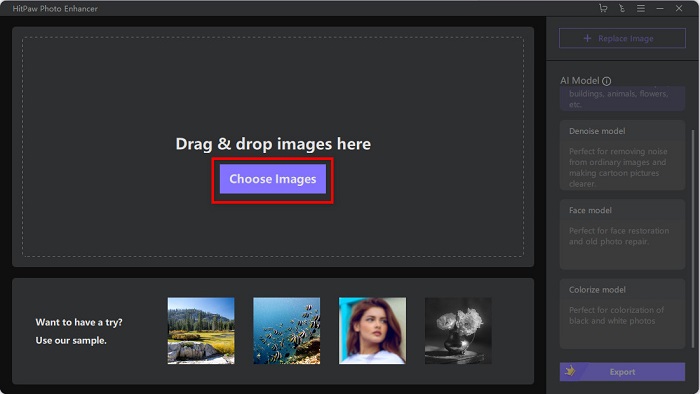
שלב 2. בממשק הראשי של התוכנה, לחצו על הכפתור Choose Images כדי לעיין ולבחור את התמונה שברצונכם לשפר.
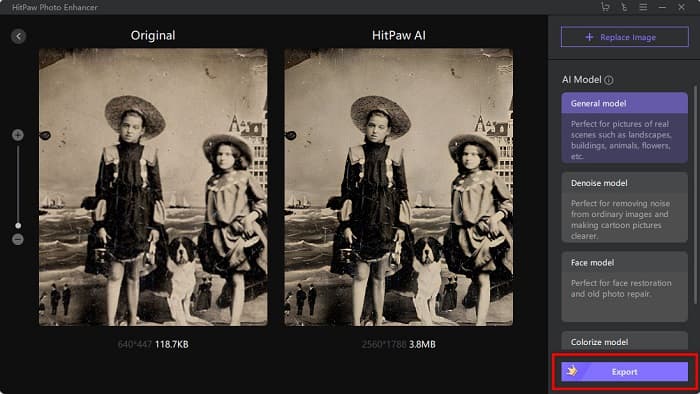
שלב 3. לאחר מכן, לחצו על General Model של מודל ה‑AI ועל הכפתור Preview כדי לראות את התוצאה.
שלב 4. כעת תוכלו לראות שהתמונה שלכם שופרה. לחצו על הכפתור Export כדי לשמור את התמונה.
חלק 3. שאלות נפוצות לגבי איך לשפר תמונות ישנות
האם גודל הקובץ גדל כאשר אתה משפר את התמונה שלך?
כן. כאשר איכות התמונה מוגברת, סביר להניח שגם רזולוציית התמונה תגדל, מה שהופך את גודל הקובץ לגדול יותר מהמקור.
האם הגדלת הפיקסלים משפרת את איכות הצילום?
רזולוציה גבוהה פירושה יותר פיקסלים לאינץ', מה שאומר יותר מידע על פיקסלים, מה שהופך את התמונה שלך לאיכות וגודל גבוהה. לעומת זאת, אם יש לך תמונה ברזולוציה נמוכה, לתמונה שלך יש כמה פיקסלים. לכן, אם תגדיל את הפיקסלים של התמונה שלך, התמונה שלך תהיה באיכות טובה יותר.
כמה פיקסלים זו תמונה באיכות טובה?
הרזולוציה הטובה ביותר להדפסה היא 330 PPI (פיקסלים לאינץ'). ב-330 PPI, התמונה שלך תראה חדה וחתוכה. ואם יש לך 330 PPI, תהיה לך תמונה ברזולוציה גבוהה, שתגרום לה להיראות כמו תמונה באיכות גבוהה.
סיכום
שחזור תמונות ישנות אינו מורכב אם תעקבו אחר השיטות שהוצגו למעלה. מכיוון שכל הכלים שהוזכרו יעזרו לכם לשפר את התמונה הישנה שלכם, יהיה לכם קל להגדיל את התמונה. עם זאת, לא כל מגדילי התמונות יניבו תוצאות באיכות גבוהה, ולכן מומלץ להשתמש ב‑FVC Free Image Upscaler לדחיסת תמונות באיכות גבוהה.
-
 כיצד להמיר תמונה ברזולוציה נמוכה לרזולוציה גבוהה באינטרנט
 אם אתה רוצה ללמוד איך להמיר תמונות ברזולוציה נמוכה לתמונות ברזולוציה גבוהה באינטרנט, אז המאמר הזה הוא בשבילך. קרא במלואו כדי ללמוד כיצד.
-
 כיצד לשפר בקלות את איכות התמונה ב-Windows וב-Mac
 רוצים לשפר את איכות התמונה שלכם? למד כיצד להגביר את איכות התמונה באופן מקוון ולא מקוון במחשב או באייפון על ידי קריאת המדריך הפשוט.
-
 6 מסירי התמונות המובילים שאתה חייב לקבל עכשיו [2022]
 צריכים מסיר פגמים כדי לקבל עור חלק? אל תדאג יותר! כאן נציג כלים שונים שיכולים לעזור למכשיר שלך.
