


 ממיר וידאו אולטימטיבי
 מקליט מסך
 תיקון וידאו
 הורדה מאובטחת
מסיר סימני מים מדהים של Photobucket [דרכים קלות]
Photobucket היא אפליקציה שאנשים משתמשים בה לאחסון תמונות ול״ארנק״ תמונות לצרכים אישיים ועסקיים. תוכנה זו מאפשרת לך להטמיע את התמונות שלך בכל מקום ולהוסיף להן פילטרים, מדבקות, הערות וחיתוך. בנוסף, כאשר אתה שומר את התמונות שלך באמצעות Photobucket, איכות התמונה אינה נפגעת. עם זאת, מכיוון שהתמונות מ-Photobucket הן תמונות של Shutterstock, אינך יכול להוריד אותן ללא סימן מים. למזלך, יש לנו כלי שבאמצעותו תוכל להסיר את סימן המים של Photobucket מהתמונה שלך. קרא מאמר זה כדי להכיר את מוחק סימן המים של Photobucket הבולט ביותר.

חלק 1. כיצד להסיר סימני מים של Photobucket באמצעות מסיר סימני מים בחינם
אנשים רבים מתקשים בחיפוש אחר מסיר סימני מים קל לשימוש. השימוש במסיר סימני מים הוא מסובך; חיפשנו את האפליקציה הטובה ביותר להסרת סימני מים של Photobucket מהתמונות שלך. הנה הכלי החינמי לשימוש להסרת סימני מים של Photobucket על התמונה שלך ללא עיכובים נוספים.
FVC Free Watermark Remover הוא יישום מקוון המאפשר לך להסיר סימני מים מתמונות או מסרטונים. מסיר סימני המים המקוון הזה קל לתפעול משום שיש לו ממשק משתמש פשוט ומדריך מפורט. בנוסף לכך, הוא לא רק מסיר סימני מים של Photobucket מהתמונה שלך, אלא גם מסוגל להסיר סימני מים מכל תמונת JPEG, JPG, PNG ו‑BMP. כמו כן, כאשר אתה מסיר את סימן המים מהתמונה שלך באמצעות כלי זה, הקובץ יישמר באותו פורמט. מה שמדהים במסיר סימני המים המקוון הזה הוא שאתה יכול לבחור באיזה סוג כלי הסרה להשתמש – פוליגונלי, לאסו או מברשת. ואם טעית בהסרת סימן המים, באפשרותך לבטל את הפעולה.
יתרונות
- זהו כלי ידידותי למשתמש.
- בניגוד לכלים מקוונים אחרים, הוא אינו מכיל מודעות.
- יש לו תכונת מחק כשאתה מבצע טעות.
- נגיש בכל הדפדפנים, כולל גוגל, פיירפוקס וספארי.
חסרונות
- ייתכן שתחווה תהליך הפעלה איטי כאשר חיבור האינטרנט שלך איטי.
שלבים להסרת סימן המים של Photobucket באמצעות FVC Free Watermark Remover:
שלב 1. בדפדפן שלך, חפש את FVC Free Watermark Remover. לאחר מכן לחץ על העמוד שמופיע ראשון בתוצאות החיפוש שלך. דף האינטרנט שלהם נראה כך:
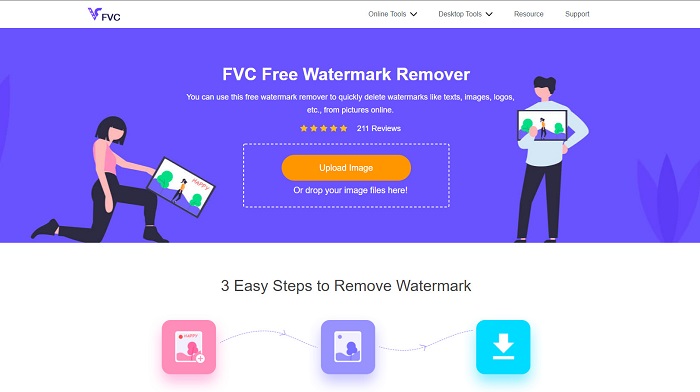
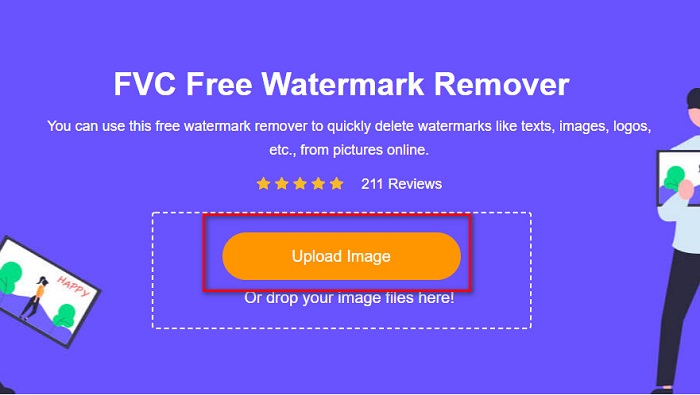
שלב 2. לאחר מכן, בממשק הראשי של התוכנה, לחץ על הכפתור Upload Image כדי להעלות את תמונת Photobucket שלך. תיקיות המחשב שלך יופיעו, שם תבחר את תמונת Photobucket שלך ואז תלחץ על Open.
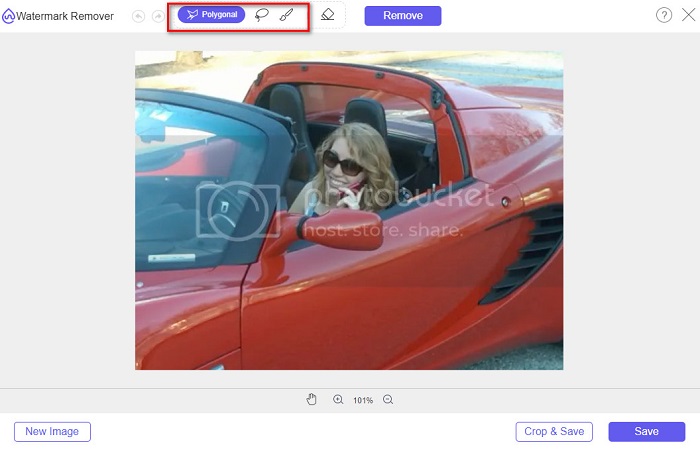
שלב 3. לאחר מכן, בחר את כלי ההסרה שבו תרצה להשתמש מתוך האפשרויות למעלה. תוכל לבחור בין polygonal, lasso, or brush.
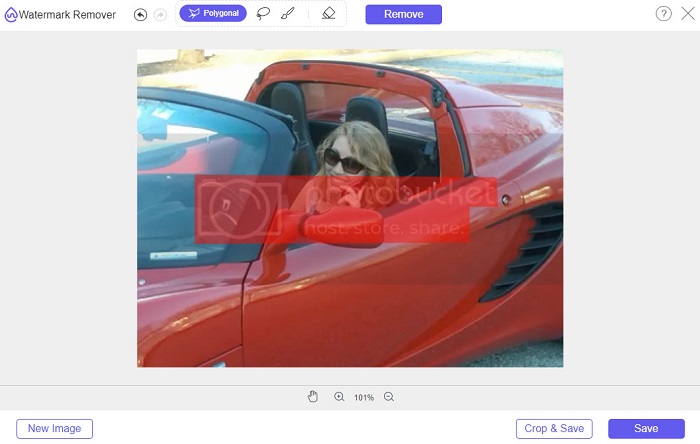
שלב 4. באמצעות האפשרות polygonal, סמן/צייר את החלק שברצונך להסיר, ואז לחץ על Remove.
שלב 5. לחץ על הכפתור Save, והקובץ שלך יישמר אוטומטית בקבצי המחשב שלך.

קל לא? אתה יכול להסיר את סימן המים בתמונת Photobucket שלך בחמישה שלבים פשוטים בלבד.
חלק 2. כיצד להסיר סימן מים של Photobucket באמצעות Photoshop
Adobe Photoshop הוא אחד הכלים שאנשים רבים משתמשים בהם לעריכת תמונות. ניתן גם להשתמש ב‑Adobe Photoshop כדי להסיר את סימן המים מהתמונה שלך. כאן תדע כיצד להסיר את סימן המים מתמונות Photobucket שלך באמצעות Photoshop.
יתרונות
- יש לו תכונות עריכה רבות לשימוש.
- זוהי האפליקציה הפופולרית ביותר לעריכת תמונות.
- ערוך את התמונה שלך והסר סימני מים בצורה מקצועית.
חסרונות
- זה לא ידידותי למתחילים.
שלב 1. התקן את Adobe Photoshop במחשב שלך ואז הפעל את האפליקציה. לאחר מכן פתח את התמונה ב‑Photoshop.
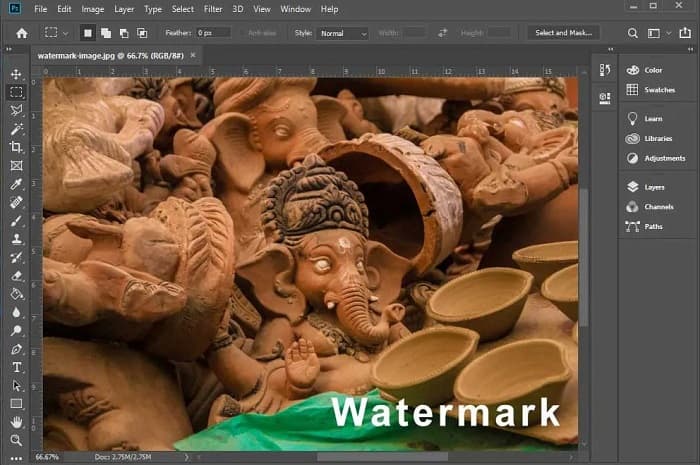
שלב 2. לאחר מכן, לחץ על Magic Wand Tool (W), התקרב לאזור שבו מופיע סימן המים, ואז לחץ על CTRL +. בעזרת Magic Wand Tool, סמן את סימן המים שברצונך להסיר.
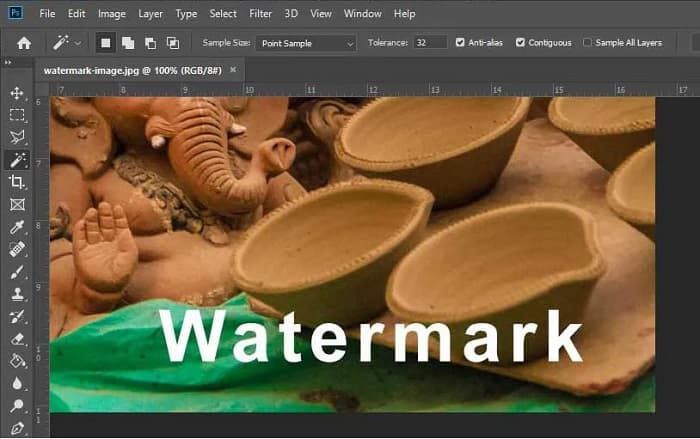
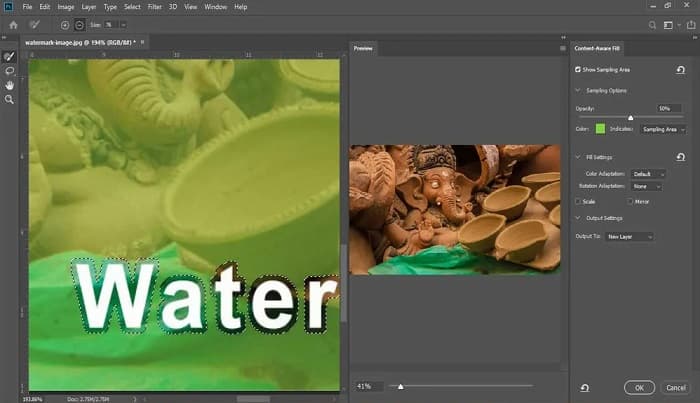
שלב 3. לבסוף, עבור לאפשרות Edit ואז בחר Content-Aware Fill. פונקציית Content-Aware-Fill תסיר את סימן המים באופן אוטומטי.
חלק 3. כיצד להסיר סימן מים של Photobucket באמצעות PixlR
עוד כלי להסרת סימן המים של Photobucket שבו ניתן להשתמש הוא PixlR. PixlR הוא עורך תמונות מקוון שניתן להשתמש בו בחינם. כלי מקוון זה אינו מיועד רק לעריכת תמונות; הוא גם מאפשר לך להסיר סימני מים מהתמונות שלך. מסיר סימני המים הזה תומך בפורמטי תמונה רבים, כמו PSD, PXD, JPEG, PNG, SVG ועוד. PixlR בעל ממשק פשוט, מה שהופך את הסרת סימן המים לקלה בכמה קליקים בלבד. נוסף על כך, ניתן להשתמש באפליקציה זו במכשירים ניידים.
יתרונות
- יש לו ממשק משתמש פשוט.
- זה מאפשר לך להגדיר את האיכות ואת גודל התמונה שלך.
- אתה יכול לגשת אליו בחינם.
חסרונות
- תהליך הפעלה איטי עשוי להתרחש לפעמים.
שלב 1. פתח את עורך התמונות PixlR. כדי להעלות את התמונה שלך, לחץ על הכפתור Open Image. באפשרותך גם להשתמש ב‑URL כדי להעלות את התמונה שלך.
שלב 2. לחץ על Retouch > Clone Stamp. לאחר מכן לחץ על סימן המים וגרור את העכבר כדי להסיר את סימן המים מהתמונה שלך.
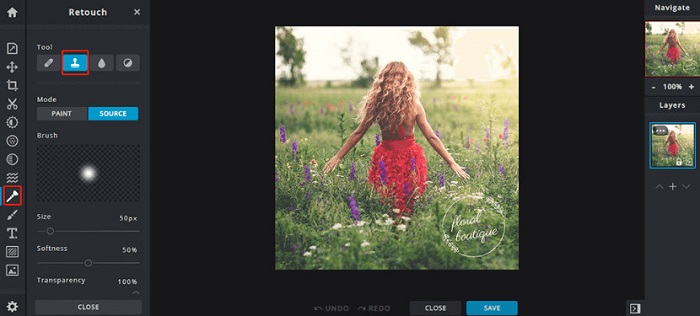
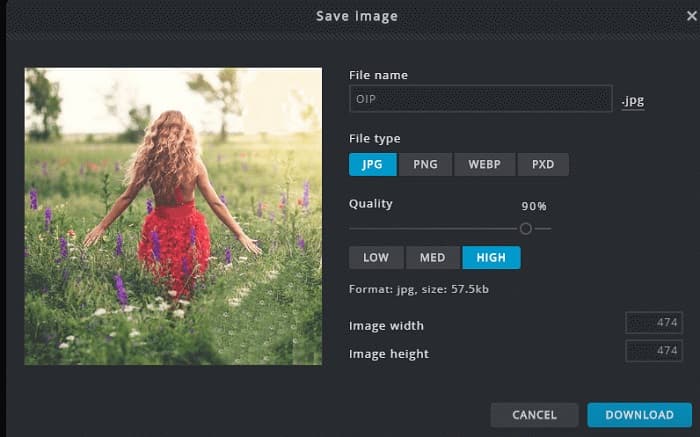
שלב 3. לבסוף, לחץ על הכפתור Save כדי לשמור את התמונה שלך במכשיר. בשלב זה תוכל גם לבחור את quality ואת size של התמונה שלך.
חלק 4. דרך נוספת להסיר סימן מים של Photobucket באינטרנט.
ישנם מסירי סימני מים מקוונים נוספים שתראה באינטרנט. עם זאת, לא כל מסירי סימני מים מקוונים בטוחים ויש להם ממשק משתמש פשוט. לכן, אנו מחפשים חלופה להסרת סימן המים של Photobucket.
Media.io
Media.io הוא מסיר סימני מים מקוון שקל להשתמש בו. יש לו ממשק משתמש פשוט, והוא בטוח לשימוש. ניתן גם להסיר לוגו מסרטונים, טקסטים וחותמות בקלות. נוסף על כך, ניתן להסיר סימן מים מכל פורמט תמונה, כמו PNG, JPEG, SVG ועוד. מה שעוד יותר מדהים בכלי זה הוא שניתן להסיר סימן מים מסרטונים בכל פורמט זמין.
יתרונות
- זה מאפשר לך להסיר סימני מים מהתמונות והסרטונים שלך.
- זהו עורך וידאו מקוון.
- זה לא מכיל מודעות.
חסרונות
- זה תלוי באינטרנט.
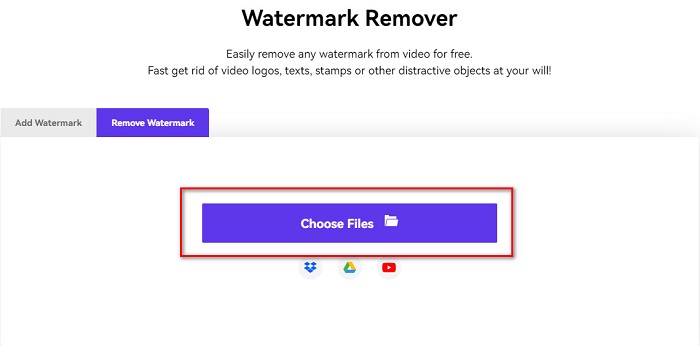
שלב 1. חפש בדפדפן שלך את Media.io watermark remover. לאחר מכן לחץ על הכפתור Choose Files בממשק הראשי של התוכנה.
שלב 2. לאחר מכן, גרור ושחרר את התמונה שלך על ממשק התוכנה כדי להעלות את תמונת Photobucket שלך.

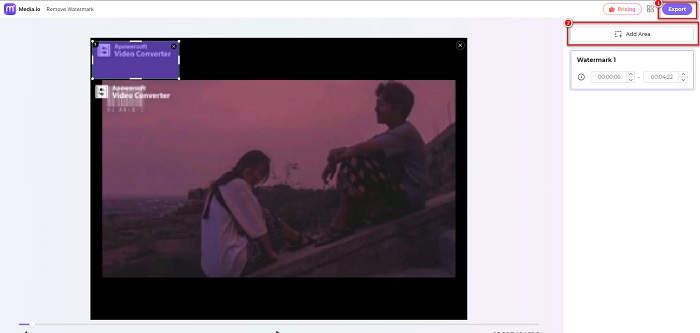
שלב 3. לבסוף, לחץ על האפשרות Add Area, ואז סמן את האזור שבו נמצא סימן המים. לאחר מכן לחץ על הכפתור Export כדי להסיר את סימן המים.
קָשׁוּר:
הוספת רקע לתמונה באייפון, באנדרואיד, במחשב ובאינטרנט
המרת HEIC ל‑JPG ב‑6 דרכים יעילות, לא מקוונות ומקוונות
חלק 5. שאלות נפוצות על מסיר סימני מים של Photobucket
האם אוכל להסיר סימן מים מתמונות JPEG?
כן. אתה יכול להשתמש במסיר סימני המים שהוזכר לעיל כדי להסיר סימני מים מתמונות ה-JPG/JPEG שלך.
האם אתה יכול להסיר סימני מים מסרטונים?
למרבה המזל, כן. אתה יכול להסיר סימני מים מהסרטון שלך. כלים מסוימים מאפשרים לך להסיר סימני מים מכל פורמט וידאו, כמו FVC Video Converter Ultimate.
האם יש אפליקציה לאנדרואיד להסרת סימני מים?
PicLab היא אפליקציית עריכה שיכולה להסיר סימני מים מהתמונה שלך. אפליקציה זו זמינה בפלטפורמות אנדרואיד ו-iOS.
סיכום
השימוש בכלי מוחק סימן המים של Photobucket המפורטים לעיל יעזור לך להסיר בקלות סימני מים מתמונת Photobucket שלך. עם זאת, אם אתה רוצה דרך נוחה וקלה להסרת סימני מים מהתמונה שלך, השתמש ב‑FVC Free Watermark Remover.
-
 כיצד להמיר JPG ל-HEIC ב-Mac ו-Windows
 רוצים לדעת איך ממירים JPG ל-HEIC? מאמר זה ייתן לך את הדרכים הטובות ביותר להמיר JPG ל-HEIC באמצעות ממירי JPG ל-HEIC הטובים והחינמיים.
-
 סקירת CopyTrans HEIC, תכונות וחלופות
 אם אתה רוצה לדעת מה CopyTrans HEIC יכול לעשות, אנו מספקים לך את התכונות, היתרונות והחלופות של הכלי.
-
 5 ממירי ה-PNG ל-HEIC הטובים ביותר שאסור לכם לפספס
 אם אתה רוצה לדעת את ממירי PNG ל-HEIC הנפוצים ביותר, אנו מספקים לך את ממירי ה-PNG ל-HEIC הטובים ביותר באינטרנט. קרא מאמר זה למידע נוסף.
