


 ממיר וידאו אולטימטיבי
 מקליט מסך
 תיקון וידאו
 הורדה מאובטחת
ההליכים הקלים ביותר באמצעות Pixlr להסרת סימני מים
אם הגעת לכאן כדי ללמוד איך להשתמש ב‑Pixlr כדי להסיר סימני מים מהתמונות שלך, את/ה במאמר הנכון. באופן אישי, זה מעצבן לקבל תמונה עם סימן מים עליה, ולכן עדיף להסיר אותם. מההתחלה ועד סוף הפוסט הזה תלמד/י הרבה דברים, לא רק איך להשתמש ביישום Pixlr אלא גם איך להשתמש באלטרנטיבות מצוינות כדי להסיר את סימני המים מהתמונות שלך. אז אם הגעת לכאן כדי לפתור את הבעיה שלך, אפשר להמשיך לקרוא את המאמר וללמוד כמה מדריכים להסרת סימני מים מעצבנים מהתמונות שלך.

חלק 1: הסר סימני מים מתמונות באמצעות Pixlr
Pixlr הוא כלי עריכה שבו אפשר להשתמש כדי לשפר את התמונות שלך. בנוסף, הוא מציע תבניות שונות ההופכות את התמונה ליפה וייחודית. מעבר לפונקציות האלה, הידעת ש‑Pixlr יכול להסיר סימני מים מהתמונות שלך? כן! שמעת נכון! Pixlr יכול להסיר מיד כל אובייקט מפריע שאינך רוצה בתמונה, כולל סימני מים, מדבקות, אימוג'ים, טקסט ועוד. נוסף על כך, התוכנה המקוונת הזו היא בחינם, כך שאין צורך לחשוב על תשלומים או מנויים. עם זאת, השימוש ב‑Pixlr אינו כל‑כך פשוט. יש בו הרבה אפשרויות שתיתקל/י בהן ותהליכים מסובכים, מה שהופך אותו ללא מתאים למשתמשים לא מקצועיים. כדי להשתמש ביישום הזה, עליך לצפות במדריכים או לקבל הנחיה ממשתמשים מתקדמים. כמו כן, זו תוכנה מבוססת‑אינטרנט, ולכן נחוץ חיבור אינטרנט מהיר, אחרת היא לא תעבוד היטב. עקוב/י אחר המדריך הפשוט למטה כדי להסיר סימני מים באמצעות Pixlr.
שלב 1: כדי להשתמש ב‑Pixlr, עליך קודם לבקר באתר של Pixlr. לאחר מכן, לחצ/י על הכפתור Open Image כדי להעלות תמונה עם סימן המים שברצונך להסיר. אפשר גם להכניס את התמונה מתוך כתובת URL.

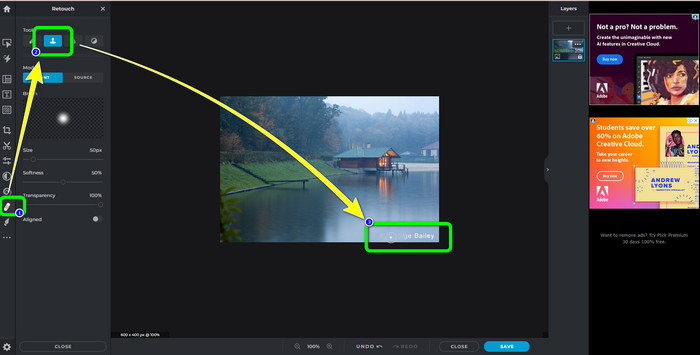
שלב 2: אחרי העלאת התמונה הרצויה, בחר/י בכפתור Retouch בצד שמאל של הממשק. לאחר מכן יופיעו הכלים. בחר/י ב‑Clone Stamp tool. לאחר הבחירה, כבר ניתן ללחוץ בעזרת העכבר על אזור סימן המים כדי למחוק את סימני המים.
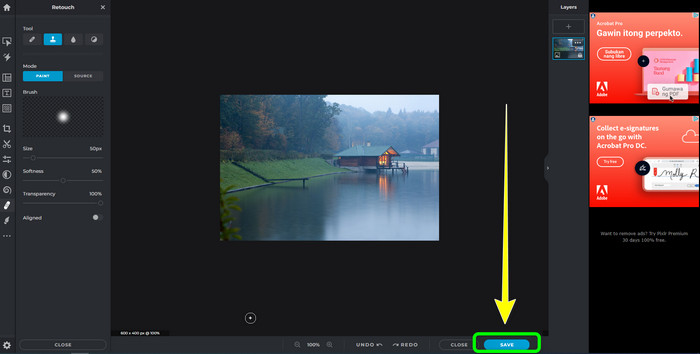
שלב 3: אם כבר הסרת את כל סימני המים שברצונך להעלים, לחצ/י על כפתור Save. אחר כך שמֹר/י אותו במיקום הרצוי לך.
חלק 2: חלופות Pixlr מצוינות למחיקת סימני מים מתמונות
מסיר סימני מים חינם FVC
כפי שניתן לראות, השימוש ב‑Pixlr קשה, במיוחד למתחילים. אם את/ה רוצה מסיר סימני מים פשוט יותר, האלטרנטיבה הטובה ביותר שאפשר להציע היא FVC Free Watermark Remover. התוכנה המקוונת הזו מציעה שיטות וממשק פשוטים, מה שהופך אותה למושלמת למתחילים. היישום הזה יכול למחוק בקלות את כל האובייקטים הלא רצויים מהתמונות שלך, כגון סימני מים, לוגואים, חותמות תאריך ועוד. הוא גם 100% בחינם, ואפשר להסיר באמצעותו סימני מים מרובים מהתמונות שלך.
אבל רגע, יש עוד. FVC Free Watermark Remover מציע לך שתי דרכים להסיר סימני מים. הדרך הראשונה היא באמצעות הכלים להסרת סימני מים. כלים אלה הם מברשת, לאסו ומצולע. אתה יכול להשתמש בכלים אלה כדי להדגיש ולהסיר סימני מים מהתמונה שלך. הדרך השנייה היא באמצעות כלי החיתוך. אם אזור סימן המים נמצא בקצה התמונה שלך, אתה רק צריך לחתוך אותם באמצעות העכבר. אם אתה רוצה דוגמה להסרת סימני מים באמצעות שתי השיטות הללו, בצע את השלבים שלהלן.
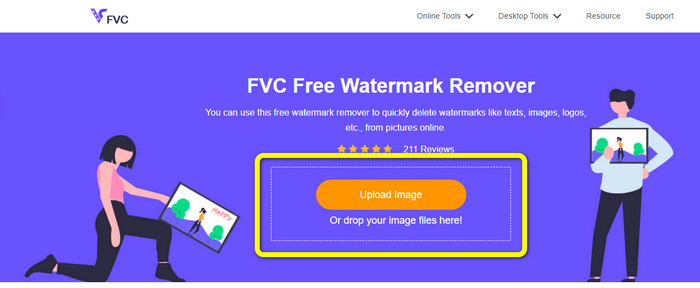
שלב 1: פתח/י את הדפדפן ובקר/י באתר FVC Free Watermark Remover. לאחר מכן, בחר/י בכפתור Upload Image והעלֵה/העלִי את התמונה הרצויה עם סימן המים.
שלב 2: לאחר מכן, אפשר להשתמש בכלי הסרת סימני המים כמו Polygonal, Lasso ו‑Brush. בנוסף, אפשר להשתמש בכלי Eraser כדי למחוק סימונים עודפים. ניתן גם להשתמש בכלי הזום שמתחת לתמונה כדי להתקרב ולהתרחק ולראות סימני מים קטנים.
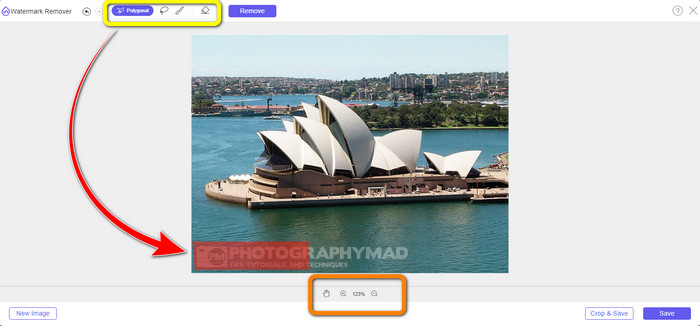
שלב 3: בשלב זה, כשסיימת לסמן את כל סימני המים בתמונה, כבר אפשר להסיר אותם על‑ידי לחיצה על כפתור Remove. לאחר מכן, המתן/המתיני לתהליך ההסרה.
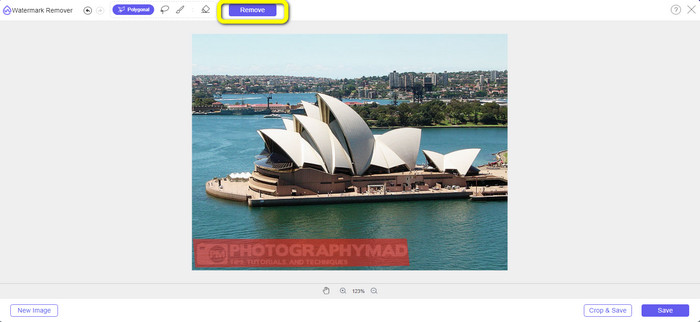
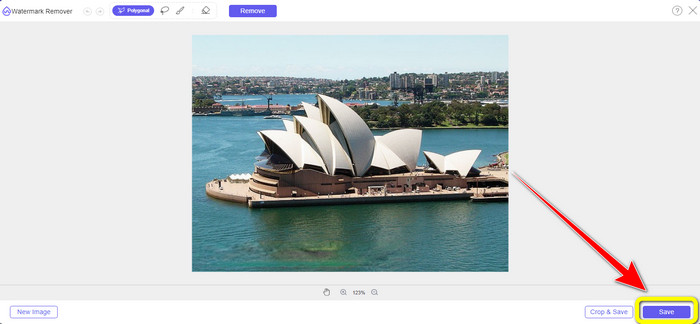
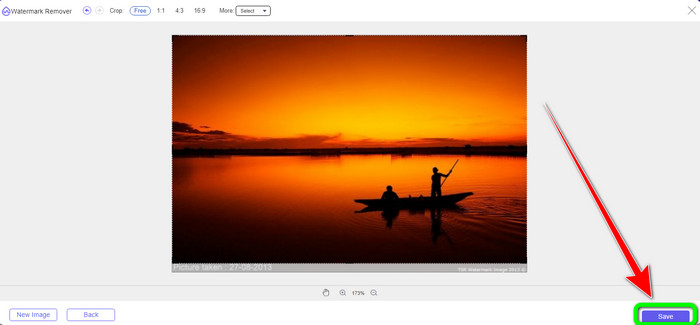
שלב 4: כעת אפשר לעבור כבר לשלב האחרון. לאחר מחיקת כל סימני המים מהתמונה, לחצ/י על כפתור Save כדי להוריד את התוצאה הסופית.
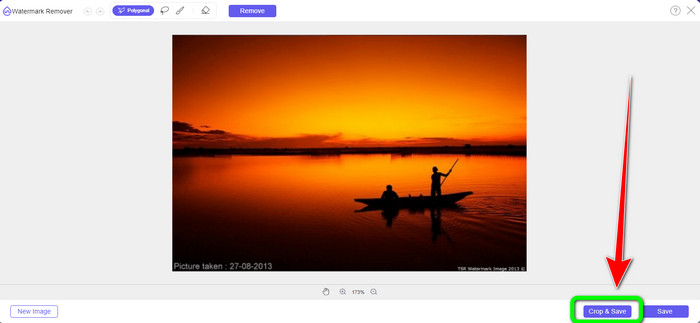
שלב 5: דרך נוספת להסרת סימן המים היא שימוש בכלי החיתוך. בחר/י בכפתור Crop & Save לאחר החדרת קובץ התמונה.
שלב 6: בשלב זה, אפשר כבר לחתוך את התמונה כדי להסיר את סימני המים על‑ידי הזזת העכבר תוך כדי לחיצה על קצה התמונה. כפי שניתן לראות במסגרת הצהובה, אפשר למצוא הרבה אפשרויות לאופן שבו ברצונך לחתוך את התמונה. במסגרת האדומה אפשר להגדיל או להקטין את התמונה.
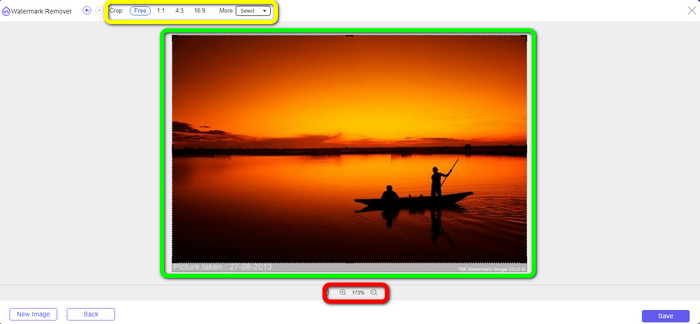
שלב 7: לשלב האחרון, לאחר שסיימת לחתוך את התמונה, לחצ/י על כפתור Save כדי לשמור את הקובץ. לאחר מכן אפשר לפתוח אותו כדי לראות את התמונה ללא סימן מים.
Watermark Remover.io
דרך קלה נוספת להסרת סימן מים מתמונה היא להשתמש ב‑Watermark Remover.io. היישום המקוון הזה הרבה יותר פשוט מ‑Pixlr. יש לו ממשק ישיר ושלבים בסיסיים, כך שגם משתמש חדש יכול להפעיל אותו בקלות. הוא יכול גם להסיר סימני מים מרובים בבת אחת. הדבר הטוב ביותר כאן הוא שהוא תומך בריבוי צבעים, כלומר גם אם לסימני המים יש צבעים שונים, הוא עדיין יכול להסיר אותם מיד.
אך למרבה הצער, ל-Watermark Remover.io יש תכונות מוגבלות. בחודש אחד, התמונה המקסימלית שתוכל להעלות היא 50 תמונות בלבד. כמו כן, הוא יכול להציע רק 25 GB של אחסון, וזה לא מספיק. כמו כן, אם אתה רוצה שהאפליקציה הזו תפעל היטב, חייב להיות לך חיבור אינטרנט מהיר.
בצע את השלבים הבאים כדי למחוק סימני מים מהתמונה שלך.
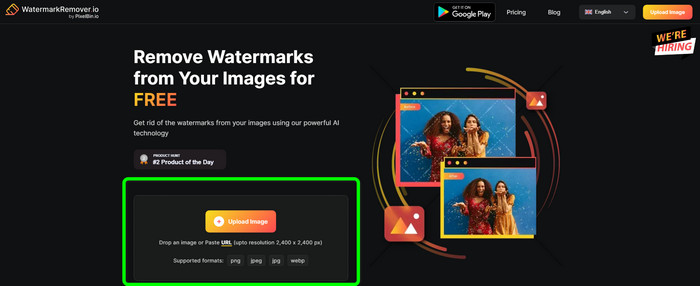
שלב 1: בקר/י באתר Watermark Remover.io באמצעות הדפדפן שלך. לאחר מכן לחצ/י על הכפתור Upload Image. הוא יסיר באופן אוטומטי את סימני המים מהתמונה, לכן המתן/המתיני לתהליך.
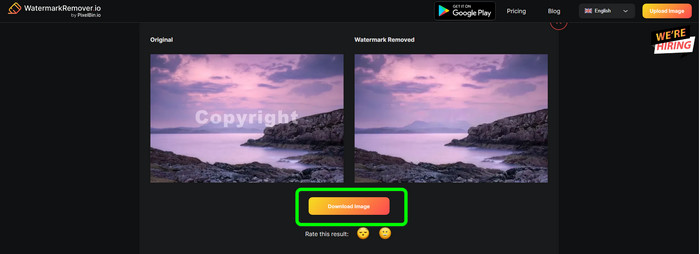
שלב 2: אם סימני המים בתמונה שלך כבר נעלמו, לחצ/י על הכפתור Download Image כדי לשמור אותה במחשב. אפשר להשתמש בכלי הזה כדי להסיר סימני מים של Alamy מתמונות.
חלק 3: שאלות נפוצות לגבי הסרת סימני מים באמצעות Pixlr
1. מהו מסיר סימני המים הטוב ביותר בחינם?
מסיר סימני המים הטוב ביותר שאפשר להשתמש בו בחינם הוא FVC Free Watermark Remover. היישום הזה יכול להסיר את כל האובייקטים המרגיזים מהתמונה שלך מבלי לשלם אפילו אגורה.
2. איך אני מוסיף סימן מים ב-Pixlr?
עליך להיכנס לחשבון Pixlr שלך. לאחר מכן עבור אל "עורך Pixlr" והפעל אותו. לאחר מכן, לחץ על "צור תמונה חדשה". אז אתה כבר יכול ליצור סימן מים על התמונה שלך ולהגדיר את הגובה והרוחב של התמונה שלך.
3. האם Pixlr הוא כלי חוקי?
בהחלט כן! Pixlr הוא יישום לגיטימי. כל התכונות שלו מותרות ומורשות לשימוש. אז אתה יכול להפעיל את היישום המקוון הזה בלי לדאוג.
סיכום
ממש מספק לצפות בתמונה ללא סימני מים, נכון? זו הסיבה הטובה ביותר לכך שהמאמר הזה מראה לך כיצד להשתמש ב‑Pixlr כדי להסיר סימן מים. בנוסף, הצגנו בפניך כלים מקוונים אחרים שאפשר להשתמש בהם ושמציעים דרכים פשוטות יותר. אבל אם את/ה רוצה תוכנה יעילה ומעשית, אפשר להשתמש ב‑FVC Free Watermark Remover.
-
 3 הדרכים הטובות ביותר כיצד להסיר סימני מים מתמונות PNG
 גלה את שלוש השיטות הטובות ביותר להסרת סימני מים מ-PNG באינטרנט. קרא את הפוסט הזה והפוך את התמונות שלך למסודרות ונעימות יותר לעיני הצופים שלך.
-
 דרכים פשוטות להסרת סימן מים מ-JPG מקוון
 בואו לגלות את הטקטיקות הטובות ביותר כיצד להסיר סימני מים מ-JPG באינטרנט באמצעות יישומים יעילים. עקוב אחר מאמר זה כדי ללמוד את הנהלים.
-
 מדריכים מלאים להסרת סימני מים של iFunny בקלות
 גלה את מסיר סימני המים היוצא מן הכלל של iFunny עבורך. כמו כן, למד את השיטות הפשוטות הללו להסרת סימני מים של iFunny מהתמונות שלך
