


 ממיר וידאו אולטימטיבי
 מקליט מסך
 תיקון וידאו
גלה כיצד להסיר חותמת תאריך מתמונה: 2 דרכים
במשך תקופה מסוימת, היה פופולרי להוסיף את התאריך והשעה לתמונות שצילמת. זה אכן מעניין: אתה משאיר חותם מאותו רגע, וכשאתה מסתכל על זה מאוחר יותר, אתה תמיד יכול לזכור את הזמן המדויק שבו התרחש הרגע היפה הזה.
עם זאת, לפעמים המראה של חותמות זמן יכול להיות קצת מעצבן. בתמונות נוף מדהימות, הן נראות לא במקום, ואם הצבעים והוויזואליה שונים מדי, הן אפילו יכולות להיות מוגזמות.
אל תדאג, אתה בהחלט יכול להסיר אותם. מאמר זה הוא מדריך מקיף על איך להסיר חותמות תאריך מתמונות.
זה מכסה כיצד להשבית את תכונת חותמת התאריך לפני צילום תמונות חדשות וכיצד להסיר את התאריך מתמונות שכבר צילמתם. כל ההסברים וההוראות שלב אחר שלב נמצאים כאן.

חלק 1. מדוע לתמונות יש חותמות תאריך כברירת מחדל
למה לתמונות יש חותמות תאריך כברירת מחדל
חותמת תאריך היא בדרך כלל סימן המופיע בתחתית או בפינה של תמונה. היא בדרך כלל כוללת את היום, החודש והשנה, ולפעמים אפילו את השעה המדויקת עד לשנייה. הסגנון האופייני הוא אדום, צהוב או לבן. חלק מהמכשירים מאפשרים לך גם להתאים אישית את סגנון חותמת התאריך.
חותמות תאריך חשובות מאוד כשהן מופיעות. הן עוזרות לנו לתעד את זמן הצילום, לא רק מסייעות לזיכרון מדויק אלא גם מקלות מאוד על ארגון וסיווג התמונות.
עם זאת, חותמות תאריך לעיתים קרובות בולטות מאוד ועשויות לפגוע בשלמותן של עבודות צילום מסוימות על ידי הסתרת עצמים בתחתית המסגרת. כתוצאה מכך, יש צורך גובר להסירן.
כיצד לבטל את חותמת התאריך בהגדרות בטלפון שלך
בעת צילום תמונות בטלפון, אלבום התמונות של הטלפון מסווג אוטומטית את התמונות ומתעד את תאריך הצילום שלהן. לכן, השימוש בחותמת תאריך הופך למיותר. אם אינך רוצה עוד שהדבר ישפיע על מראה התמונה, תוכל להשבית את חותמת התאריך בטלפון.
הנה כבה את חותמת התאריך בהגדרות בטלפון שלך.
לטלפון אנדרואיד:
ניקח לדוגמה את טלפון סמסונג.
שלב 1. פתח את הגלריה שלך, ומצא את הגדרות הגלריה.
שלב 2. גלול מטה כדי למצוא את האפשרות הצג מידע תאריך ומיקום. כבה אותה.
לאייפון:
אין תכונת חותמת זמן ברירת מחדל בטלפונים של אייפון. עם זאת, עבור תמונות שכבר יש להן חותמות זמן, ניתן לבצע את הפעולות הבאות:
שלב 1. הפעל את אפליקציית תמונות (Photos). בחר את התמונה.
שלב 2. הקש על סמל שלוש הנקודות.
שלב 3. הקש על התאם תאריך ושעה (Adjust Date & Time). לאחר מכן תוכל לשנות את חותמת הזמן.
חלק 2. הדרך הטובה ביותר להסיר חותמת נתונים מתמונה בחינם באינטרנט
הסעיף הנ"ל נועד בעיקר לעזור לכם להבין כיצד למנוע באופן בסיסי את הופעתן מחדש של חותמות זמן. עם זאת, עבור תמונות שכבר צולמו עם חותמות זמן, תצטרכו להסיר אותן ידנית.
האם ניתן להסיר את חותמת התאריך מתמונה? כפי שצוין קודם לכן, התשובה היא בהחלט כן. עם זאת, תזדקקו לכלים מקצועיים שיסייעו לכם.
אנו ממליצים על FVC Free Watermark Remover, כלי מבוסס דפדפן שיכול לעזור לך להסיר חותמות תאריך מתמונות אונליין. הוא מציע כלי לאסו ומברשת כדי לעזור לך לבחור במדויק ולהסיר את סימון חותמת התאריך שברצונך למחוק. פורמטי תמונה נפוצים כמו JPG, JPEG, PNG ו‑BMP – כולם ניתנים לעיבוד בעזרת FVC Free Watermark Remover.
תוכנת FVC Free Watermark Remover היא חינמית לחלוטין ובטוחה לשימוש, ללא צורך בהתקנת תוספים של צד שלישי. הממשק פשוט לשימוש, ועם הוראות מפורטות, תוכלו להתחיל במהירות.
כך ניתן להסיר חותמת תאריך ושעה מתמונות בעזרת מסיר סימני מים בחינם FVC.
שלב 1. פתח את FVC Free Watermark Remover בדפדפן שלך. לחץ על Upload Image כדי להוסיף את התמונה שלך.

שלב 2. לחץ על Lasso, ואז גרור את העכבר כדי לבחור את סימן המים שברצונך להסיר. שחרר את העכבר, וסימן המים הנבחר ייצבע באדום. לחץ על Remove, ו‑FVC Free Watermark Remover ימחק את סימן המים.
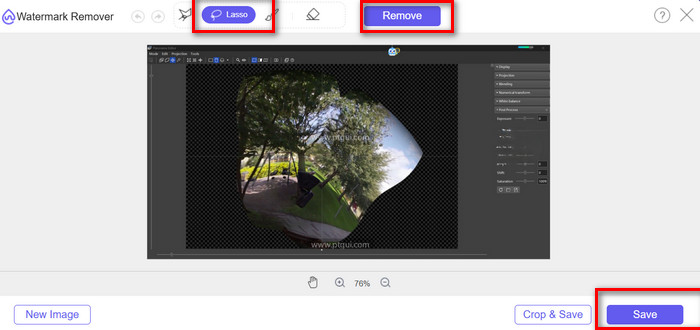
שלב 3. תצוגה מקדימה של התוצאה. אם הכול נראה תקין, לחץ על Save כדי להוריד את התמונה שלך.
חלק 3. הסרת תאריך מתמונה באמצעות פוטושופ
אם אתם רוצים להסיר את חותמת התאריך מתמונה ב-Windows 10, יש תוכנת עריכת תמונות אחת לשולחן העבודה שאסור לכם לפספס: Photoshop. כלי זה תומך בתכונות רבות ועוצמתיות, כך שתוכלו למצוא שלושה כלים בממשק שלו שיכולים לעזור לכם להסיר את חותמת התאריך.
סעיף זה יציג את שיטות השימוש של שלושת הכלים הללו בנפרד.
כלי חותמת שיבוט
כך ניתן להסיר חותמת תאריך מתמונה בעזרת כלי חותמת השכפול.
שלב 1. פתח את התמונה שלך ב‑Photoshop.
שלב 2. בלוח Tools, בחר את Clone Stamp Tool.
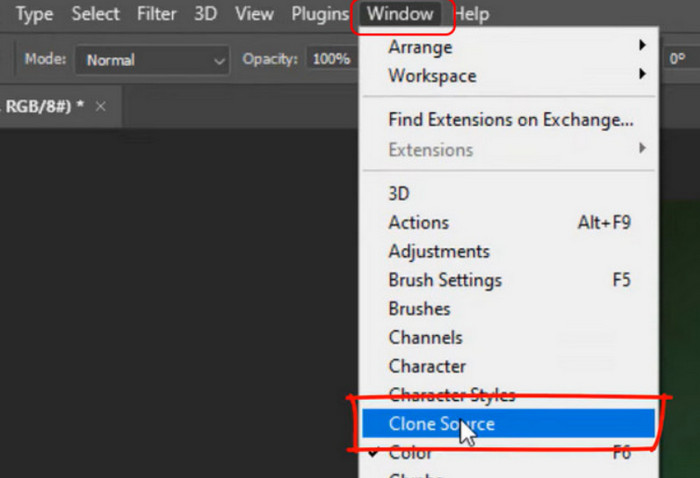
שלב 3. התאם את גודל המברשת ואת הקשיות בשורת האפשרויות העליונה כך שיתאימו למרקם של התמונה שלך.
שלב 4. לחץ על Alt באזור סמוך לתאריך כדי לדגום אותו.
שלב 5. הזז מעל אזור התאריך וצבע בזהירות כדי לכסות אותו במרקם שנדגם.
המשיכו לדגום ולצייר עד שהתאריך יתמזג בצורה חלקה עם הרקע.
כלי מברשת
כך ניתן להסיר את חותמת התאריך מתמונה דיגיטלית באמצעות כלי המברשת.
שלב 1. פתח את התמונה שלך ב‑Photoshop.
שלב 2. בחר את Brush Tool מלוח הכלים.
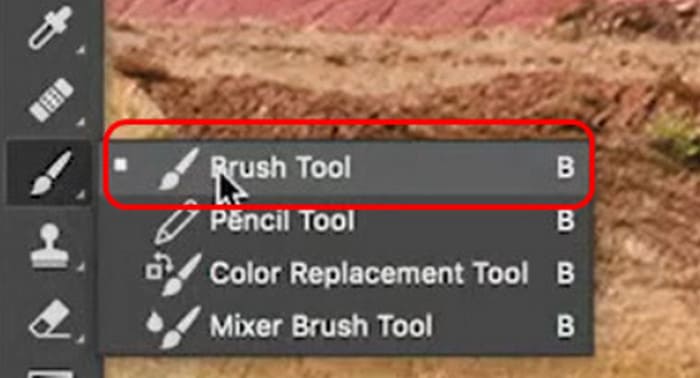
שלב 3. התאם את גודל המברשת והרכות כך שיתאימו לרקע שלך.
שלב 4. החזק את Alt כדי לבחור צבע הקרוב לאזור התאריך.
שלב 5. צבע בעדינות מעל התאריך, תוך שמירה על משיכות קטנות ומבוקרות.
כלי מילוי תומך תוכן
שלב 1. פתח את התמונה שלך ב‑Photoshop. השתמש ב‑Magic Wand כדי לתחום את חותמת התאריך.
שלב 2. כדי לוודא שאתה לוכד מספיק פיקסלי רקע למילוי נקי, עבור אל Select > Modify > Expand. הזן את ערך הפיקסלים הדרוש ולחץ על OK.
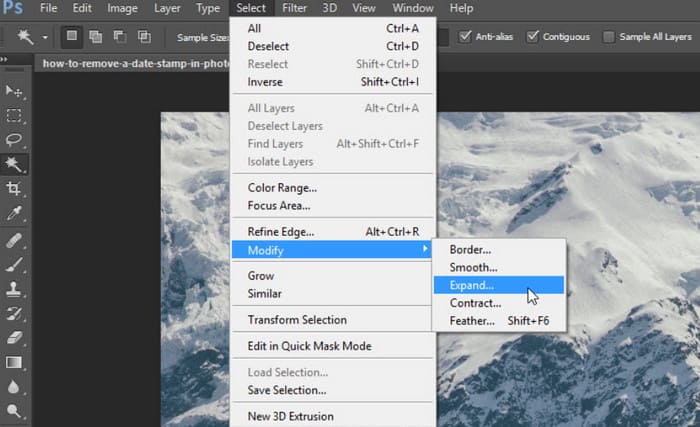
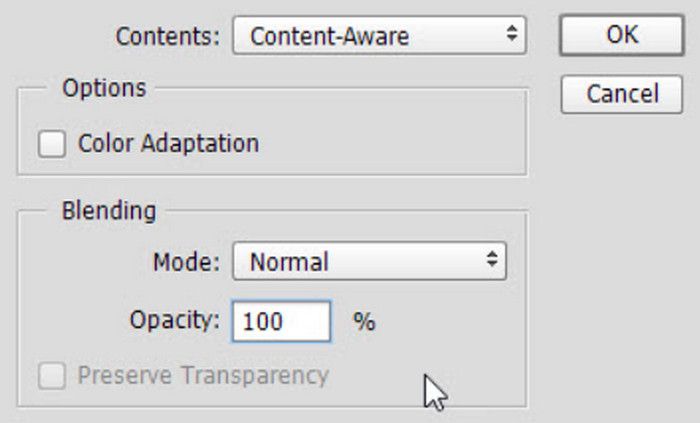
שלב 3. נווט אל Edit > Fill. בסעיף Contents, בחר Content-Aware. ב‑Blending, הגדר Mode ל‑Normal ו‑Opacity ל‑100%. השאר את Color Adaptation ללא סימון. Photoshop יחליף באופן אוטומטי את התאריך בפרטים מסביב.
שלב 4. לחץ על Ctrl + D כדי להסיר את הבחירה.
חלק 4. שאלות נפוצות בנושא הסרת חותמת תאריך מתמונה
איך אני מסיר תאריך ושעה מתמונות?
באינטרנט, ניתן לנסות את FVC Free Watermark Remover. בחר ידנית את החלק שברצונך להסיר ולחץ על Remove. על המחשב השולחני, ניתן להסיר סימני מים מתמונות ב‑Photoshop. ישנם שלושה כלים שיכולים לעזור לך, אך השלבים מעט מורכבים.
איך מסירים חותמת תאריך מתמונה בלייטרום?
ניתן להשתמש בכלי Spot Removal. השתמשו בו כדי לצבוע מעל חותמת התאריך ולהחליפה בבלוקים אחרים של צבע מהתמונה.
איך אני מבטל את חותמת התאריך בתמונות באייפון?
נכון לעכשיו, אייפון אינו תומך בפונקציות מובנות להוספה או להסרה של חותמת תאריך. אם ברצונך להסיר את חותמת התאריך, תוכל לחפש כלים חיצוניים נוספים כדי להסיר סימני מים מתמונות.
סיכום
מאמר זה מסכם כיצד להשבית את פונקציית חותמת התאריך בסמארטפון שלך וכיצד להשתמש בכלים מקוונים ושולחניים כדי להסיר חותמות תאריך מתמונות. סופקו צעדים מפורטים. אם אתה ממהר או שעדיין אינך מכיר את Photoshop, אנו ממליצים בחום לנסות קודם את FVC Free Watermark Remover.
-
 כיצד להסיר סימן מים עם Pixlr בשלבים מפורטים [יעיל]
 רוצה לדעת כיצד להסיר סימן מים עם Pixlr? אם כן, המשך לקרוא להלן כדי לדעת כיצד לעשות זאת ואת החלופות בהן תוכל להשתמש.
-
 מסירי סימני מים 123rf - סקירה יסודית של הכלים האולטימטיביים
 אם אתה רוצה לדעת מהם מסירי סימני המים הבולטים ביותר של 123rf, קרא את המאמר הזה ביסודיות. מאמר זה מספק סקירה מעמיקה של הכלים.
-
 כיצד להסיר סימן מים של DeviantArt באינטרנט [פתרונות]
 רוצה ללמוד כיצד להסיר סימן מים של DeviantArt מהתמונות שלך? באמצעות מסירי סימני המים הבולטים ביותר של DeviantArt, אתה יכול להסיר בקלות את סימני המים המציקים הללו.
