


 ממיר וידאו אולטימטיבי
 מקליט מסך
 תיקון וידאו
 הורדה מאובטחת
הסר סימן מים מ-JPG מקוון: 3 שיטות אולטימטיביות
כיום, שמירת תמונות היא הדרך הטובה ביותר לשמור זיכרונות מהאנשים המיוחדים שלנו. עם זאת, יש מצבים שבהם יש סימני מים (Watermarks) על התמונה שלך. למרבה המזל, נספק לך מידע מצוין על איך להסיר סימני מים מקובצי JPG אונליין בעזרת כמה יישומים. קובץ JPG הוא אחד מסוגי קובצי התמונה הפופולריים ביותר המשמשים במצלמות דיגיטליות, ולכן חלק מהתמונות שלך עשויות להיות שמורות בפורמט JPG. אם אתה נמנה עם אלו שרוצים להסיר אלמנטים מיותרים מהתמונה, במיוחד בקובץ JPG, עליך לקרוא את החלקים הבאים של המאמר הזה.

חלק 1: האם ניתן להסיר סימן מים מ-JPG
בעידן המודרני הזה, הסרת אובייקטים מטרידים, כמו סימני מים, לוגו וטקסט מפורמט קובץ JPG אינה מסובכת אם אתה יודע מה לעשות ובאילו כלים תשתמש. לא רק על קובץ JPG אלא גם בפורמטים אחרים של קבצי תמונה. כל מה שאתה צריך לעשות הוא לחפש באינטרנט מסירי סימני מים לגיטימיים.
חלק 2: כיצד להסיר סימן מים מ-JPG מקוון
הסר סימן מים מ-JPG באמצעות מסיר סימני מים בחינם של FVC
לדעת איך להסיר סימן מים מקובץ JPG זה נהדר, משום שרוב האנשים לא רוצים לראות אובייקטים מסיחי דעת בתמונות שלהם. אם אתה רוצה לחפש את השיטות הטובות ביותר להסרת סימני מים מ‑JPG בחינם, אתה יכול להשתמש ב־FVC Free Watermark Remover. ליישום הזה יש תהליך העלאה והסרה מהיר, כך שהמשתמשים לא צריכים להמתין זמן רב כשמסירים סימני מים מהתמונות שלהם. הוא תומך בפורמטים שונים, כגון JPG/JPEG, PNG, BMP ועוד. בנוסף, ישנן שתי דרכים להסיר סימן מים מ‑JPG: כלי החיתוך (Cropping) וכלי הסרת סימני המים. כמו כן, לאחר הסרה מוצלחת של סימני המים, ניתן לשמור את התמונה באותו פורמט כמו הקובץ המקורי. נוסף על כך, עם מדריכים מפורטים, כפתורים פשוטים וממשק ישיר וברור, הכלי המקוון הזה מושלם למשתמשים לא מקצועיים. השימוש בכלי זה אינו דורש חשבון, בניגוד לתוכנות אחרות. אינך צריך גם להתקין את היישום, משום שניתן להשתמש בו ישירות בדפדפן. לבסוף, רק אתה יכול לצפות בקובץ שלך, כך שתוכל לוודא שהקובץ שלך בטוח ומאובטח.
תכונות
◆ זה יכול לחתוך את התמונה לפני או אחרי הסרת סימני המים.
◆ הוא מציע שלושה כלים להסרה, לאסו, מברשת ומצולע, להסרת חפצים מטרידים.
יתרונות
- יש לו מדריכים מפורטים וממשק פשוט, וזה טוב למתחילים.
- התוכנה המקוונת היא חינמית, כך שאין צורך בקניית מנוי.
- מספק תהליך הסרה מהיר.
- שמור את התמונה באותה איכות.
- הקובץ בטוח ומאובטח.
- אין צורך להוריד את האפליקציה כי ניתן להשתמש בה ישירות בדפדפן.
חסרונות
- כדי להפעיל את האפליקציה, אתה צריך חיבור לאינטרנט.
בואו נסיר את סימני המים מ-JPG באמצעות FVC Free Watermark Remover. בצע את השלבים הפשוטים להלן. נשתמש בכלים להסרת סימני מים. ודא שאזור סימן המים הוצב בחלק האמצעי של התמונה.
שימוש בכלי הפוליגון (Polygonal Tool)
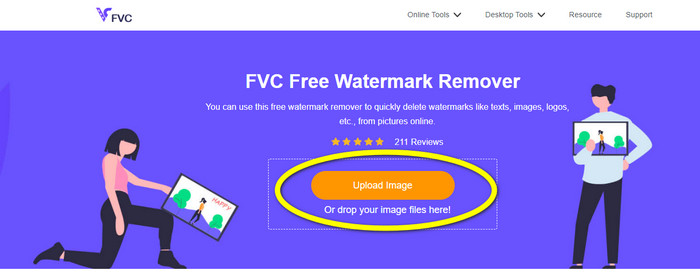
שלב 1: השלב הראשון שעליך לעשות הוא לבקר באתר FVC Free Watermark Remover. לחץ על כפתור Upload Image או גרור את קובץ ה‑JPG שלך כדי להעלות אותו לכלי.
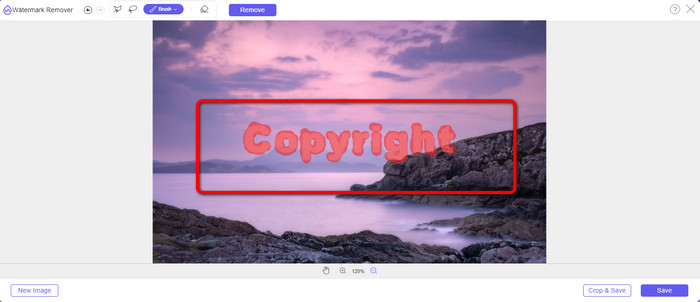
שלב 2: הדגש את סימני המים לאחר העלאת התמונה. באפשרותך להשתמש בכלים כמו Lasso, Polygonal ו‑Brush כדי לסמן אותם.
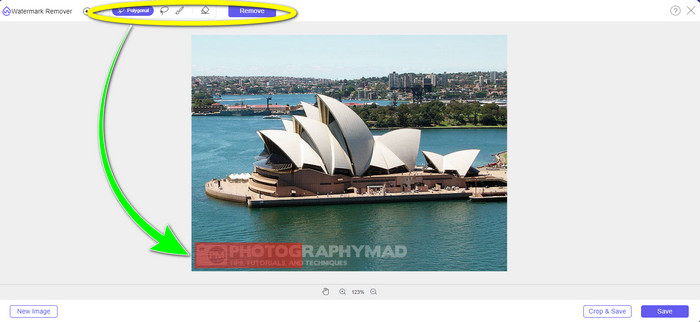
שלב 3: לאחר שסימנת את כל סימני המים בקובץ ה‑JPG שלך, תוכל כבר להסיר אותם על‑ידי לחיצה על כפתור Remove. המתן לסיום תהליך ההסרה ואז עבור לשלב הבא.

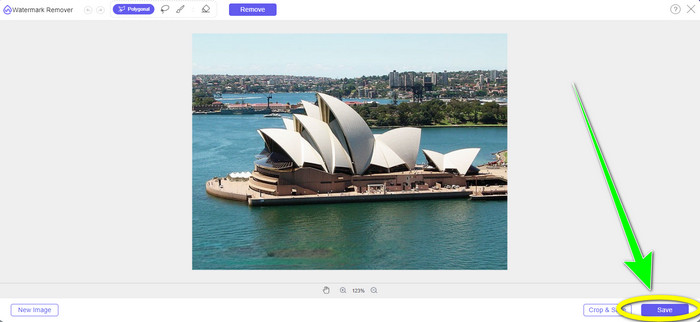
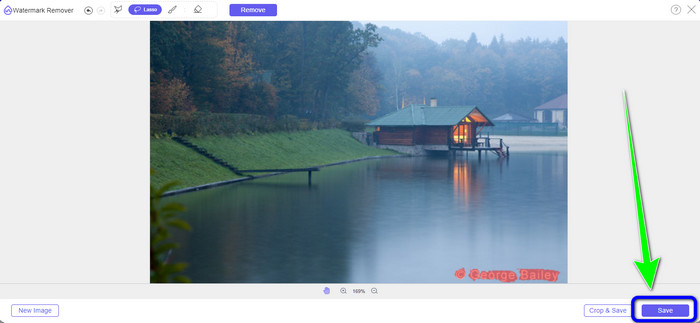
שלב 4: כאשר אתה מרוצה מהתוצאה הסופית, לחץ על כפתור Save כדי לשמור את קובץ ה‑JPG שלך ללא סימן מים.
שימוש בכלי המברשת (Brush Tool)
שלב 1: העלה את קובץ תמונת ה‑JPG עם סימן המים שאתה רוצה להסיר.
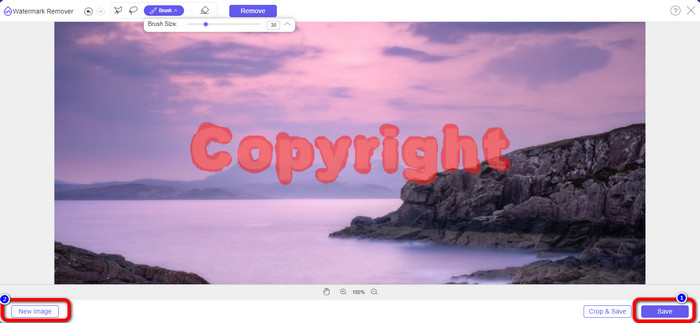
שלב 2: מכלי הסרת סימני המים, בחר את כלי ה‑Brush כדי לסמן את סימן המים בתמונה שלך. באפשרותך גם ללחוץ על האייקונים + ו‑- בחלק התחתון של הממשק כדי לבצע זום לתמונה. באמצעות סרגל הגלילה שמתחת לכלי המברשת ניתן גם לשנות את גודל המברשת.
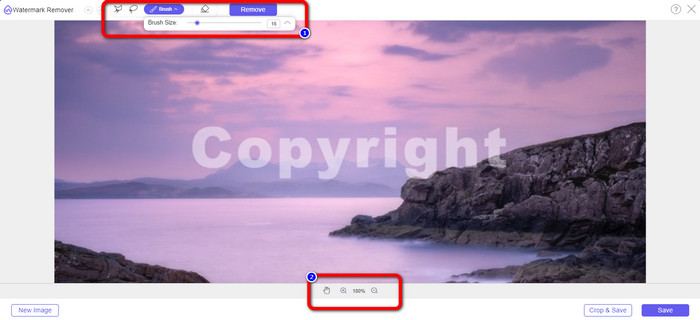
שלב 3: לאחר שבחרת בכלי Brush, הדגש את כל סימני המים בתמונה שלך.
שלב 4: כאשר סיימת לסמן את סימני המים, תוכל להסיר אותם על‑ידי לחיצה על כפתור Save, והוא ישמור את התמונה באופן אוטומטי. פתח את הקובץ וראה את התמונה שלך ללא סימן מים. אם אתה רוצה להסיר סימן מים מתמונה אחרת, לחץ על כפתור New Image בחלק התחתון‑שמאלי של הממשק.
שימוש בכלי הלאסו (Lasso Tool)
שלב 1: העלה את קובץ תמונת ה‑JPG עם סימן מים.
שלב 2: בחר את Lasso ככלי להסרת סימן המים.
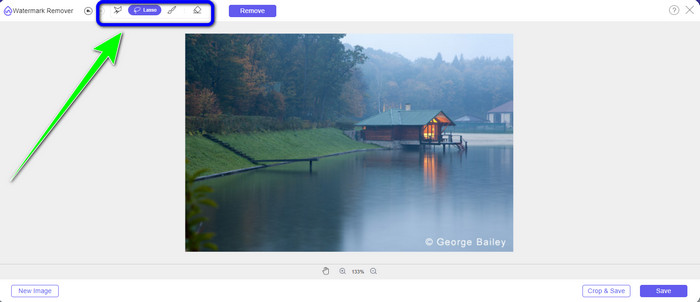
שלב 3: לחץ על אייקון ה‑+ שמתחת לתמונה כדי לראות את סימן המים בבירור. לאחר מכן, באמצעות כלי ה‑Lasso, הדגש את סימני המים. התהליך דומה לשימוש בעיפרון תוך כדי לחיצה על כפתור העכבר השמאלי. באפשרותך גם ללחוץ על כפתור Eraser בחלק העליון של הממשק כדי לבחור מחדש את האזור שסומן.
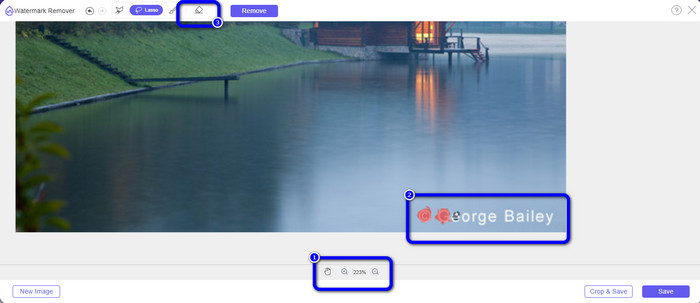
שלב 4: אם סיימת לסמן את סימן המים באמצעות כלי ה‑Lasso, לחץ על כפתור Save כדי לשמור את התמונה. לאחר מכן ראה את קובץ ה‑JPG ללא סימן המים.
שימוש בכלי החיתוך (Cropping Tool)
בעת שימוש בכלי החיתוך, ודא שאזור סימן המים מה-jpg שלך נמצא בחלק הקצה או הפינה.
שלב 1: העלה את קובץ תמונת ה‑JPG.
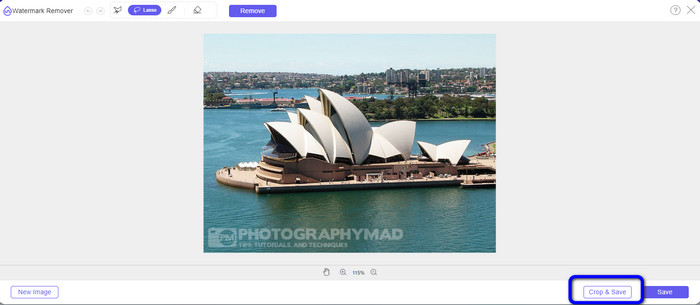
שלב 2: בחר בכפתור Crop & Save כדי להמשיך לתהליך החיתוך.
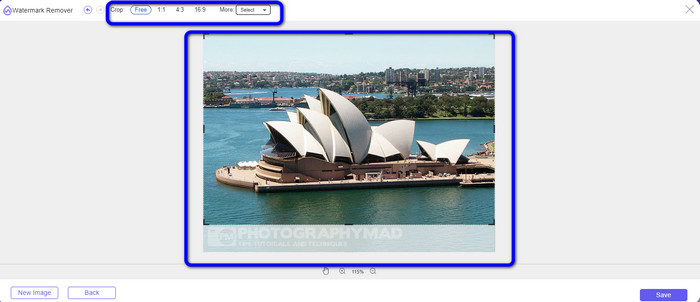
שלב 3: בשלב זה תוכל כבר לחתוך את התמונה שלך. ניתן גם לבחור בחלק העליון של הממשק את אזור החיתוך של התמונה.
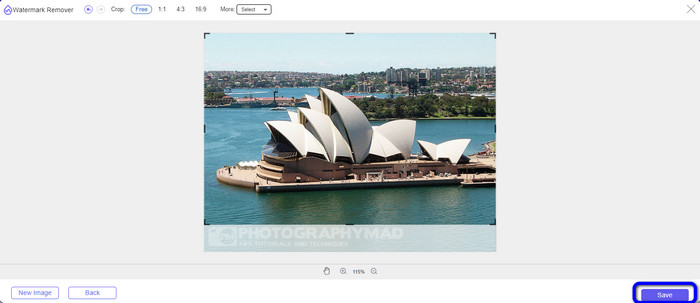
שלב 4: לאחר חיתוך התמונה ניתן ללחוץ על כפתור Save כדי לשמור אותה.
קשור אל:
איך להסיר אנשים מתמונות: תהליך קל ומהיר
דרכים פשוטות להסרת לוגו iSkysoft מסרטון וידאו
חלק 3: שאלות נפוצות לגבי הסרת סימן מים מ-JPG
מה קורה אם מסירים סימן מים מתמונה?
לאחר הסרת סימן מים מתמונה, התמונה הערוכה תימחק בהקדם האפשרי. זה בגלל השינוי האינטנסיבי של התמונה המקורית.
האם יש סימן מים שקשה להסיר?
כן יש. סימן מים בתמונה מלאה, כמו הסוג שבו משתמשים עסקים בצילום מלאי להגנה על תמונות, הוא החריג היחיד לכלל זה. אי אפשר למגר את אלה במלואם. אם תעשה זאת, תראה את האיכות הירודה של התמונה לאחר הסרת סימן המים של התמונה המלאה.
האם אוכל להסיר סימני מים מ-JPG מבלי לאבד את האיכות?
כן, אפשר. השתמש ב־FVC Free Watermark Remover. התוכנה המקוונת הזו מאפשרת לך להסיר כל אלמנט לא רצוי מקובצי תמונת JPG מבלי לאבד מהאיכות.
סיכום
המאמר הזה מציג את האסטרטגיה הטובה ביותר שבה תוכל להשתמש כדי להסיר סימני מים מ‑JPG אונליין. בנוסף, הכרת את כלי הסרת סימני המים המצוינים ביותר, כגון Lasso, Polygonal, Brush וכלי החיתוך. תוכל למצוא את הכלים הללו רק ביישום מקוון אמין, שהוא FVC Free Watermark Remover.
-
 הדרך המהירה ביותר להסיר לוגו מווידאו ב-Adobe Premiere Pro
 נסה את הדרכים הקלות והמהירות ביותר להסרת לוגו מסרטון ב-Adobe Premiere Pro. מאמר זה יציע לך את הדרכים הטובות ביותר שאתה יכול לנסות להשתמש במכשיר שלך.
-
 כיצד להסיר לוגו מווידאו באמצעות Windows Movie Maker
 אם אתה רוצה ללמוד על הסרת לוגו מסרטוני וידאו באמצעות Windows Movie Maker ודרכים חלופיות אחרות, קרא מאמר זה. יש לנו דרכים קלות עבורך.
-
 כיצד להסיר את לוגו VideoScribe מהסרטון ללא מאמץ
 אתה כבר לא צריך לדאוג לגבי הסרת הלוגו של VideoScribe מהסרטונים שלך. מאמר זה ייתן שיטות ללא בעיות. קרא את הפוסט הזה כדי ללמוד עוד.
