


 ממיר וידאו אולטימטיבי
 מקליט מסך
 תיקון וידאו
 הורדה מאובטחת
כיצד לחדד במהירות את התמונה בפוטושופ - מדריך שלם שאתה חייב להכיר
בעזרת עורך התמונות הטוב ביותר שנבחר על ידי מומחים, באפשרותך לעבד כל תמונה שברשותך לרמה גבוהה יותר. Adobe Photoshop היא התוכנה האמינה ביותר לאורך זמן, שניתן להוריד ל-Windows, Mac, iOS ו-Android. הודות למפתחת שלה, Adobe, היא כבר הציגה ועשתה מהפכה בעולם העריכה עד למימוש הפוטנציאל המרבי. בשל הפונקציות המתקדמות שלה, עורכים חדשים נרתעים ממנה בגלל ממשק המשתמש והפונקציונליות הכוללת. היא עשויה להיראות קשה לשימוש, אך למעשה לא, במיוחד בכל הנוגע לחידוד תמונות. כאן נציג מדריך מלא על איך לחדד במהירות תמונה בפוטושופ.

חלק 1. הדרכה מלאה על איך לחדד את התמונה בפוטושופ [3 דרכים יעילות חידוד]
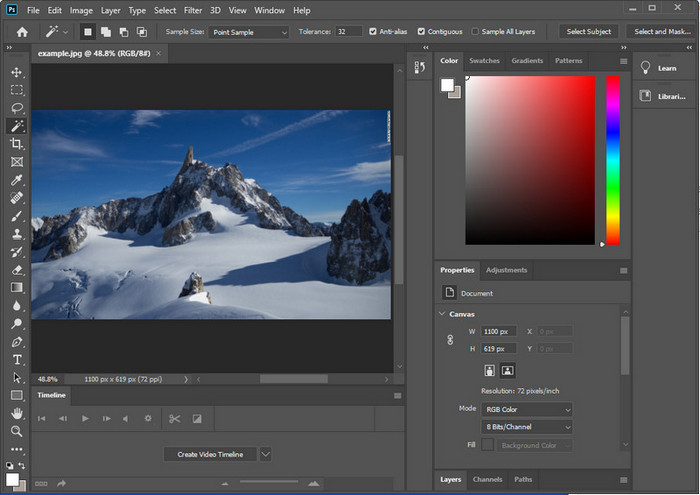
חידוד תמונות פוטושופ עלול להציף את מי שלא השתמש בתוכנה זו. אבל לפני שנמשיך למדריך, תצטרך להוריד את התוכנה הרשמית ב-Adobe. אנא בחר את כפתור ההורדה הנכון כדי שיהיה על שולחן העבודה שלך. אם לא הורדת תוכנית זו על שולחן העבודה שלך, אתה יכול להשתמש בגרסת הניסיון החינמית שלה, אבל אם סיימת את הניסיון, תצטרך לרכוש תוכנית חודשית או שנתית. לאחר הכל, המשך לשלבים לפי בחירתך הדרכים שאנו כוללים להלן.
דרך 1. כיצד להפוך תמונה חדה בפוטושופ באמצעות High Pass:
Highpass מאפשר לך להדגיש את התמונה ולהחיל פילטר על התמונה שיכול לעזור לך לחדד את הקצוות של התמונה שאתה מעלה בפוטושופ. אתה יכול לעקוב אחר המדריך שאנו מוסיפים למטה כדי ללמוד כיצד ליישם ולהשתמש ב-highpass על תמונות שיש לך.
שלב 1. הפעל את התוכנה, לחץ על File ולאחר מכן על Open כדי להעלות את התמונה ולהתחיל להוסיף חידוד.
שלב 2. שכפל את השכבה של התמונה שהעלית לפוטושופ.
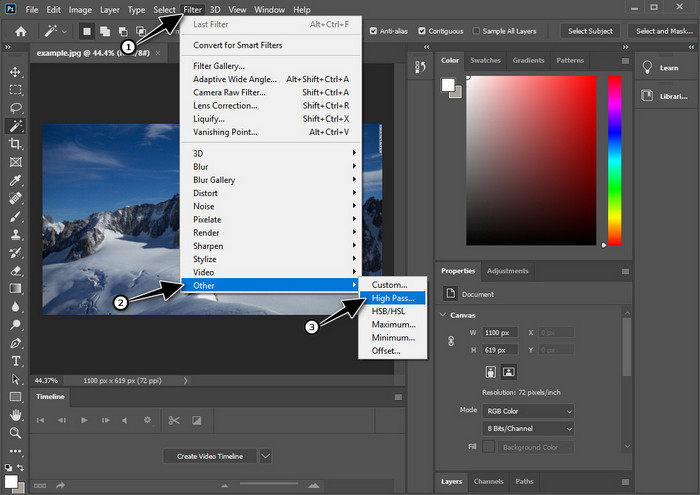
שלב 3. בחלק העליון לחץ על תפריט Filter, לאחר מכן על Other, ואז על High Pass. אין צורך להיבהל אם התמונה שלך הופכת לאפורה, זה קורה כאשר מוסיפים לה High Pass.
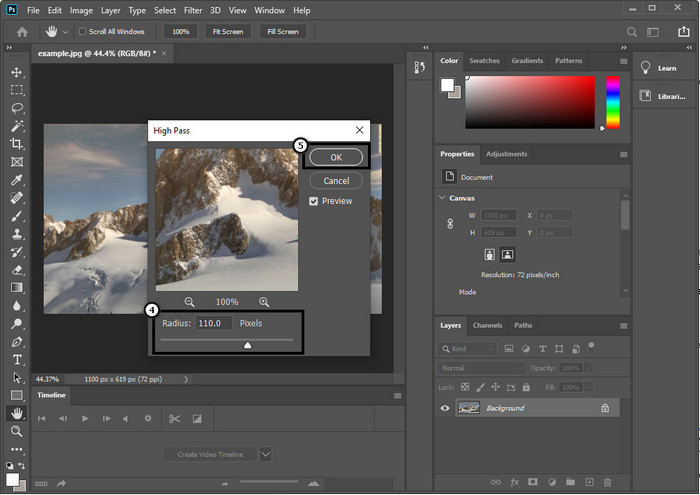
שלב 4. חלון קופץ יופיע על המסך, ובו ניתן להתחיל לגרור את ה-slider כדי להגדיל את הרדיוס ולקבל פרטים טובים יותר בתמונה. לאחר מכן לחץ על OK כדי לשמור.
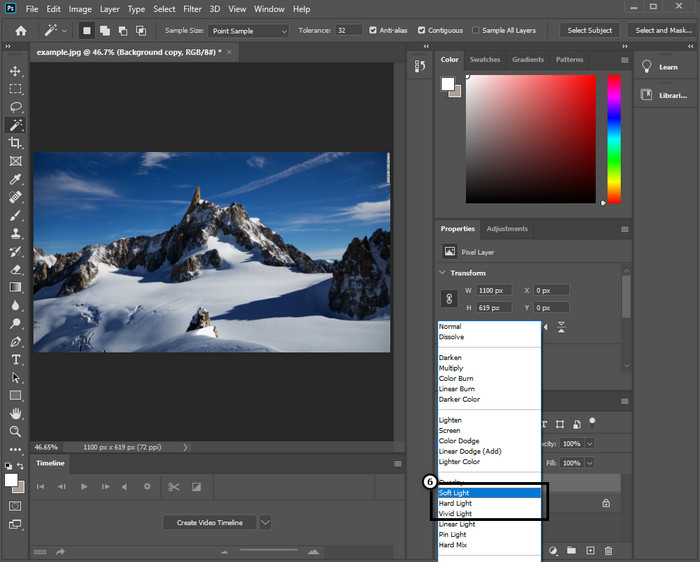
שלב 5. חזור לחלון השכבות, לחץ על כפתור ה-drop-down ובחר איזה סוג תאורה ברצונך ליישם על התמונה – החל מ-Soft, Hard ו-Vivid Light – כדי לחדד. חזור על שלב 3 עד שלב זה כדי לבצע חידוד חוזר של התמונה.
דרך 2. איך לעשות תמונה חדה יותר בפוטושופ עם Smart Sharper:
Smart Sharpen היא פונקציה יעילה שניתן לגשת אליה ב-Adobe Photoshop כדי לחדד כל פרט בתמונה שלך. הפונקציה הזו איננה פתרון אוטומטי; צריך לכוונן כמה פרמטרים כדי שהכול ייראה חד. אם כך, אם ברצונך להשתמש בפונקציה הזו ב-Adobe, באפשרותך לעקוב אחר השלבים הבאים שצירפנו.
שלב 1. לאחר שהוספת את התמונה שברצונך לחדד, לחץ על תפריט Filter.
שלב 2. בתפריט שיופיע לחץ על Sharpen, ואז על Smart Sharpen.
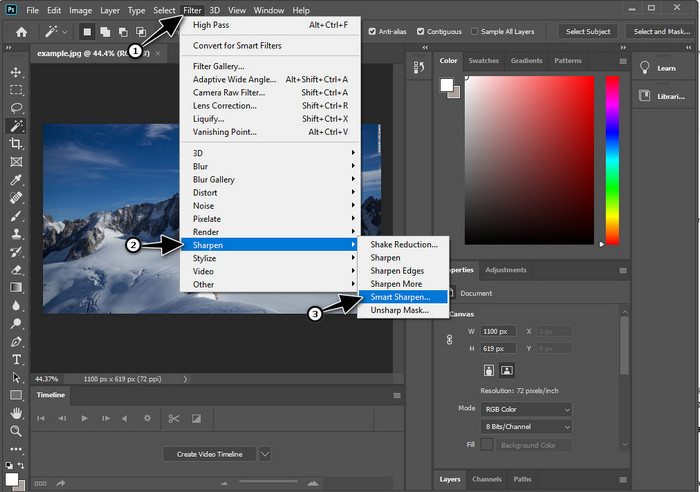
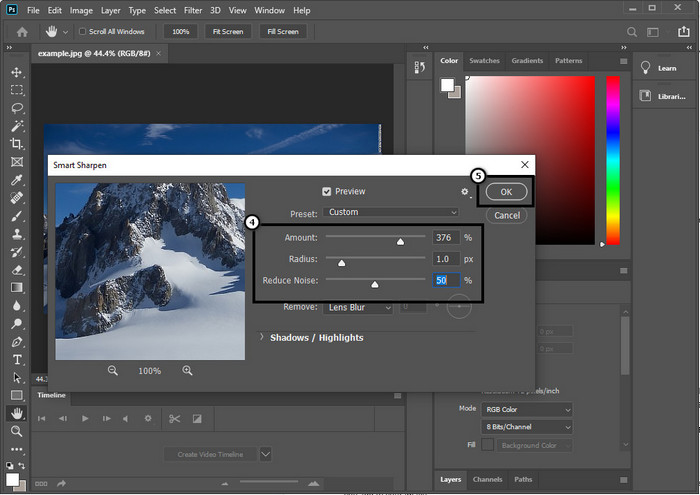
שלב 3. כוונן את ערכי ה-Amount וה-Radius של החדות לפי העדפתך ולחץ על OK כדי לשמור את השינויים. פשוט כך, חדדת את התמונה באמצעות כלי החידוד של התוכנה.
דרך 3. כיצד לחדד תמונה בתמונה על ידי התאמת בהירות וניגודיות:
בניגוד לשתי הדרכים שהצגנו, בהירות וניגודיות מתמקדים בהדגשת התמונה שאתה מעלה כדי לגרום לה להיראות מפורטת יותר, כמו מה שעושים כלי חידוד. מעט משתמשים מכירים את האפשרות הזו, אז אם ברצונך להשתמש באפשרות זו ולהתחיל לחדד את התמונה שברשותך, בצע את השלבים הבאים.
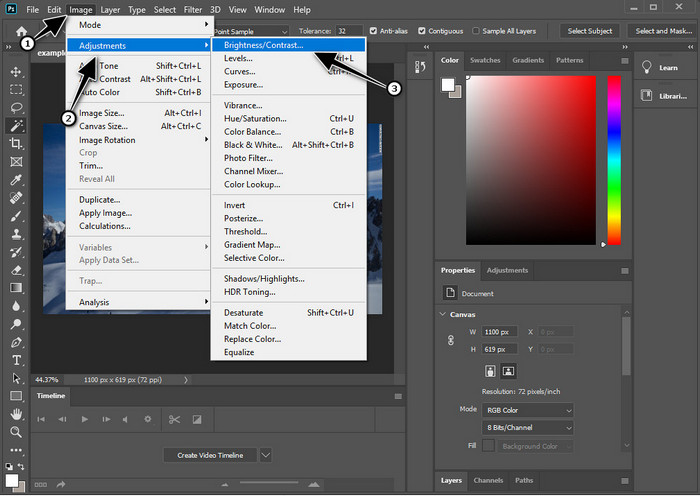
שלב 1. לאחר שהעלית את התמונה לפוטושופ, המשך בלחיצה על תפריט Image.
שלב 2. יופיעו מספר אפשרויות; לחץ על Adjustment, ואז על Brightness and Contrast.
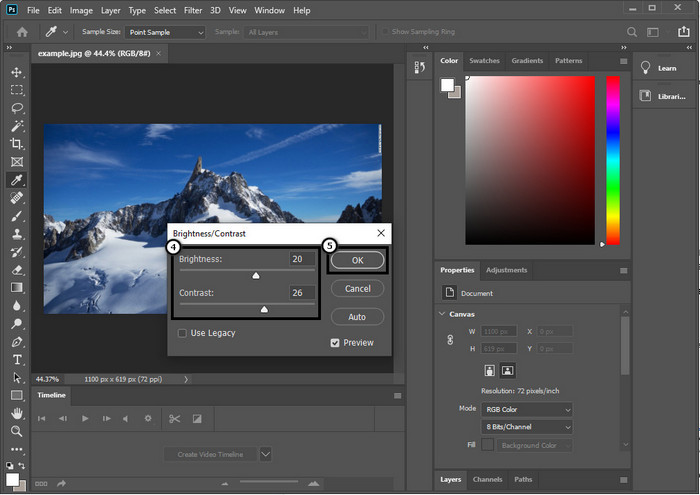
שלב 3. כוונן את הבהירות והניגודיות על ידי גרירת ה-slider ולחץ על OK כדי לשמור את השינויים שהוספת לתמונה.
קשור:
מדריך פשוט: איך להוסיף סימן מים לוידאו בפוטושופ במהירות
חלק 2. החלופה הטובה ביותר לפוטושופ לחידוד התמונה באינטרנט [שירות חינם]
איך לחדד תמונה מטושטשת בפוטושופ בלי האפליקציה? אפשר להשתמש ב-FVC Free Image Upscaler. הכלי המקוון הזה יכול לחסוך ממך פעולות מורכבות. העלה את התמונה ותן לטכנולוגיית ה-AI של התוכנה לבצע את העבודה עבורך. בנוסף, אינך צריך לרכוש מפתח רישיון או גרסת פרימיום, משום שהוא חינמי עבור כל המשתמשים שצריכים לערוך את התמונות שלהם מיידית. גם אם אינך מומחה בעריכה, עדיין תוכל לחדד את התמונה שלך על ידי מעקב אחר השלבים המופיעים להלן.
שלב 1. עליך ללחוץ על קישור זה כדי לפתוח את הכלי המקוון ולחדד את התמונה שלך.
שלב 2. באתר יהיה עליך ללחוץ על Upload Image כדי להכניס את התמונה שברצונך לחדד. תיקייה תופיע על המסך, בחר את התמונה ואז לחץ על Open כדי להעלות אותה.
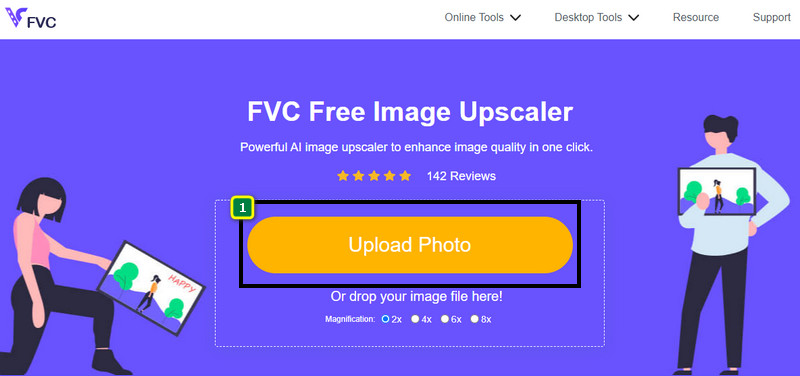
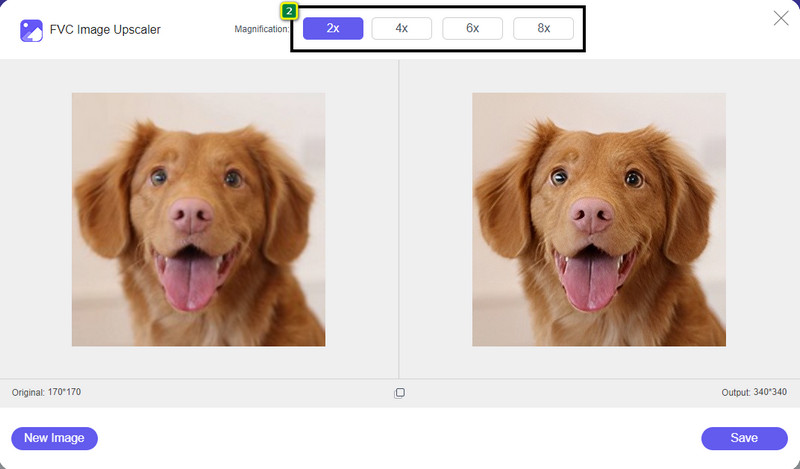
שלב 3. יוצעו אפשרויות הגדלה שונות לתמונה שלך, כדי לחדד אותה בקלות בעזרת טכנולוגיית ה-AI.
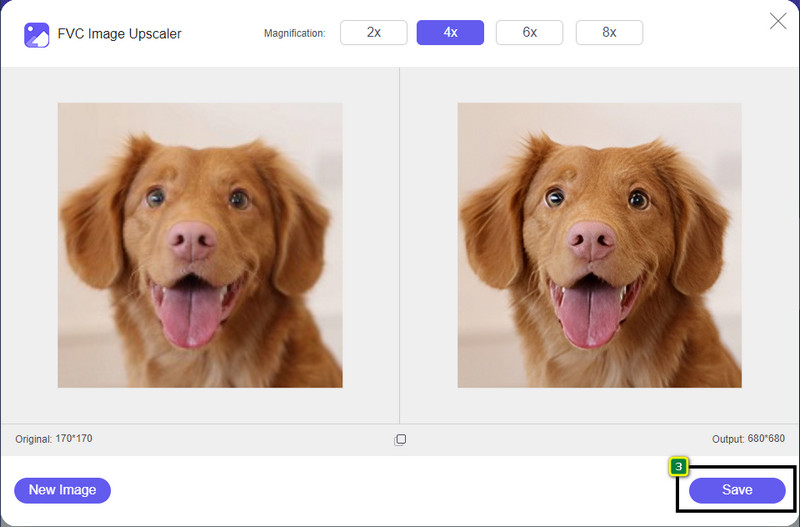
שלב 4. בחלק התחתון לחץ על כפתור Save כדי להוריד את התמונה המחודדת לכונן המקומי שלך.
חלק 3. שאלות נפוצות על איך לחדד תמונות בפוטושופ
מה עלי לעשות אם הסתיימה ניסיון חינם של Photoshop?
נניח שברצונך להמשיך להשתמש בעורך התמונות המקצועי שפיתחה Adobe. במקרה כזה, יהיה עליך לרכוש תוכנית כדי להמשיך להשתמש בעורך הזה. אבל אם אתה רוצה ליהנות מחוויית עריכה דומה לזו של פוטושופ, התחל להשתמש ב-FVC Free Image Upscaler.
מה אני יכול לעשות עם פוטושופ?
אתה יכול לעשות כאן שפע של עריכת תמונות וסרטוני וידאו, שהעורך השני לא מציע. זהו עורך תמונות שלם שתצטרכו כדי ליצור דברים מדהימים כמו הפיכת התמונה הדו-ממדית לתלת-ממד ועוד רבים. עם זאת, תוכנה זו מעט מסובכת, ותצטרך לקחת את הזמן שלך לשלוט כיצד להשתמש בה באופן כללי.
איפה אני יכול להוריד פוטושופ?
Adobe Photoshop אכן תומך ב-Windows 10 עם 64 סיביות ואילך וב-Mac 10.15 Catalina ואילך. כמו כן, הוא תומך בגרסה לנייד, Photoshop Express Photo Editor.
סיכום
עם המדריך שסיפקנו על איך לחדד תמונה בפוטושופ, כעת תוכל לחדד אותה בקלות בדרכים שונות באמצעות העורך הטוב ביותר. מה קורה אם תקופת הניסיון החינמי הסתיימה ועדיין ברצונך לחדד את התמונה? מה כדאי לעשות? אינך צריך לדאוג, משום שהוספנו חלופה מקוונת לחדד את התמונה בפשטות ובחינם, כל עוד יש לך חיבור אינטרנט, והיא FVC Free Image Upscaler.
-
 צור Photo HD עם הדרכים הטובות ביותר שתוכל למצוא בשוק
 האם אתה תוהה או רוצה לעשות תמונה HD? אתה יכול לעקוב אחר המדריך שאנו מוסיפים למטה עם פתרונות שונים שבהם אתה יכול להשתמש.
-
 4 מפחיתי איכות התמונה המובילים שתוכלו להשתמש בהם באופן מקוון ולא מקוון
 מפחיתי איכות תמונה אלה יכולים לעזור לך להפחית את איכות התמונה שלך מסיבות מסוימות. אם היית צריך אחד, אתה קורא את המאמר הזה!
-
 דרכים רשמיות לשדרג תמונה ל-4k עם הדרכה מעשית
 כדי לשדרג תמונה ל-4k תזדקק לתוכנה במכשיר שלך. אם אין לך כזה, תצטרך לבחור בכלי שאנו כוללים כאן.
