


 ממיר וידאו אולטימטיבי
 מקליט מסך
 תיקון וידאו
העלה תמונות באיכות גבוהה (HD) לפייסבוק כדי להעלות את הפרופיל
החשיבות של העלאת תמונות HD לפייסבוק אינה ניתנת להפרזה. הפרופיל שלך בפייסבוק משמש ייצוג דיגיטלי שלך או של המותג שלך, ואיכות התמונות שאתה מעלה משפיעה באופן משמעותי על האופן שבו הקהל תופס אותך. אף אחד לא רוצה דרך באיכות נמוכה להציג את עצמו בעולם הדיגיטלי. למרות שבעיות כמו תמונות מטושטשות ובאיכות ירודה אינן ניתנות למניעה לחלוטין, עדיין מדובר במציאת הכלים הנכונים כדי להימנע מבעיות כאלה או לפתור אותן בעת העלאת תמונות HD לפייסבוק.
במאמר זה, נתעמק בשיפור איכות התמונה שלך, נציע טיפים וטכניקות חשובות להעלאת הפרופיל שלך לגבהים חדשים, החל ממתן פתרונות ועד להתאמת הגדרות הפייסבוק שלך כדי להבטיח העלאה באיכות גבוהה. אז התחל לקרוא את המאמר הזה, ולמד לשפר ולתקן את האיכות הגרועה של תמונות הפייסבוק שלך.
חלק 1. כיצד להעלות תמונות באיכות גבוהה לפייסבוק
איך להעלות תמונות HD בפייסבוק? העלאת תמונות באיכות HD לפייסבוק ולעומדות בדומה לה לעיתים עלולה לגרום לבעיות כגון הורדה אוטומטית של האיכות, מה שהופך את התמונות למטושטשות יותר או פחות מפורטות בעת הצגתן בפרופיל שלך. כשאתה מעלה תמונות באיכות גבוהה לפייסבוק, ודא שיש ברשותך את גודל התמונה הטוב ביותר האפשרי מצדך, וזה שגם שומר על התמונות שלך באיכות המרבית האפשרית. כאן נכנס לתמונה שימוש במגדיל תמונות מקוון, והכלי הזה הוא FVC Free Image Upscaler. באמצעות טכנולוגיית בינה מלאכותית מתקדמת, הכלי הזה מבטיח דיוק משופר בכל תוצאה, מה שהופך אותו למהיר ובטוח. ראוי לציון שאין צורך ברישום חשבון כדי לגשת לפונקציות שלו, וכך משתמשים יכולים לנצל בחופשיות את הכלי במגוון רחב של פורמטי תמונה, על פני מכשירים שונים ודפדפנים שונים. עם ממשק ידידותי למשתמש ושלבים ברורים, שדרוג התמונות שלך הופך למשימה פשוטה וחלקה.
שלבים לשימוש ב‑FVC Free Image Upscaler:
שלב 1. לפני שאתה מעלה את התמונות שלך לפייסבוק, ודא שאתה משדרג את איכות התמונה שלך על ידי ביקור באתר FVC Free Image Upscaler.
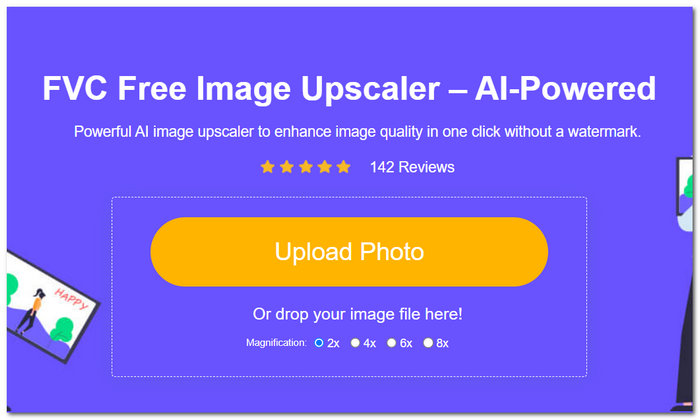
שלב 2. בממשק הכלי, לחץ על שדה Upload Photo. לאחר שהתמונה שלך נטענת בכלי, בחר ולחץ על אפשרות ההגדלה (Magnification) הרצויה המופיעה בחלק העליון של המסך, בין 2x ל‑8x.
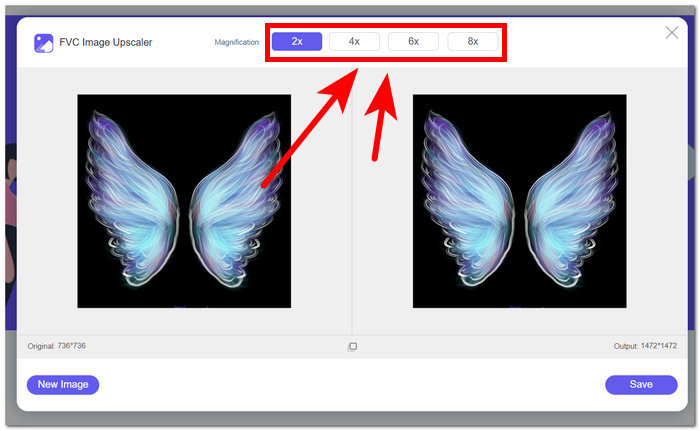
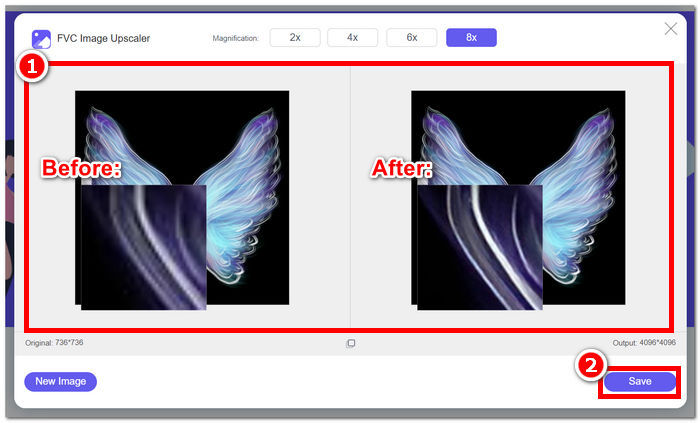
שלב 3. לאחר שתבחר את הגדרות ההגדלה האידיאליות שלך, התמונה תעבור תהליך להעלאת איכותה.
שלב 4. לבסוף, לאחר סיום התהליך, הורד את התמונה המוגדלת שלך על ידי לחיצה על כפתור Save.
שלבים להעלאת התמונה המוגדלת שלך לפייסבוק:
שלב 1. כדי להעלות את התמונה שהוגדלה באמצעות הכלי FVC Free Image Upscaler, היכנס לחשבון Facebook שלך.
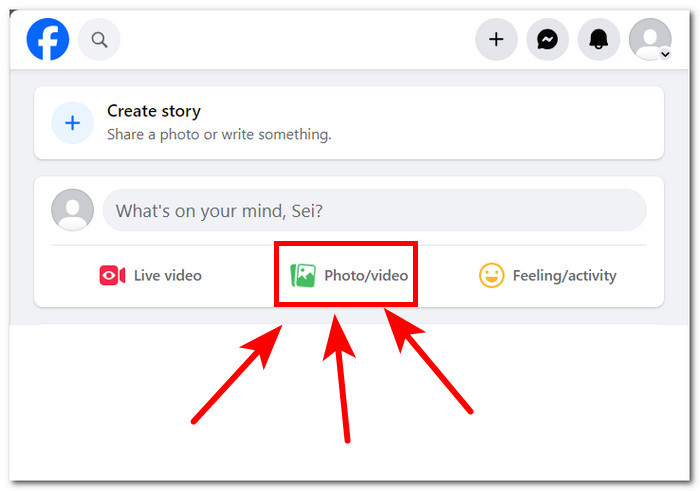
שלב 2. לחץ על החלק Photo/Video שממוקם ממש מתחת לאזור יצירת פוסט (Create Post).
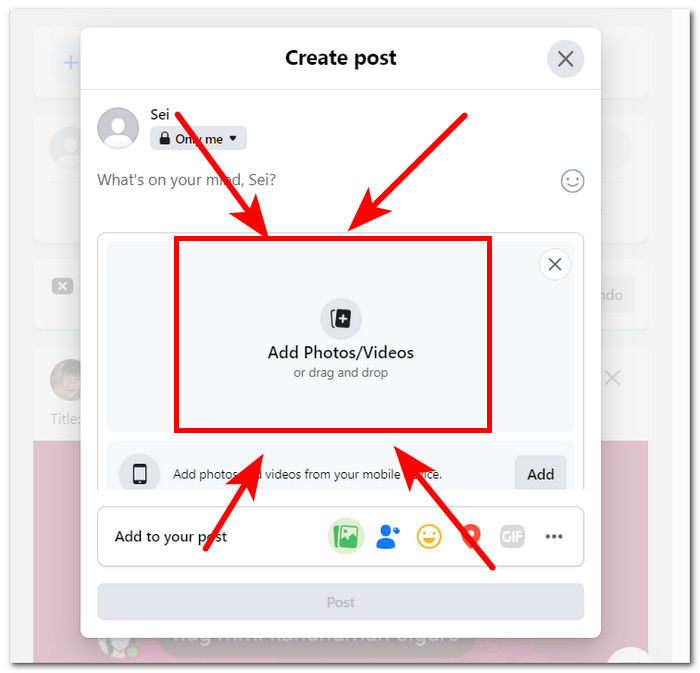
שלב 3. העלה את התמונה המוגדלת שלך על ידי לחיצה על החלק Add Photos/Videos.
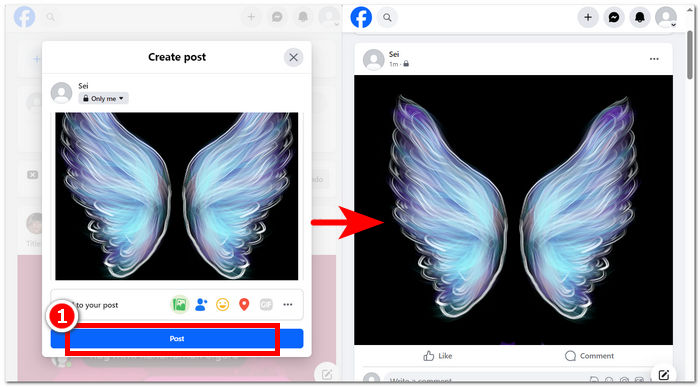
שלב 4. לבסוף, לאחר שהתמונה נטענת ומוכנה לפרסום, לחץ על כפתור Post ותיהנה מצפייה בתמונה שלך באיכות ללא אובדן פרטים.
לסיכום, שימוש בכלים מקוונים כמו FVC Free Image Upscaler יכול להבטיח תהליך חיסכון בזמן כאשר רוצים להעלות את התמונות שלכם ברזולוציית HD שלהם בפייסבוק. השימוש בו בחינם מבלי להירשם או לשלם עבור הכלי רק הופך את הכלי הזה לכלי אידיאלי לשימוש עבור כל משתמש. ביצוע השלבים שלמעלה בוודאי עונה על חששות כמו איך להעלות תמונות בחדות גבוהה לפייסבוק.
חלק 2. התאם את הגדרות איכות העלאת תמונות בפייסבוק
העלאת התמונות שלך לפייסבוק יכולה לפעמים לגרום לאיכות מטושטשת. כתוצאה מכך, זה מאפשר למשתמשים לא ליהנות מזמנם בפלטפורמה שכן תמונות פייסבוק עולות מטושטשות ולעיתים מפוקסלות בתגובה להגדרת איכות ההעלאה שלך. חלק זה יאפשר לך להתאים את הגדרות האיכות שלך בהעלאת התמונות שלך כמו גם סרטונים.
שלב 1. היכנס לחשבון שלך באפליקציית פייסבוק או באתר האינטרנט של פייסבוק.
שלב 2. לחץ על סעיף התפריט (Menu), גלול מטה ואז אתר ולחץ על הסעיף Settings & Privacy.
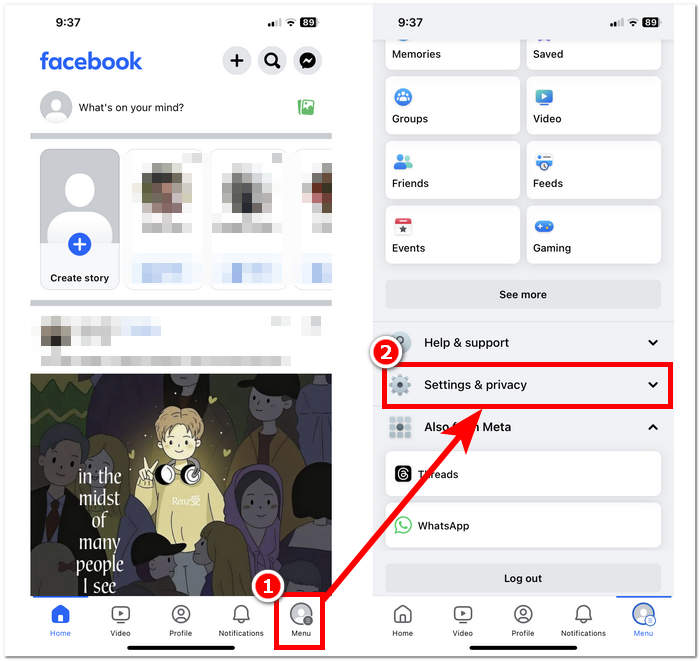
שלב 3. תחת Settings & Privacy, אתר ואז לחץ על סעיף Media תחת הגדרות העדפות (Preferences).
שלב 4. כדי לשנות את איכות ההעלאה של התמונות והסרטונים שלך, ודא שאתה בוחר בהגדרת Optimized עבור איכות הווידאו (Video Quality). כך תבטיח שתמיד תעלה באיכות הטובה ביותר לא רק סרטונים אלא גם תמונות, בהתאם לחיבור האינטרנט שלך.
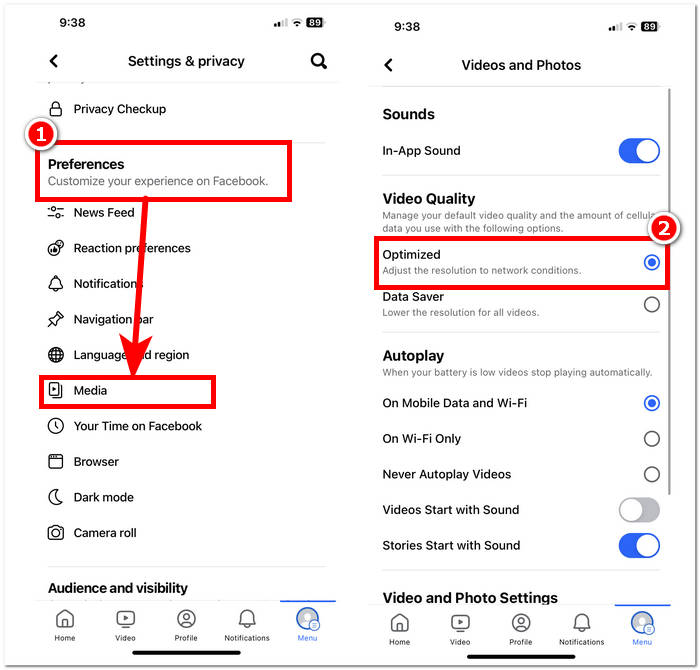
הצעדים שפורטו לעיל קלים יותר ליישום ממה שחשבת. לכן הם עונים על השאלה איך להעלות תמונות באיכות גבוהה לפייסבוק במובייל. ביצוע השלבים האלו מספק לך פתרונות לתיקון או לאופטימיזציה של איכות התמונות שלך המועלות לפייסבוק, וכן של סרטונים.
חלק 3. שאלות נפוצות לגבי העלאת תמונות HD לפייסבוק
מהי איכות הצילום המקסימלית הנתמכת על ידי פייסבוק?
איכות הצילום המקסימלית הנתמכת על ידי פייסבוק היא 2048 פיקסלים בצד הארוך ביותר עבור תמונות שהועלו ממחשב. עם זאת, עבור תמונות שהועלו ממכשיר נייד, פייסבוק תומכת ברזולוציות של עד 960 פיקסלים בצד הארוך ביותר.
האם אתה יכול להעלות תמונה בשידור חי בפייסבוק?
כן, אתה יכול להעלות תמונות חיות בפייסבוק. תמונות חיים היא תכונה זמינה במכשירי iOS שמצלמת כמה שניות של וידאו לפני ואחרי שאתה מצלם. כאשר אתה מעלה תמונה חיה לפייסבוק, היא תופיע כתמונת סטילס, אך משתמשים יכולים ללחוץ לחיצה ארוכה על התמונה כדי לראות את התנועה שנלכדה בתמונה החיה.
למה התמונות שלי בפייסבוק מטושטשות?
יכולות להיות מספר סיבות לכך שהתמונות שלך בפייסבוק נראות מטושטשות. כמה סיבות נפוצות כוללות העלאת תמונות ברזולוציה נמוכה או דחיסתן יותר מדי, העלאת תמונות קטנות מדי עבור השטח המסופק בפייסבוק, או צפייה בתמונות במצב ברזולוציה נמוכה בחיבור אינטרנט איטי. כדי להבטיח שהתמונות שלך יופיעו חדות בפייסבוק, נסה להעלות תמונות ברזולוציות גבוהות יותר ולהימנע מדחיסה מוגזמת. בנוסף, ודא שאתה צופה בתמונות בחיבור אינטרנט יציב כדי למנוע מהן להיטען ברזולוציה נמוכה.
מדוע עלי להעלות תמונות HD לפייסבוק?
העלאת תמונות HD לפייסבוק מבטיחה שהתמונות שלך ישמרו על האיכות והבהירות שלהן, ומספקת חווית צפייה טובה יותר לקהל שלך. תמונות ברזולוציה גבוהה גם בולטות יותר בעדכוני החדשות של המשתמשים, מה שמגדיל את הסבירות למעורבות בתוכן שלך.
האם העלאת תמונות HD תשפיע על מגבלת האחסון שלי בפייסבוק?
העלאת תמונות HD עשויה לצרוך יותר שטח אחסון בפייסבוק בהשוואה לתמונות ברזולוציה רגילה. עם זאת, פייסבוק מציעה אחסון בשפע לתמונות וסרטונים, כך שלא סביר שתתקל בבעיות אחסון אלא אם תעלה נפח משמעותי של תוכן.
סיכום
חשוב לציין שהעלאת תמונות HD לפייסבוק היא חשובה למדי. התמונות שאתה מעלה לפרופיל הפייסבוק שלך הן גרסה דיגיטלית של המותג שלך או של עצמך, והאופן שבו הקהל שלך תופס אותך מושפע מאוד מרמת האיכות של התמונות שאתה מפרסם. למעשה, מתן עדיפות להעלאות באיכות גבוהה בפייסבוק משפר הן את הפרופיל שלך והן את החוויה של הקהל שלך, והופך אותה למושכת יותר ויזואלית ומערבת יותר. בעולם הדיגיטלי של היום, ידיעה כיצד להעלות תמונות באיכות גבוהה היא חיונית עבור כל מי שמנסה לבנות נוכחות מקוונת מלוטשת, או עבור עסק שמבקש לשדר תדמית מקצועית.
-
 כיצד להגדיל את גודל התמונה באופן מקוון ולא מקוון
 גלה את הדרך הקלה ביותר להגדיל את גודל התמונה מבלי לאבד איכות. ראה את הכלים והתוכנה שלנו לשינוי גודל כדי להבטיח איכות אופטימלית לתמונות שלך.
-
 סקירת Fotor עבור מסיר רקע ומשפר תמונות
 כל מה שאתה צריך לדעת על מסיר רקע של Fotor ומשפר תמונות. עיין בכמה מהתכונות שלו וראה את החלופה המוצעת שמתאימה לצרכים שלך.
-
 Cutout Pro Image Enhancer: העלאה, יוקרה כדי לרתק
 חווה את הרמה הבאה של שיפור התמונה עם משפר הצילום Cutout Pro. גלה את התכונות העיקריות שלו, איכות הפלט ופורמטי התמונה הנתמכים.
