


 ממיר וידאו אולטימטיבי
 מקליט מסך
 תיקון וידאו
 הורדה מאובטחת
WMV ל-MP3: הדרך הקלה ביותר לחלץ קבצי שמע מ-WMV
ישנן רצועות מוזיקה בפורמט WMV שאי אפשר להפסיק להאזין להן. ובכן, קבצי WMV יכולים גם לספק איכות שמע טובה, וזה טוב גם להשמעת רצועות שמע. עם זאת, האזנה לרצועות שמע בפורמט זה דורשת השמעת הסרטון כולו, דבר שיכול להיות לא נוח. כדי להקל על הדברים, ניתן לחלץ את האודיו ולהמיר אותו לפורמט MP3.
חלוקת קובץ MP3 מקובץ WMV היא משימה פשוטה, במיוחד אם משתמשים בכלי הנכון. אם אתה מחפש פתרון לבעיה הזו, אין סיבה שתדאג! במאמר זה תלמד ארבע דרכים פשוטות שבהן תוכל בקלות להמיר WMV ל‑MP3 וליהנות מהאזנה לרצועת האודיו בלי שום טרחה. בוא נתחיל!

חלק 1. המרת WMV ל-MP3 ללא אובדן איכות
הדרך הטובה והפשוטה ביותר להמיר WMV ל‑MP3 היא באמצעות הכלי הנבחר FVC Video Converter Ultimate. כלי המרת וידאו ואודיו עתיר־היכולות הזה מאפשר למשתמשים להמיר כל קובץ וידאו ואודיו, ובכלל זה להמיר קובצי WMV ל‑MP3. בעזרת כלי המרה זה מובטח שרצועת האודיו המופקת מקובץ ה‑WMV תישמר, בזכות טכנולוגיית עיבוד האודיו המתקדמת שלו. הוא מבטיח שקובץ ה‑MP3 המופק ישמור על איכות הצליל המקורית שלו ללא אובדן עקב דחיסה. בנוסף, FVC Video Converter Ultimate תומך בהמרה באצווה, והוא גם מאפשר למשתמשים להתאים אישית הגדרות אודיו שונות, כולל קצב סיביות (bitrate), קצב דגימה (sample rate) וערוצי אודיו.
שלב 1. תחילה הורד והתקן את Video Converter Ultimate הנבחר של FVC במחשב שלך.
הורדה חינמיתעבור Windows 7 או גרסה מאוחרת יותרהורדה מאובטחת
הורדה חינמיתעבור MacOS 10.7 או גרסה מאוחרת יותרהורדה מאובטחת
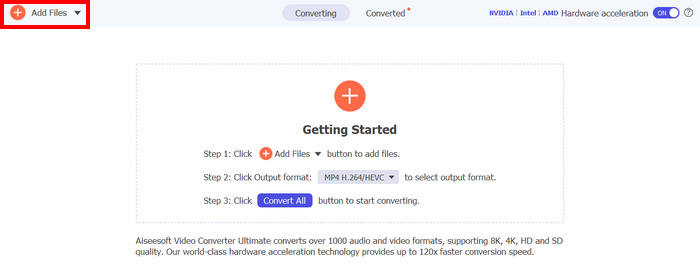
שלב 2. כעת יבא את קובצי ה‑AVI שברצונך לדחוס ל‑MP4. לאחר מכן לחץ על הכפתור הוסף קבצים (Add Files).
שלב 3. לבסוף, למטה ב״פורמט פלט״ (Output Format), לחץ עליו ועבור ללשונית ״אודיו״ (Audio). משם בחר MP3 מהרשימה. לאחר הבחירה, לחץ על הכפתור ״המר הכול״ (Convert All) כדי להתחיל לחלץ את רצועת האודיו מקובץ ה‑WMV.
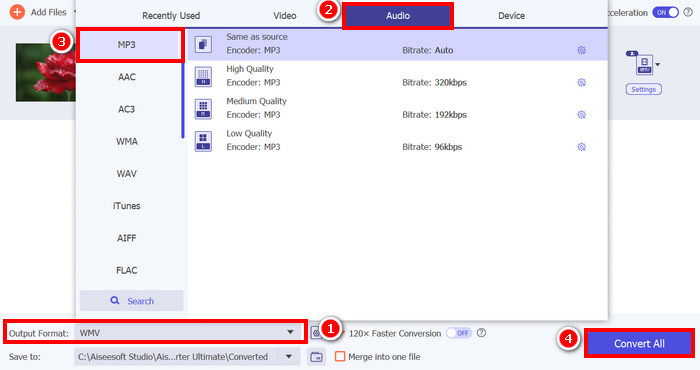
היכולת של FVC picked Video Converter Ultimate להמיר WMV ל-MP3 היא באמת מעולה. אתם רק צריכים להעלות את קבצי ה-WMV שלכם, ולאחר מכן על ידי בחירת פורמט האודיו המועדף עליכם, תוכלו כעת לחלץ את רצועת האודיו מהם. אז, בין אם אתם מקצוענים או מתחילים, כלי זה מיועד לכל מי שצריך דרך מהירה וקלה להמיר קבצי וידאו לאודיו.
לחץ כאן כדי ללמוד עוד על נגני MP3 במידת הצורך.
חלק 2. המרת WMV ל-MP3 בחינם באמצעות נגן המדיה VLC
נגן המדיה VLC הוא נגן מדיה פופולרי בו אנו משתמשים בדרך כלל כפלטפורמה לצפייה והשמעה של קבצי מדיה שונים. אך מלבד זאת, הפונקציות של VLC אינן מוגבלות רק לנגן מדיה; ניתן להשתמש בו גם כממיר WMV ל-MP3. כן, קראתם נכון! ישנה תכונה מיוחדת בתוך הכלי המאפשרת ייצוא והמרת קבצי וידאו נבחרים לפורמט שמע. לשם כך, בצעו את השלבים הבאים:
שלב 1. תחילה הורד והתקן את Video Converter Ultimate הנבחר של FVC במחשב שלך.
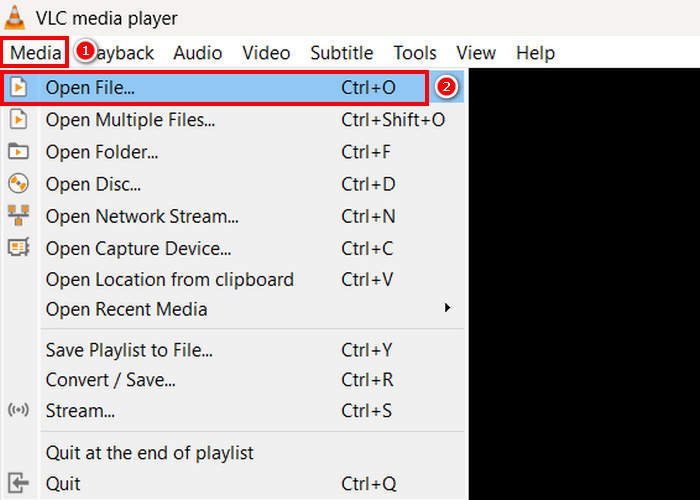
שלב 2. לאחר מכן עבור ללשונית ״מדיה״ (Media), ומתחתיה לחץ על ״פתח קובץ״ (Open File). משם יבא את קובץ ה‑WMV שברצונך להמיר ל‑MP3.
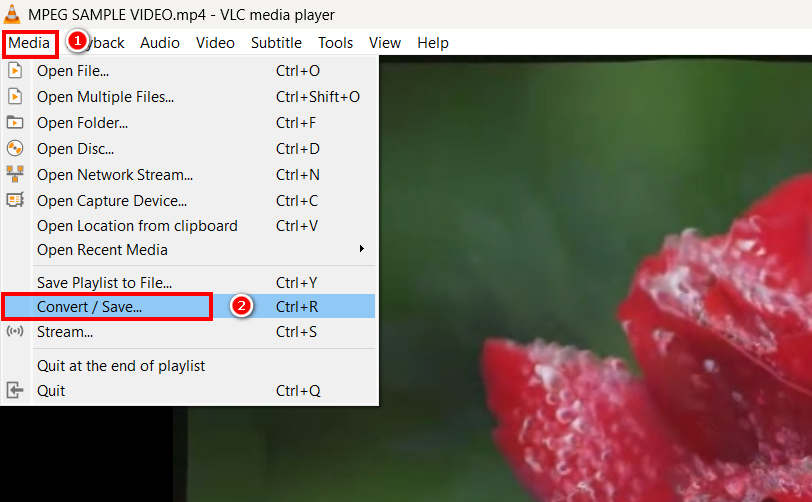
שלב 3. לאחר מכן חזור שוב ללשונית ״מדיה״ (Media), והפעם בחר ״המר/שמור״ (Convert/Save) למטה.
שלב 4. כעת לחץ על ״פרופיל״ (Profile) ובחר MP3 כפורמט הפלט שלך. לאחר הבחירה, לחץ על כפתור ״התחל״ (Start button) למטה כדי להתחיל לחלץ את תוכן האודיו מה‑WMV.
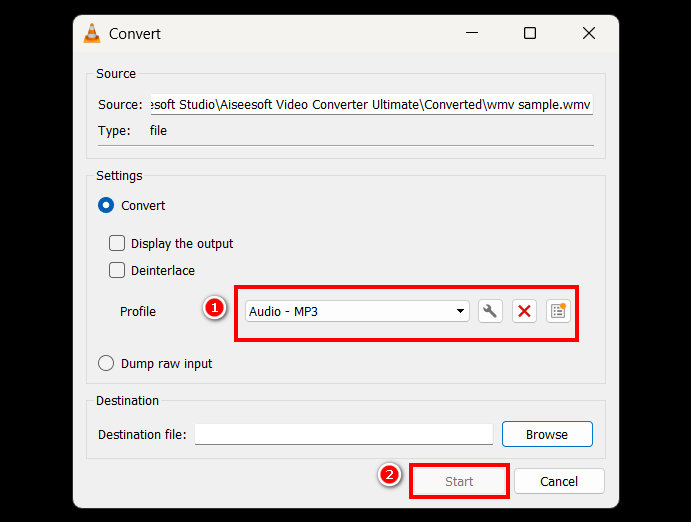
הדבר היחיד ב-VLC בהשוואה לכלי המרה ייעודיים אחרים הוא שהוא חסר אפשרויות עיבוד שמע מתקדמות ותכונות התאמה אישית. אמנם נכון ש-VLC יכול לחלץ MP3 מקבצי WMV, אך הוא אינו מאפשר למשתמשים לכוונן את איכות הפלט, כגון התאמת קצב הסיביות, קצב הדגימה או ערוצי השמע.
חלק 3. המרת WMV ל-MP3 באמצעות Windows Media Player
נגן המדיה של Windows אינו יכול להמיר ישירות WMV לפורמט MP3 אלא אם כן קובץ ה-WMV צרוב על גבי דיסק. לכן, אם יש לכם קובץ WMV על גבי הדיסק, תוכלו לחלץ אותו לפורמט MP3. לשם כך, בצעו את השלבים הבאים:
שלב 1. פתח את Windows Media Player במחשב שלך.
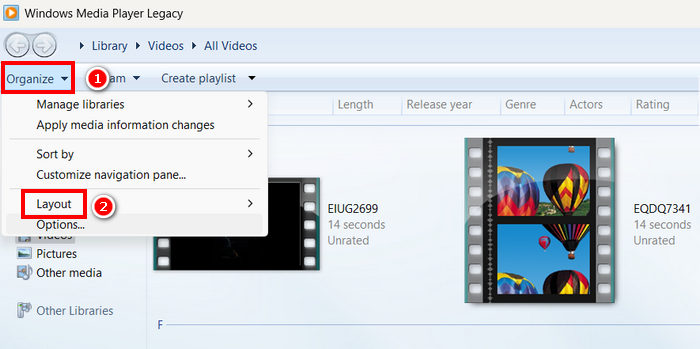
שלב 2. לחץ על לשונית ״ארגן״ (Organize) ובחר ״אפשרות״ (Option) למטה.
שלב 3. משם לחץ על ״Rip Music״. לאחר מכן בחר MP3 כפורמט הפלט וסמן את ״Rip CD Automatically״.
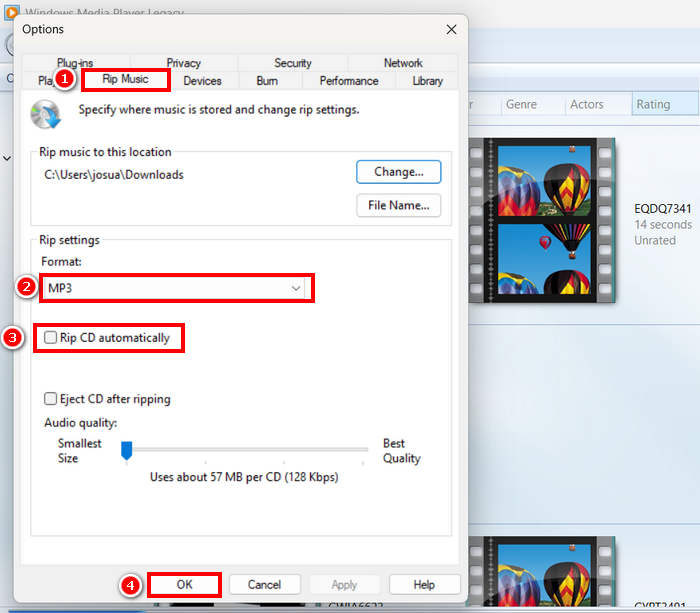
שלב 4. כשתסיים, לחץ ״אישור״ (OK) כדי להתחיל להמיר את קובץ ה‑WMV שלך ל‑MP3.
לחץ כאן כדי ללמוד עוד אם Windows Media Player אינו פועל.
חלק 4. המרת WMV ל-MP3 באינטרנט
השיטה האחרונה בה ניתן להשתמש כדי להמיר WMV ל-MP3 היא באמצעות אפליקציה מקוונת, והכלי בו ניתן להשתמש לשם כך הוא FreeConvert. כלי המרה מקוון זה מאפשר לך להמיר WMV ל-MP3 במהירות מבלי שתצטרך להתקין תוכנה כלשהי. FreeConvert הוא כלי מבוסס אינטרנט התומך בפורמטי וידאו ואודיו שונים, מה שהופך אותו לאופציה נוחה עבור משתמשים המעדיפים פתרון מקוון.
שלב 1. תחילה עליך להיכנס לאתר הרשמי שלהם. פשוט חפש FreeConvert בדפדפן האינטרנט שלך.
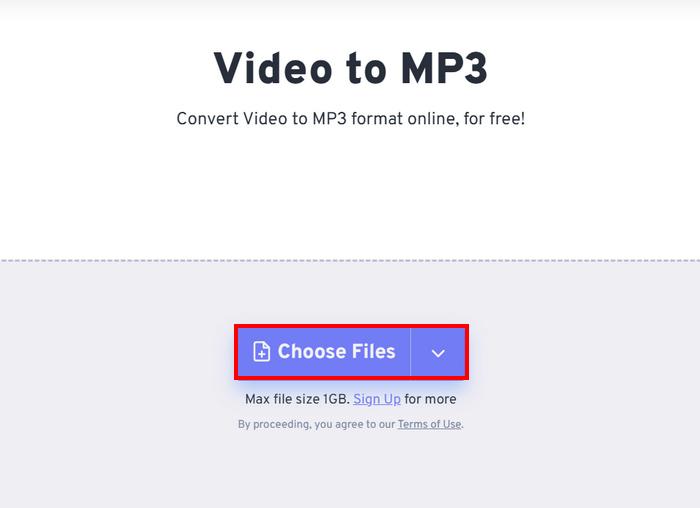
שלב 2. לאחר מכן לחץ על הכפתור ״Choose Files״ כדי לייבא את קובץ ה‑WMV שברצונך להמיר ל‑MP3.
שלב 3. לאחר מכן לחץ על ״Output״ ובחר MP3 כפורמט הפלט שלך. כעת, כדי להתחיל להמיר את קובץ ה‑WMV שלך ל‑MP3, פשוט לחץ על הכפתור ״Convert״.
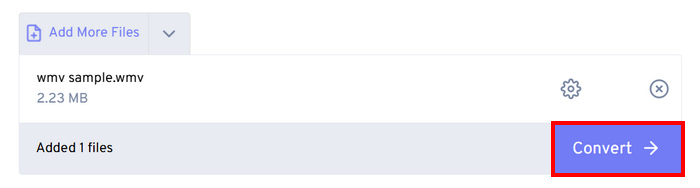
הדבר היחיד ב-FreeConvert הוא שיש מגבלת גודל לקובץ שניתן להמיר. ניתן להמיר רק קבצים מתחת לגודל 1GB; אחרת, תצטרכו להירשם כמנוי שלהם.
חלק 5. שאלות נפוצות על המרת WMV ל-MP3
האם המרת WMV ל-MP3 משפיעה על איכות השמע?
איכות השמע תלויה בכלי בו אתם משתמשים. ממירים איכותיים כמו FVC Video Converter Ultimate מבטיחים המרה ללא אובדן נתונים מ-WVA ל-MP3. בנוסף, מלבד זאת, משתמשים יכולים גם לשפר ולהתאים אישית את פלט השמע שלהם על ידי התאמת קצב הסיביות של השמע, קצב הדגימה וערוצי השמע כדי לשמור על איכות צליל אופטימלית בתוך הכלי.
האם המרת WMV ל-MP3 מפחיתה את גודל הקובץ?
כן. קבצי MP3 הם פורמטי שמע דחוסים; לכן, גודל הקובץ שלהם קטן יותר בהשוואה לסרטוני WMV.
האם ניתן להמיר מספר קבצי WMV לקובץ MP3 באופן אצווה?
כן. כלים כמו FVC Video Converter Ultimate תומכים בהמרה קבוצתית, מה שמאפשר לך להמיר מספר קבצי WMV ל-MP3 בבת אחת ליעילות.
סיכום
MP3 הוא באמת פורמט מעולה כשאתה רוצה להאזין לרצועת האודיו האהובה עליך בצורה חלקה. אף ש‑WMV הוא גם פורמט טוב לכך, הוא מחייב לנגן את הווידאו כולו, דבר שעלול להיות לא נוח אם אתה רוצה רק את האודיו. כעת, כשיש בידך שפע אפשרויות באילו שיטות תוכל להשתמש כדי להמיר WVA ל‑MP3, הבחירה באיזה כלי להשתמש נתונה לך. רק ודא שהוא מתאים לצרכים ולהעדפות שלך כדי למנוע אי־נוחות בעתיד! הכן את קובצי ה‑WMV שלך, ובוא נתחיל להמיר אותם לקובצי MP3 כבר היום!
-
 כיצד להמיר TS ל- AVI / MKV / MOV / WMV באופן מקוון וחינמי ב- Win / Mac
 רוצה להמיר TS ל-AVI/MKV/MOV/WMV במהירות? מאמר זה מציג את ממירי הווידאו המקוונים והלא מקוונים הטובים ביותר. קרא אותו ובחר את הרצוי.
-
 סקירה של 10 נגני הווידאו הטובים ביותר של WMV בשנת 2025 (מחשב וטלפון)
 איך אני יכול לשחק WMV? האם VLC מנגן WMV? איזו אפליקציה מנגנת קבצי WMV? פוסט זה מציג 10 נגני וידאו WMV הטובים ביותר עבורך ב-Mac, Windows PC, Android ו-iPhone.
-
 3 השיטות הטובות ביותר להצטרף לקבצי WMV באינטרנט בחינם (עדכון 2025)
 כיצד למזג קטעי וידיאו WMV באינטרנט בחינם? FVC מיזוג וידאו מקוון חינם ו- Clideo WMV Joiner הם שני כלים חזקים להצטרף לקבצי WMV באופן מקוון. מאמר זה יציג כיצד להשתמש בהם.
