


 ממיר וידאו אולטימטיבי
 מקליט מסך
 תיקון וידאו
 הורדה מאובטחת
המר 3GP ל-MP4 עם ממירים יעילים וידידותיים למשתמש
הצורך בהמרת פורמטים של קבצים גדל באופן משמעותי. המרה אחת שיש לה חשיבות עצומה היא המרת קבצי 3GP לפורמט MP4. בעוד שקובצי 3GP היו פופולריים בעבר, לעתים קרובות הם מציבים בעיות תאימות במכשירים ובפלטפורמות מודרניות. לעומת זאת, פורמט MP4 מציע תאימות אוניברסלית, השמעה באיכות גבוהה ותמיכה רחבה יותר על פני מכשירים ופלטפורמות שונות.
כדי לענות על הצורך בהמרת 3GP ל‑MP4 בצורה חלקה, סקרנו ובחרנו בקפידה רשימה של כלי המרה חזקים. כלים אלה מספקים פתרונות יעילים ואמינים להמרת סרטוני 3GP שלכם בפשטות לפורמט MP4 הנפוץ והנתמך במגוון רחב של מערכות. הצטרפו אלינו כשנבחן את כלי ההמרה המדורגים‑גבוה הללו ונגלה כיצד הם יכולים לשפר את חוויית הווידאו שלכם, על‑ידי הבטחת איכות ניגון מיטבית ותאימות במגוון פלטפורמות ומכשירים.

חלק 1. ממירי 3GP ל-MP4 הטובים ביותר
1. Video Converter Ultimate
Video Converter Ultimate הוא תוכנה מצוינת להמרת סרטונים ל‑3GP ול‑MP4, וכן לפורמטי אודיו נוספים. לתוכנה זו יש פונקציית המרה באצווה, המאפשרת לכם להמיר כמה קובצי אודיו בבת אחת. בנוסף, היישום מאפשר למשתמשים לייעל את איכות הפלט שלהם על‑ידי שינוי פרמטרים כמו קצב פריימים, קצב סיביות (bitrate) ורזולוציה. קראו את המדריך הקצר שהכנו להלן אם ברצונכם ללמוד כיצד להמיר 3GP ל‑MP4.
תכונות עיקריות
◆ תוכנת FVC Video Converter Ultimate נועדה ליצור סרטוני פלט וקבצי אודיו מעולים, תוך התמקדות בשימור האיכות המקורית של הקבצים המומרים במידה המרבית האפשרית.
◆ ממשק האפליקציה מתוכנן להיות ידידותי ואינטואיטיבי למשתמש, ומאפשר קלות ניווט למשתמשים מתחילים ומתקדמים כאחד.
◆ FVC Video Converter Ultimate הוא כלי תוכנה המציג מהירות ויעילות גבוהים, המאפשר המרה מהירה של פורמטים שונים של קבצים.
שלב 1. הורדת אפליקציית המרת 3GP ל‑MP4
ראשית, לחצו על אפשרות ההורדה חינם המתאימה למטה כדי להתחיל להוריד את התוכנה למכשיר שלכם. לאחר מכן עליכם לעקוב אחר ההוראות המופיעות על המסך כדי להפעיל את התוכנה. אחרי ההתקנה תוכלו לבקש עזרה בשימוש בממשק המשתמש.
הורדה חינמיתעבור Windows 7 או גרסה מאוחרת יותרהורדה מאובטחת
הורדה חינמיתעבור MacOS 10.7 או גרסה מאוחרת יותרהורדה מאובטחת
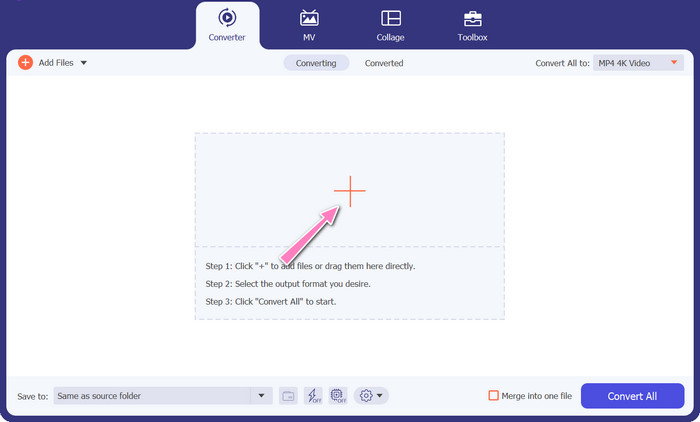
שלב 2. העלאת קובצי וידאו ב‑3GP
בשלב השני יש לייבא את קובץ הווידאו שברצונכם לערוך באמצעות לחיצה על סמל ההוספה במסך הראשי. לאחר מכן תיטען תצוגה מקדימה של הקובץ שייובא. אם תרצו להמיר כמה קבצים בבת אחת, פשוט העלו את התיקייה. בחרו את התיקייה שבה נמצאים כל קובצי האודיו שלכם.
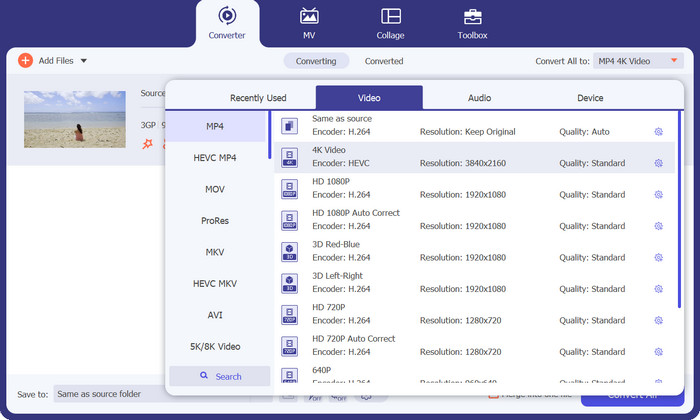
שלב 3. בחירת פורמט הפלט
בשלב השלישי, לחצו על כפתור Converter All to בחלק העליון של ממשק התוכנה כדי לבחור פורמט חדש למוצר הסופי. בחרו MP4 מתפריט הVideo Output. אתם שולטים באיכות קובץ הפלט על‑ידי שינוי קצב הדגימה (sample rate) וקצב הסיביות (bitrate).
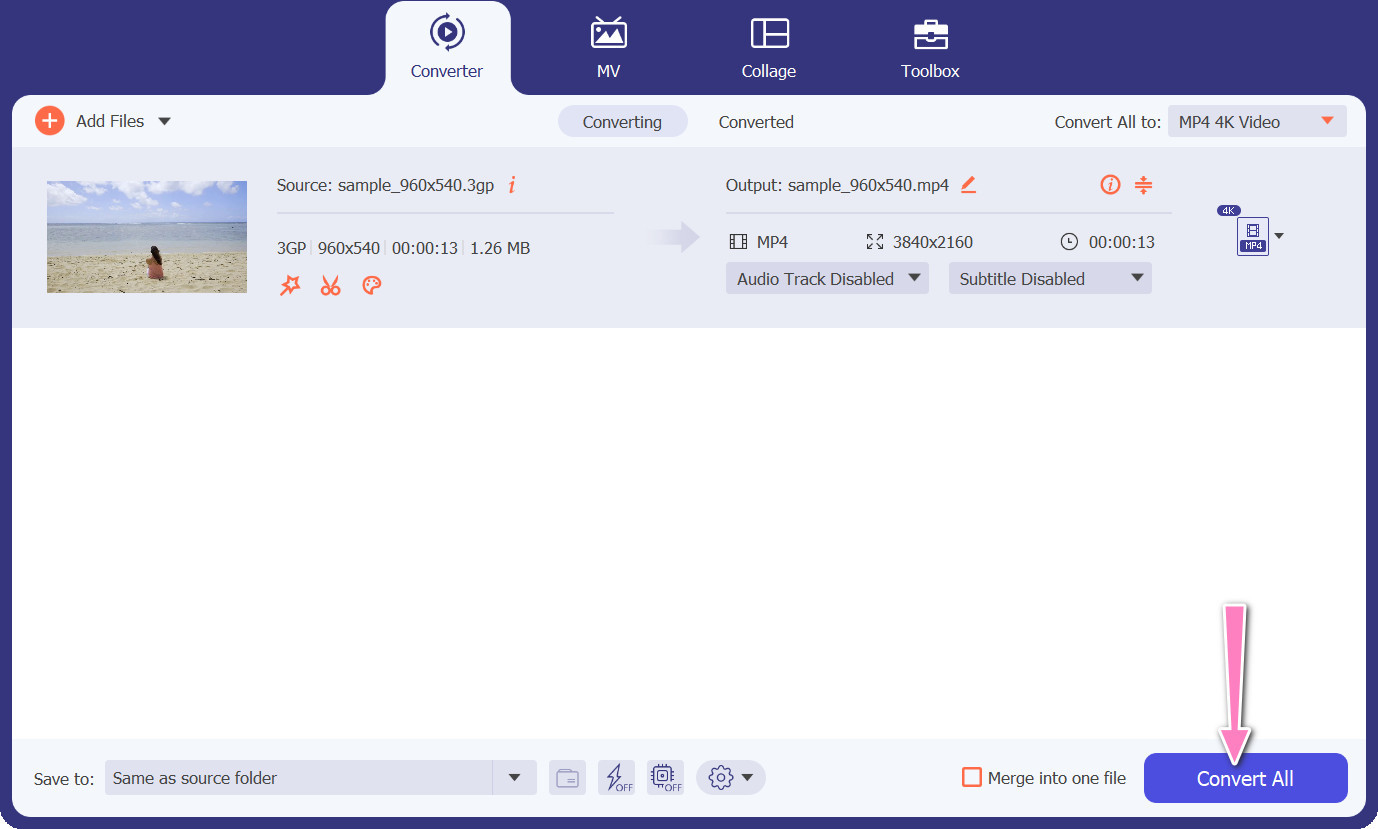
שלב 4. התחלת תהליך ההמרה
בשביל השלב הרביעי, התחילו את תהליך ההמרה על‑ידי לחיצה על כפתור Convert All למטה. לאחר מכן תיקיית הפלט תיפתח כדי שתוכלו לוודא את הקובץ שהומר.
2. ממיר MP4 בחינם באינטרנט
השימוש בFree MP4 Converter Online מהווה חלופה ראויה להתקנת תוכנה למחשב, וכך מציע פתרון נוח. ממיר ה‑3GP ל‑MP4 מקוון זה פועל ביעילות וללא תקלות, תוך הבטחת הגנה וסודיות של הנתונים האישיים במהלך תהליך ההמרה. בנוסף, ניתן להשתמש בפונקציית ההמרה באצווה של התוכנה באופן דומה לזה של תוכנת שולחן עבודה.
תכונות עיקריות
◆ Free MP4 Converter Online מאפשר לך להתאים אישית את הגדרות הפלט בהתאם להעדפותיך. אתה יכול להתאים פרמטרים כגון רכיבי Codec וידאו, רזולוציה, קצב סיביות וקצב פריימים כדי להשיג את האיכות וגודל הקובץ הרצויים.
◆ Free MP4 Converter Online תומך בהמרת אצווה, המאפשר לך להעלות ולהמיר מספר קובצי 3GP ל-MP4 בו-זמנית. זה חוסך זמן ומאמץ בעת התמודדות עם מספר קבצים.
◆ Free MP4 Converter Online מעריך את פרטיות המשתמש ומשתמש באמצעים כדי להגן על הקבצים שהעלית. לעתים קרובות הם מספקים אפשרויות למחוק קבצים לאחר המרה או לאחסן אותם בצורה מאובטחת לתקופה מוגבלת.
שלב 1. השלב הראשון הוא לנווט לאתר הראשי של Free MP4 Converter Online באמצעות לחיצה על הקישור שסופק. לאחר מכן עברו לאפשרות Add Files to Convert הנמצאת בממשק הראשי והעלו את קובץ האודיו שלכם.

שלב 2. לאחר ביצוע הפעולה, המסמך הראשוני יופיע בתצוגה על גבי הממשק. בחרו את פורמט הפלט המועדף עליכם על‑ידי פתיחת הרשימה מאותו הפאנל.
שלב 3. המשיכו ולחצו על כפתור Convert כדי להמיר 3GP ל‑MP4. כדי להמיר קבצים נוספים, יש לחזור על ההוראות שתוארו לעיל מההתחלה.

3. כל ממיר וידאו
לתוכנית שולחן העבודה הנפוצה Any Video Converter יש מקבילה חינמית מבוססת אינטרנט. אפשר להמיר 3GP ל-MP4, ויש לו המון הגדרות מתוחכמות ועיבוד אצווה. עריכת וידאו וצריבת DVD הם רק שתיים מהתוספות הזמינות במהדורת התוכנה.
תכונות עיקריות
◆ כל ממיר וידאו מאפשר לך להתאים אישית רזולוציית וידאו, קצב סיביות, קצב פריימים ואיכות שמע. זה מייעל פלט וידאו לפי המפרטים שלך.
◆ כל ממיר וידאו מאפשר לך לגזור, לחתוך, למזג ולהוסיף אפקטים לסרטונים. כתוביות וסימני מים מתאימים אישית סרטונים.
◆ כל ממיר וידאו תומך בייבוא והטמעה של כתוביות לסרטונים שלך. אתה יכול להוסיף קבצי כתוביות חיצוניים או להזין כתוביות באופן ידני כדי להפוך את הסרטונים שלך לנגישים יותר או לרב לשוניים.
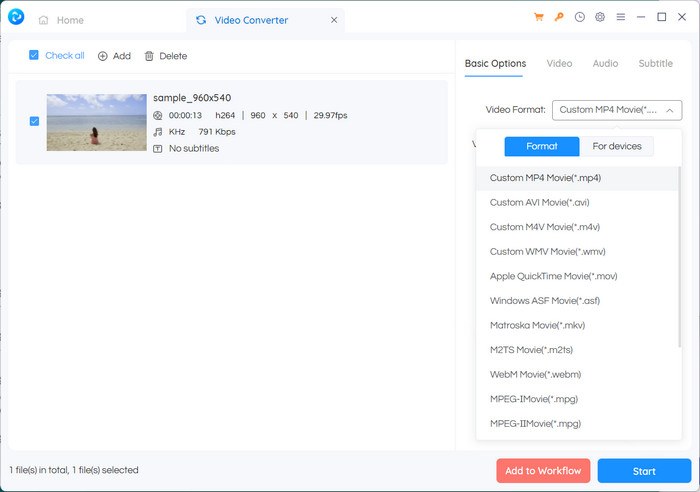
שלב 1. ראשית, התקינו את Any Video Converter. הורידו את Any Video Converter מאתר האינטרנט שלו והתקינו אותו במחשבכם בהתאם להוראות שעל המסך. לאחר מכן הפעילו את Any Video Converter.
שלב 2. לחצו על כפתור Add Video(s) בתוך התוכנה. דפדפו ובחרו את קובצי ה‑3GP שברצונכם להמיר ל‑MP4. לאחר מכן לחצו על Open כדי להוסיף את הקבצים שנבחרו לתור (queue) ההמרה.
שלב 3. בחלק הProfile בחרו ב‑MP4 כפורמט הפלט הרצוי. ייתכן שתהיינה אפשרויות שונות של MP4 לבחירה בהתאם להעדפות ולצרכים שלכם. בחרו באפשרות שהכי מתאימה לכם.
שלב 4. סמנו ולחצו על כפתור Start כדי להתחיל את תהליך ההמרה.
לקריאה נוספת:
מיזוג 3GP – איך לשלב קטעי וידאו שונים מהסמארטפון שלכם
איך להמיר 3GP ל‑MOV באמצעות שיטות שונות [2023]
חלק 2. שאלות נפוצות על ממירי 3GP ל-MP4
מה ההבדלים בין 3GP ל-MP4?
MP4 תומך ביותר התקנים ופלטפורמות מאשר 3GP. רכיבי קודקים: MP4 תומך ביותר רכיבי קודקים של אודיו ווידאו עבור גמישות ואיכות קידוד רבה יותר. מאפיינים: 3GP אינו תומך בכתוביות, פרקים או רצועות שמע מרובות, ואילו MP4 כן. בשל אלגוריתמי דחיסה יעילים יותר, קבצי MP4 קטנים מקבצי 3GP אך יש להם איכות מקבילה או מעולה.
האם יש יתרונות ספציפיים של שימוש ב-MP4 על פני 3GP לסטרימינג מקוון?
איכות הווידאו הטובה יותר של MP4, טכניקות הדחיסה המתקדמות והתאימות הרחבה יותר הופכים אותו לבחירה המועדפת עבור פלטפורמות סטרימינג מקוונות, ומספקים חווית צפייה טובה יותר למשתמשים.
האם אוכל להמיר סרטוני MP4 לפורמט 3GP במידת הצורך?
כן, ישנם ממירי וידאו זמינים המאפשרים לך להמיר סרטוני MP4 לפורמט 3GP במידת הצורך, אם כי זה עלול לגרום לירידה באיכות ויכולות המולטימדיה מוגבלות.
סיכום
בעוד ש‑3GP היה פופולרי בעבר, במיוחד במכשירים ניידים, כיום התמיכה שלו בתכונות מתקדמות מוגבלת יותר והוא עשוי להיות פחות תואם לפלטפורמות מודרניות. לעומתו, MP4 תומך במגוון רחב יותר של מקודדי וידאו ואודיו, כתוביות ותכונות מתקדמות כמו פרקים, תפריטים ורצועות אודיו מרובות. למרבה המזל, עומדות לרשותכם אפשרויות רבות לבחירת ממיר 3GP ל‑MP4 הטוב ביותר בהתאם לצרכים שלכם. באופן כללי, אם יש לכם אפשרות לבחור בין 3GP ל‑MP4 עבור קובצי וידאו, מומלץ לבחור ב‑MP4 בזכות האיכות העדיפה שלו, רמת התאימות הגבוהה יותר, ומגוון רחב יותר של תכונות ופונקציות.
-
 כיצד לדחוס סרטוני 3GP לגודל קטן יותר עם תהליך אצווה
 כדי לגבות את קטעי ה 3GP בסמארטפון שלך, הנה שתי הדרכים הנפוצות ביותר לדחיסת קבצי 3GP לגודל קטן בהרבה באמצעות תהליך אצווה מהמאמר.
-
 פתרונות ראויים לציון להמרת 3GP ל-MKV ללא אובדן
 ראה את המדריכים שלב אחר שלב כיצד להמיר 3GP ל-MKV מבלי לאבד איכות. אם אתה רוצה להמיר קבצים, התכונן לעמוד בשיטות המהממות הללו.
-
 3 נגני 3GP בחינם הטובים ביותר למחשבים וניידים שכדאי להכיר
 כאשר ברצונך לשחק את סרט ה- 3GP שלך בקלות ללא התקנת רכיבי codec או המרה, תוכל ללמוד עוד על שלושת נגני ה- 3GP הטובים ביותר ב- Windows, Mac, Android ו- iPhone במאמר זה.
