


 ממיר וידאו אולטימטיבי
 מקליט מסך
 תיקון וידאו
 הורדה מאובטחת
דרכים חסרות התאמה ומושלמות להמרת AMV ל-MP4
האם אתה רוצה ליהנות מצפייה בסרטון ה‑AMV שלך בכל התוכנות? אם כן, עליך להמיר את קובץ ה‑AMV שלך לפורמט MP4. אבל אל דאגה! נספק לך את הפתרון הטוב ביותר להמרת קובצי הווידיאו שלך. במאמר זה כבר נבדקו ממירי הווידיאו שתכיר. כך שאין צורך לדאוג לגבי בטיחות היישומים. בנוסף, נציג לך את הפונקציות שתוכל ליהנות מהן בעת שימוש בתוכנה. אם עניין אותך הנושא ואתה נמנה עם המשתמשים שרוצים להמיר AMV ל‑MP4, קרא מאמר זה וספוג את הידע על המרת וידיאו.

חלק 1: מבוא ל-AMV ו-MP4
AMV
סיומת קובץ: .amv
פיתוח על‑ידי: MTV
קטגוריית קובץ: פורמט קובץ וידיאו
תיאור: סרטונים הנשמרים בפורמט Actions Media Video, הנתמך על‑ידי חלק מנגני המדיה הניידים הסיניים, נקראים קובצי AMV. הם כוללים סרט דחוס ברזולוציה נמוכה (96×96 עד 320×240 פיקסלים). גם תוכנת המחשב השולחני המצורפת לנגני מדיה בפורמט AMV וגם נגן המדיה VideoLAN VLC יכולים לנגן קובצי AMV.
תוכנות משויכות: K‑Lite Codec Pack, VideoLAN, ונגן המדיה VLC
AMV
סיומת קובץ: .mp4
פיתוח על‑ידי: Moving Picture Experts Group (MPEG)
קטגוריית קובץ: פורמט קובץ וידיאו
תיאור: תקני הווידאו AAC ו-MPEG-4 מגדירים במשותף את סיומת MP4. כל סוג מדיה, כולל אודיו, וידאו, כתוביות וגרפיקה דו-ממדית ותלת-ממדית, עשוי להיכלל בתוך המכולה. כמעט כל נגן יכול לנגן קבצי MP4 ב-Windows, אבל ב-Mac, עליך להתקין תוסף או להמיר את קובץ ה-MP4 לפורמט אחר. קבוצה בשם The Moving Picture Experts.
תוכנות משויכות: Apple, נגן QuickTime, נגן המדיה VLC, Microsoft, נגן Windows Media, ו‑VideoLAN.
חלק 2: נהלים מצוינים להמרת AMV ל-MP4 במצב לא מקוון
אם אתה מעוניין להמיר AMV ל‑MP4 בעזרת כלי להורדה, יש לנו עבורך את הפתרון הטוב ביותר. ניתן להשתמש ב‑Video Converter Ultimate. הוא תומך ביותר מ‑100 פורמטי וידיאו, ביניהם AVI, MKV, WMV, MOV, FLV, M4V, SWF, MTS, M2TS ועוד. לכלי זה ממשק אינטואיטיבי ושיטות עבודה פשוטות, והוא מתאים לכל סוגי המשתמשים. בעזרת כלי זה תוכל להמיר מספר קבצים בבת אחת, משום שהוא מאפשר תהליך המרה באצווה. ולא רק זאת – אחד המאפיינים הבולטים שהוא מציע בהמרה הוא תהליך המרה מהיר במיוחד, מהיר פי 30 מממירים אחרים. בנוסף, אפשר לערוך את סרטוני ה‑AMV שלך בעזרת כלי זה. כדי לגלות עוד פונקציות של היישום, קרא את המידע הנוסף שלהלן.
תכונות
◆ המר פורמטי וידאו שונים, כגון MP4, AMV, WMV, AVI, MKV, FLV, SWF, MOV ועוד 100.
◆ הוא מציע תהליך המרת אצווה להמרת קבצים מרובים בו זמנית.
◆ הוא מספק כלי עריכת וידאו, כגון משפר וידאו, גוזם, חיתוך, סיבוב, תיקון צבע ועוד.
עקוב אחר ההוראות הפשוטות להלן כדי להמיר AMV ל-MP4 באמצעות FVC Video Converter Ultimate.
שלב 1: עליך להוריד קודם את Video Converter Ultimate למחשב Windows או Mac שלך. לחץ על כפתור ה‑Download שלמטה. לאחר מכן התקן ופתח את התוכנה.
הורדה חינמיתל-Windows 7 ומעלההורדה מאובטחת
הורדה חינמיתל-MacOS 10.7 ומעלההורדה מאובטחת
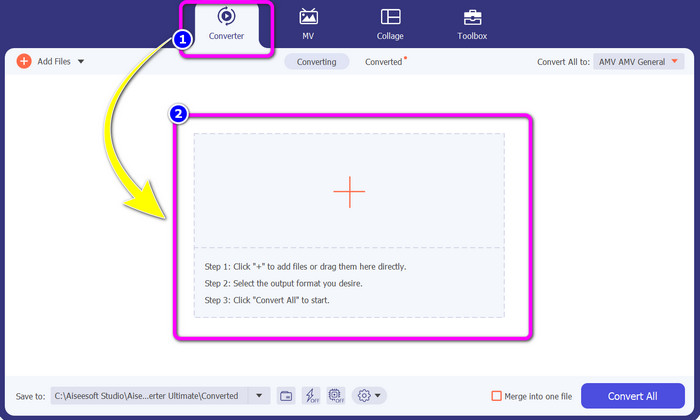
שלב 2: בחר את לוח ה‑Converter ולחץ על כפתור סימן ה‑Plus. תיקיית הקבצים שלך תופיע על המסך, ובחר את סרטון ה‑AMV שברצונך להמיר.
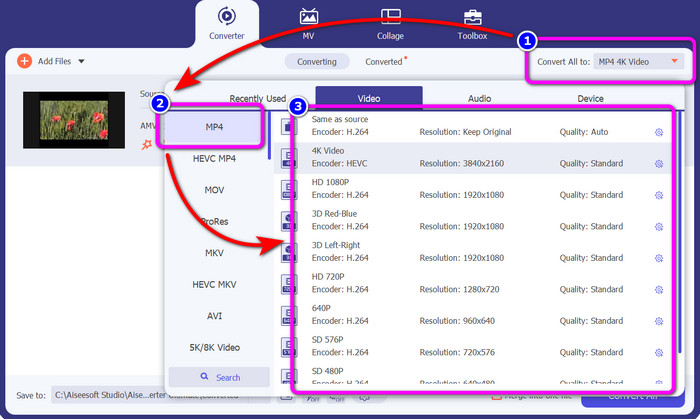
שלב 3: לחץ על הכפתור Convert All. כאשר אפשרויות הפורמט יופיעו, בחר את פורמט הפלט הרצוי, קובץ ה‑MP4. לאחר מכן תוכל לבחור את הרזולוציה עבור הסרטון שלך, עד רזולוציית וידיאו 4K. בחר את הרזולוציה המועדפת עליך, או בחר באותה רזולוציה כמו של הווידיאו המקורי.
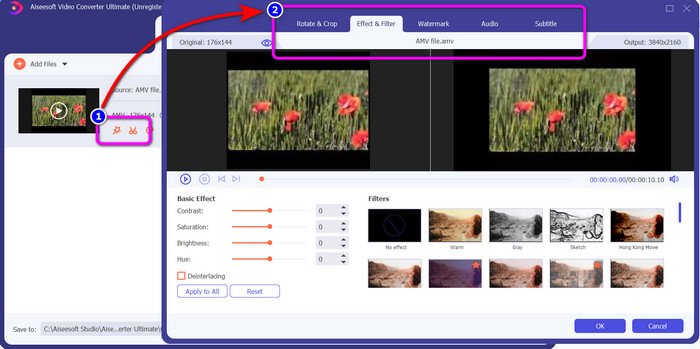
שלב 4: אם תרצה לערוך את הסרטון שלך, לחץ על סמל ה‑Edit. לאחר מכן תוכל לערוך את הווידיאו על‑ידי שינוי, הוספה או הסרת סימני מים, הוספת אפקטים או פילטרים, וסיבוב וחתיכת (crop) הסרטונים שלך. לאחר מכן לחץ על OK. כך תוכל לשפר את הווידיאו שלך.
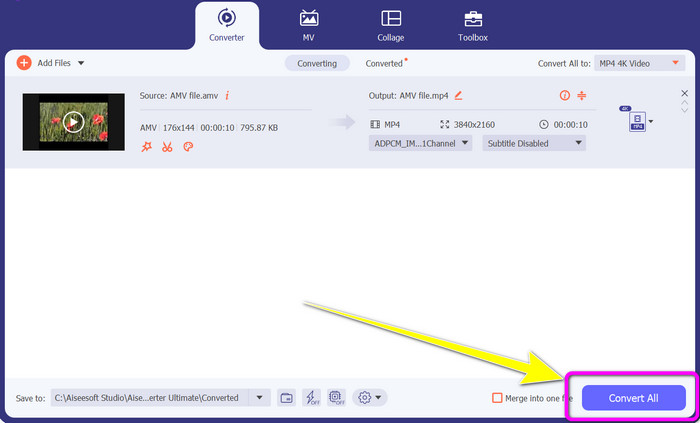
שלב 5: לאחר עריכת הסרטון, לחץ על כפתור Convert All כדי להתחיל את תהליך ההמרה. לאחר מכן שמור את הפלט הסופי במחשב שלך. פתח את הסרטון שהומר במחשב כדי לראות את התוצאה הסופית. לחץ כאן כדי ללמוד כיצד להמיר DV ל‑MP4.
חלק 3: הדרך הקלה ביותר להמיר AMV ל-MP4 באינטרנט בחינם
דרך נוספת להמיר AMV ל‑MP4 באופן מקוון היא להשתמש ב‑FVC Free Video Converter Online. לכלי זה תהליך פשוט וממשק פשוט, מה שהופך אותו לנגיש יותר עבור כל המשתמשים, מיומנים ושאינם מקצועיים. ניתן להמיר סרטונים בכמה קליקים בלבד. בנוסף, ממיר זה תומך בפורמטי וידיאו רבים, כגון AVI, MP4, M4V, FLV, MOV, WMV, MKV ועוד. ניתן גם לבצע תהליך המרה באצווה כדי להמיר מספר קבצים בו‑זמנית. נוסף על כך, ניתן גם לשנות את רזולוציית הווידיאו בזמן המרת הקבצים. אפשר גם להתאים את קצב הסיביות (bitrate) וקצב הפריימים של הסרטון. ניתן להשתמש ביישום המקוון הזה בחינם, ולהוריד את הסרטונים שלך ללא פריטים לא רצויים, כגון סימני מים, לוגואים, מדבקות, טקסט ועוד. הוא נגיש גם בכל הדפדפנים, כולל Google Chrome, Safari, Internet Explorer, Microsoft Edge וכו'.
תכונות
◆ המר פורמטי וידאו שונים, כולל MP4, AMV, FLV, AVI, MOV, VOB, MKV ועוד.
◆ מציע תהליך המרת אצווה להליך מהיר יותר.
◆ ערוך את קצב הסיביות, קצב הפריימים והרזולוציה של הסרטון.
◆ המר פורמטי שמע כמו MP3, FLAC, WAV, AAC, AC3 וכו'.
◆ כוונן את קצב הסיביות וקצב הדגימה של השמע.
השתמש בהליכים הפשוטים להלן כדי להמיר AMV ל-MP4 באמצעות FVC Free Video Converter Ultimate.
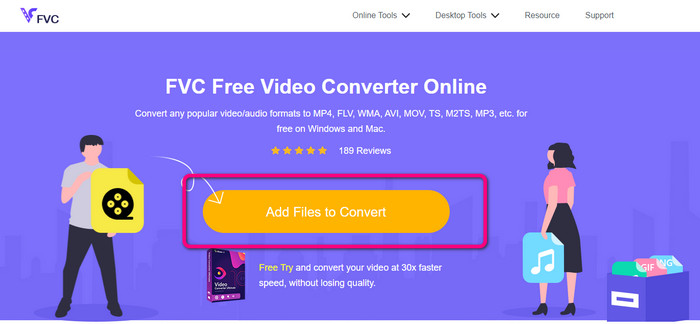
שלב 1: עבור אל הדפדפן שלך וגשת לאתר של FVC Free Video Converter Online. לחץ על כפתור Add Files to Convert כדי להעלות את סרטון ה‑AMV שברצונך להמיר.
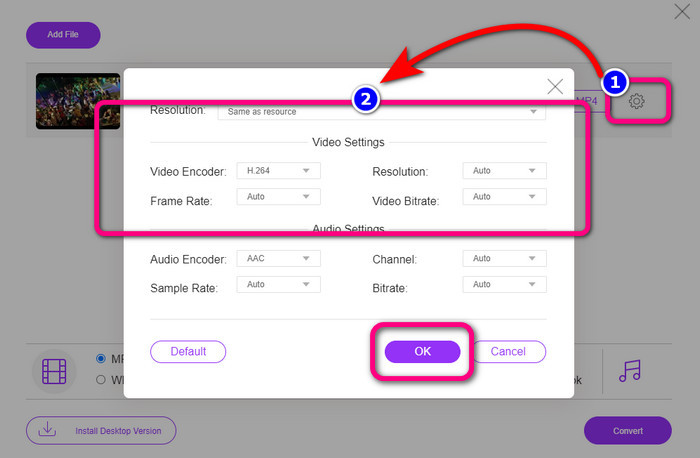
שלב 2: לאחר הוספת סרטון ה‑AMV, לחץ על סמל ה‑Setting כדי להתאים את קצב הפריימים, קצב הסיביות והרזולוציה של הסרטון. לאחר מכן לחץ על OK.
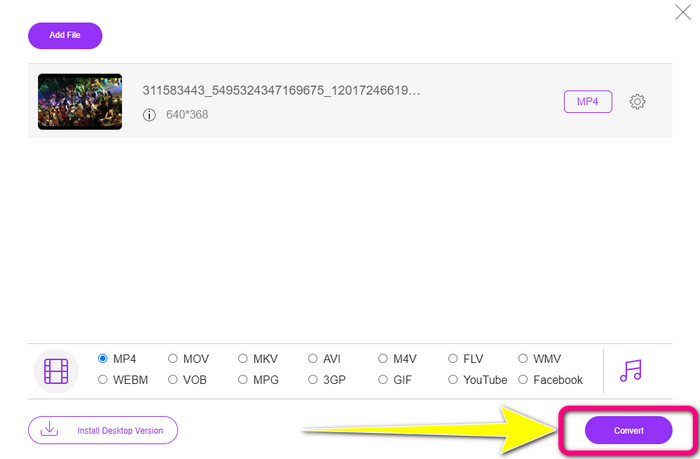
שלב 3: עבור לחלק התחתון של הממשק ובחר את פורמט הקובץ MP4. לאחר מכן לחץ על כפתור ה‑Convert. ניתן גם להשתמש בכלי זה כדי להמיר AMV ל‑MKV.
חלק 4: שאלות נפוצות על המרת AMV ל-MP4
1. האם AMV זהה ל-WMV?
הם לא אותו דבר. AMV הוא פורמט קבצי וידאו תואם לנגני MP4 ו-S1 MP3. בהשוואה לפורמטי וידאו אחרים כמו WMV, הוא פחות בגודלו. זה לא דורש כוח עיבוד רב כדי לשחק.
2. מה עדיף, AVI או AMV?
אתה יכול להשתמש בקובץ AVI אם אתה רוצה להפעיל את הסרטון שלך בכל מקום. עם זאת, פורמט הקובץ AMV הוא בחירה טובה אם אתה מעדיף גודל קובץ קטן יותר.
3. איך אני ממיר קבצי וידאו ל-MP4?
אתה יכול להשתמש ב-Video Converter Ultimate. זה תומך כמעט בכל פורמטי הווידאו, ואתה יכול להמיר קבצי וידאו מהר יותר.
סיכום
המרת AMV ל‑MP4 היא קלה אם משתמשים בשני הממירים שהוזכרו לעיל. גם משתמשים מתקדמים וגם משתמשים שאינם מקצועיים יכולים לנצל את הכלים, משום ששניהם מציעים ממשק אינטואיטיבי ושיטות עבודה פשוטות. לכן, השתמש ב‑Video Converter Ultimate וב‑FVC Free Video Converter Online כבר עכשיו!
-
 שיטות מוצלחות להמרת DIVX ל-MP4 מיד
 כיצד אוכל להמיר DIVX ל-MP4? אם אתם מחפשים את הפתרון הטוב ביותר, אתם במאמר הנכון. אנו נראה לך כיצד להמיר DIVX ל-MP4 בקלות
-
 כיצד להמיר F4V ל-MP4 בשיטות היעילות ביותר
 האם סרטוני ה-F4V שלך לא באיכות טובה? לאחר מכן הפוך אותו לקובץ MP4. פוסט זה יציע את הדרך הטובה ביותר כיצד להמיר F4V ל-MP4 באופן מקוון ולא מקוון
-
 חמש גישות פופולריות להמרת Xvid לפורמט MP4
 קבלו הצצה לשיטות המדהימות הללו כיצד להמיר Xvid לפורמט קובץ MP4 במאמר זה. כמו כן, תלמד את האפליקציות הטובות ביותר בהן תוכל להשתמש בהמרה
