


 ממיר וידאו אולטימטיבי
 מקליט מסך
 תיקון וידאו
 הורדה מאובטחת
מדריך לייצוא MP4 של Final Cut Pro: שלבים מהירים ופשוטים
Final Cut Pro הוא אחד מכלי עריכת הווידאו המקצועיים הפופולריים והחזקים ביותר עבור משתמשי אפל. הוא תומך במגוון רחב של פורמטי פלט עבור מכשירי אפל וגם תואם לפורמטי וידאו פופולריים כמו MP4 ו-MOV. בעת עריכת וידאו ב-Final Cut Pro, בחירת MP4 כפורמט ייצוא נוחה.
עם זאת, הממשק עתיר‑הפיצ’רים של Final Cut Pro עלול להיות מורכב למשתמשים חדשים, ולעיתים קשה למצוא במהירות את אפשרות הייצוא הנכונה. במאמר זה נציג שתי דרכים פשוטות ויעילות לייצוא MP4 ב‑Final Cut Pro בהצלחה.

חלק 1. באילו פורמטים ניתן לייצא Final Cut Pro
ראשית, ודא ש-Final Cut Pro תומך רשמית בפורמט הייצוא.
וידאו: MP4, MOV, Apple ProRes, HEVC, AVCHD, MXF.
אודיו: AIFF, WAV, MP3, AAC.
תמונה: JPEG, PNG, TIFF, PSD, BMP.
אנחנו יכולים לראות שגם MP4 נמצא בתמונה. לכן, אפשר לייצא אותו כקובץ MP4 של Final Cut Pro.
חלק 2. למה אתם צריכים לשמור סרטון כקובץ MP4 מ-Final Cut Pro
האם ניתן להשתמש בהגדרות הייצוא המוגדרות כברירת מחדל של Final Cut Pro אם אני עובד עם וידאו מדי יום? מדוע לבחור דווקא ב-MP4? ישנם מספר יתרונות ברורים לבחירת פורמט הייצוא MP4, אותם ניתן לשקול בדרכים הבאות:
• תאימות מצוינת
MP4 הוא פורמט וידאו נתמך באופן נרחב בפלטפורמות משמעותיות כמו יוטיוב, טיקטוק, פייסבוק וכו'. הוא זמין גם כמעט בכל מכשירי לכידת הווידאו, תוכנות השמעה ופלטפורמות מקוונות. בחירת MP4 מבטיחה שניתן יהיה להפעיל את הסרטונים שלך בצורה חלקה בתרחישים שונים מבלי לדאוג לחוסר תאימות בפורמט.
• דחיסת וידאו יעילה
MP4 משתמש באלגוריתמי דחיסה מתקדמים כדי להפחית משמעותית את גודל הקובץ תוך שמירה על איכות תמונה גבוהה. זה חוסך מקום אחסון ומפחית ביעילות את זמן ההמתנה וצריכת התעבורה במהלך ההעלאה, וזה אידיאלי לשיתוף באינטרנט או להפעלה במכשירים ניידים.
MP4 הוא אחד מפורמטי הווידאו הרב-תכליתיים והפרקטיים ביותר בעידן האינטרנט והסרטונים הקצרים של ימינו.
חלק 3. כיצד לייצא מ-Final Cut Pro לפורמט MP4
לאחר הכרת היתרונות הללו, האם אתם מוכנים לעשות זאת באופן מעשי? בשלב הבא, נראה לכם כיצד לייצא וידאו מ-Final Cut Pro לפורמט MP4.
כך ניתן לשמור סרטון מ-Final Cut Pro בפורמט MP4.
שלב 1. פתח את התוכנה ב‑Mac שלך וטעין את הקובץ שברצונך לייצא ל‑MP4.
שלב 2. לאחר פתיחת הקובץ, עבור לתפריט File ובחר באפשרות Share.
שלב 3. לאחר לחיצה על Share תופיע חלונית קטנה. מתוך החלונית הזו בחר באפשרות Master File.
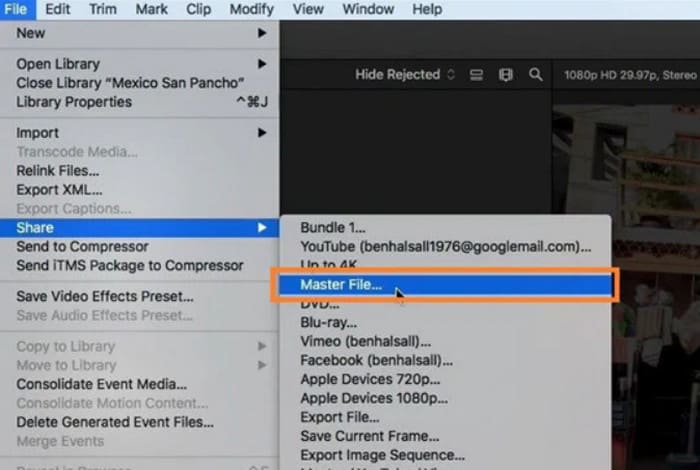
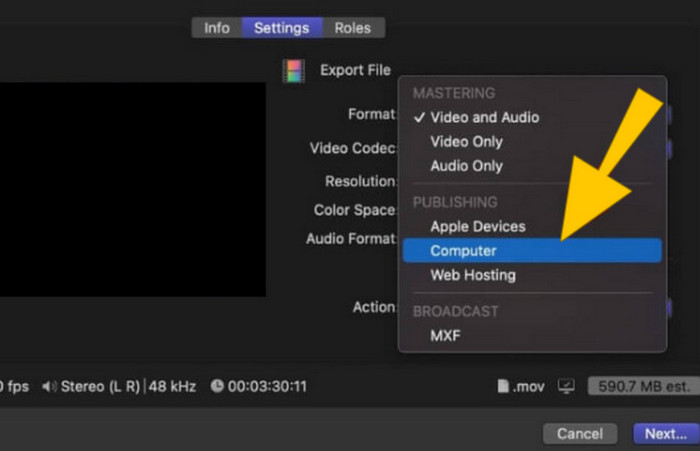
שלב 4. לאחר מכן הגדר את הגדרות הייצוא. עבור ללשונית Info, ואז ללשונית Settings, שם תוכל להתאים את קצב הסיביות המועדף עליך, הרזולוציה והגדרות נוספות.
שלב 5. בחר את האפשרות Computer מתוך רשימת Format.
שלב 6. לאחר מכן בחר באפשרות Fast Encode מרשימת Video Codec ולחץ על הכפתור Next.
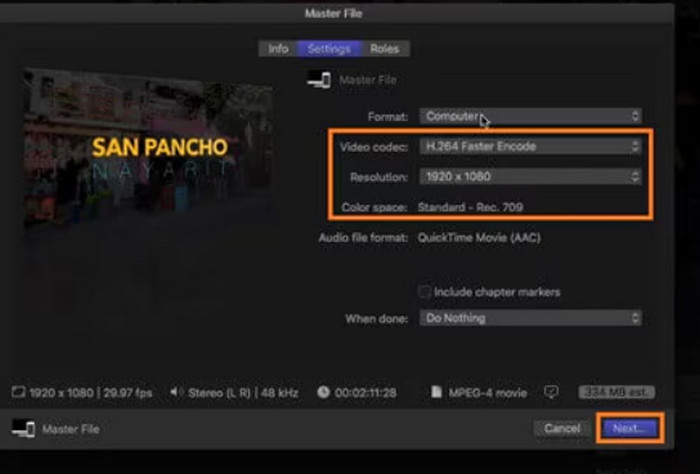
שלב 7. באזור Save As הזן את שם הקובץ הרצוי. לאחר מכן הגדר את תיקיית היעד ולחץ על Save.
עם זאת, יש לציין ש-Final Cut Pro אינו כלי אוניברסלי. חלק מהמשתמשים דיווחו שלמרות שייצאו סרטונים בפורמט MP4, הם עדיין נתקלים בבעיות תאימות בעת הפעלתם בפלטפורמות אחרות, או אפילו לא מצליחים להפעיל אותם.
בעיה זו נגרמת לעיתים קרובות עקב שימוש בקודקים ספציפיים של וידאו, וחלק מהנגנים או הפלטפורמות אינם תואמים את יכולת הפענוח; ייתכן גם שנובעת מהגדרות ייצוא לא נכונות. פתרון הבעיה בנפרד גוזל זמן ומסובך.
חלק 4. המרה ל-MP4 לאחר ייצוא הסרטון מ-Final Cut Pro
לכן, אנו ממליצים על פתרון חוסך זמן רב יותר: ייצוא קובץ הווידאו מ-Final Cut Pro תחילה ולאחר מכן שימוש בתוכנת המרת פורמט וידאו מקצועית של צד שלישי כדי להמיר אותו לפורמט MP4 סטנדרטי כדי להימנע מבעיות תאימות.
אנו ממליצים על FVC Video Converter Ultimate כעוזר מצוין להמרת פורמטי וידאו. הוא תומך ביותר מ‑1000 פורמטים, ותהליך ההמרה גמיש. מעבר לפורמטים נפוצים כמו MP4, MOV, MKV וכדומה, תוכל גם לבחור להפיק את הווידאו שלך עם פרמטרים מיוחדים המתאימים לפלטפורמות כמו YouTube, Instagram, או למכשירים ניידים כמו iPhone ו‑Samsung.
מהירות ההמרה של FVC Video Converter Ultimate גבוהה במיוחד; הוא משתמש בטכנולוגיית האצת חומרה מתקדמת כדי להשלים ביעילות את משימת המרת סרטוני Final Cut Pro במהירות של פי 30. בנוסף, FVC Video Converter Ultimate הוא גם כלי עריכת וידאו MP4 מלא‑פיצ’רים. בהשוואה ל‑Final Cut Pro, הממשק שלו פשוט וישיר יותר, ולכן גם אם אתה חדש בעריכת וידאו, תוכל לערוך, לסובב, לדחוס, לשפר ועוד – בקלות.
הורדה חינמיתל-Windows 7 ומעלההורדה מאובטחת
הורדה חינמיתל-MacOS 10.7 ומעלההורדה מאובטחת
כך ניתן להמיר סרטוני Final Cut Pro ל-MP4 בעזרת FVC Video Converter Ultimate.
שלב 1. הורד והתקן את FVC Video Converter Ultimate במחשב שלך. לחץ על Add Files כדי להעלות את הווידאו שברצונך להמיר.

שלב 2. עבור ללשונית Convert All to. הרחב את רשימת הבחירה ובחר Video > MP4.

שלב 3. חזור לממשק הראשי. לחץ על Convert All.

חלק 5. שאלות נפוצות על ייצוא MP4 ב-Final Cut Pro
האם פיינל קאט פרו יכול לפתוח קבצי MP4?
כן. Final Cut Pro ו-MP4 תואמים. עם זאת, אם יש לך קובץ וידאו עם קודאק שאינו תואם לתוכנית, הדבר עלול לגרום לבעיות בכך שהסרטון לא ייפתח.
האם MOV או MP4 עדיפים עבור Final Cut Pro?
MOV מותאם יותר ל‑Final Cut Pro. פורמט MOV גם תואם יותר למערכות של Apple מאשר MP4. עם זאת, אם אתה מחפש דרך נוחה לעבוד עם וידאו בפלטפורמות אחרות, עדיין מומלץ להמיר MOV ל‑MP4. רמת התאימות של MP4 רחבה הרבה יותר.
למה פיינל קאט פרו עדיף על איימובי?
תכונות העריכה של iMovie מוגבלות כולן מבחינת האפקטים הזמינים. אם אתם מחפשים עיבוד וידאו מקצועי יותר, Final Cut Pro היא הבחירה הטובה יותר.
סיכום
למרות שייצוא MP4 ב‑Final Cut Pro אפשרי, וסיפקנו שלבים מפורטים כיצד לעשות זאת, לעיתים קובץ ה‑MP4 המיוצא עלול להכיל מקודדי וידאו שאינם תואמים לפלטפורמות אחרות. במקרה כזה אנו ממליצים להשתמש בכלי ייעודי יותר להמרת פורמטים. בלי קשר באיזה פורמט תייצא מ‑Final Cut Pro, FVC Video Converter Ultimate יכול להמיר אותו בקלות לפורמט MP4 סטנדרטי, וכך לפתור לחלוטין את בעיית התאימות. בנוסף, FVC Video Converter Ultimate עצמו הוא עורך וידאו מלא‑יכולות, כך שתוכל ליצור, לערוך ולהמיר את הסרטונים שלך – הכול במקום אחד, על אותה פלטפורמה.
-
 כיצד להסיר סימן מים מהסרטון באמצעות Final Cut Pro [מדריך מלא]
 יש לך בעיה עם סימן המים בסרטונים? לא אמרנו יותר, כי סיפקנו מדריך כיצד להסיר סימן מים מהסרטון באמצעות Final Cut Pro.
-
 8 משפרי הווידאו הטובים ביותר של AI: תוכנות וכלים מתקדמות
 השג את הרזולוציה הגבוהה ביותר, הפחתת רעשים, ייצוב תנועה ודיוק צבע עם הכלים והתוכנות הטובות ביותר עבור משפרי וידאו בינה מלאכותית באינטרנט.
-
 כיצד לדחוס קבצי MOV בקלות: 6 אפשרויות חינמיות עבורך
 כדי לדחוס MOV, תוכלו לעיין ב-6 האפשרויות במאמר זה, כולל 3 תוכנות שולחן עבודה ו-3 פלטפורמות מקוונות. נראה לכם כיצד להשתמש בהן כאן.
