


 ממיר וידאו אולטימטיבי
 מקליט מסך
 תיקון וידאו
 הורדה מאובטחת
4 ממירי HEVC ל-MP4 המובילים [פתרון מהיר וקל]
האם קובצי הווידאו שלך בפורמט HEVC? ואתה מתקשה לנגן אותם ברוב המכשירים שלך? אנחנו מבינים את התסכול שלך! פורמט HEVC פותח על‑ידי Apple כדי לאפשר ניגון יעיל של וידאו בקובץ דחוס יותר, תוך שמירה על אותה איכות. עם זאת, על אף היעילות שלו, לקודק HEVC יש מגבלות, משום שלא כל המכשירים או התוכנות תומכים בו. לכן לעיתים נוצר הצורך להמיר HEVC ל‑MP4, פעולה שעלולה להיות מעט מסורבלת, אך זו הדרך היחידה לנגן את הווידאו. לכן, אם אתה באותו מצב ומחפש פתרון, המאמר הזה מותאם לך בצורה מושלמת. בוא נתחיל.

חלק 1: למה להמיר HEVC ל-MP4
איכות בקצב סיביות נמוך יותר או שיפור איכות באותו קצב סיביות. המשמעות היא שמשתמשים יכולים ליהנות מסרטונים באיכות גבוהה יותר מבלי לדרוש אחסון נוסף או צריכת נתונים, מה שיכול להיות קצת מרתיע להתמודד איתם.
בעוד שפורמט זה נתמך על ידי מכשירים שונים כמו סמארטפונים, טאבלטים, טלוויזיות חכמות ומחשבים, התאימות שלו מוגבלת לדגמים נבחרים. כתוצאה מכך, הצורך להמיר HEVC ל-MP4 הופך להיות הכרח, שכן סרטוני MP4 נהנים מתאימות רחבה ברוב המכשירים והדגמים. אי ביצוע פעולה זו עלול לגרום לבעיות השמעה.
עם זה, המרת HEVC לקבצי MP4 מציעה פתרון יעיל לבעיה זו. קבצי MP4 נתמכים באופן נרחב על ידי פלטפורמות והתקנים שונים, מה שמבטיח השמעה חלקה ללא חששות תאימות. על ידי המרתם, המשתמשים יכולים ליהנות מהסרטונים שלהם ללא טרחה בכל מכשיר או נגן מדיה שיבחרו.
חלק 2: המר HEVC ל-MP4 מבלי לאבד איכות [מומלץ]
כאשר רוצים להמיר HEVC ל‑MP4 בלי לאבד איכות, הכלי הטוב ביותר שאפשר להשתמש בו הוא FVC Video Converter Ultimate. זהו ממיר מלא‑יכולות, שניתן להשתמש בו כדי להמיר קובצי HEVC לכל פורמט מבוקש, שכן הוא תומך בפורמטי פלט כגון MP4, AVI, WMV, MOV ואחרים. נוסף על כך, יש לו ממשק מצוין ואינטואיטיבי המאפשר למשתמשים לבחור או לשנות בקלות פורמטים, קודקים, רזולוציות ועוד, במדויק. חשוב לציין שממיר זה מתאים במיוחד להמרות באיכות גבוהה, במיוחד כאשר קובצי HEVC הם ברזולוציות 4K, 5K ו‑8K.
שלב 1. הורד והתקן את FVC Video Converter Ultimate במחשב ה‑Windows או ה‑Mac שלך.
הורדה חינמיתל-Windows 7 ומעלההורדה מאובטחת
הורדה חינמיתל-MacOS 10.7 ומעלההורדה מאובטחת
שלב 2. פתח את הכלי, ובכרטיסיית Converters לחץ על הכפתור Add Files כדי להוסיף את סרטון ה‑HEVC.

שלב 3. כדי להתחיל להמיר סרטוני HEVC ל‑MP4, פשוט לחץ על כפתור Output format למטה ובחר MP4.

שלב 4. במקביל, אם ברצונך לשנות או להתאים אישית את הפורמט, לחץ על Settings. שם תוכל לכוונן את איכות הווידאו, המקודד, הרזולוציה, קצב הפריימים וקצב הסיביות (bitrate). בסיום, לחץ על הכפתור Create New.
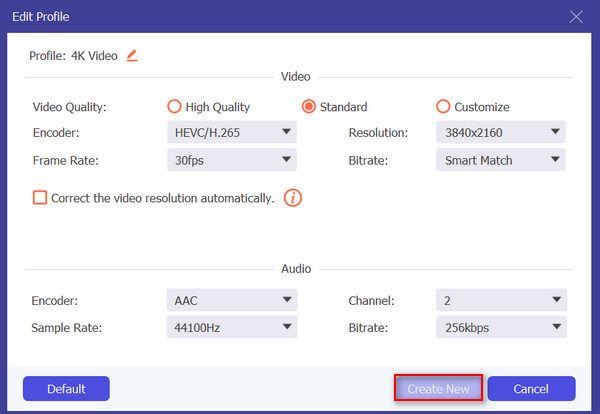
שלב 5. כעת, אם הכול מוגדר, לחץ על הכפתור Convert All.
בעת המרת HEVC ל-MP4 או כל פורמט וידאו, חיוני לשמור על האיכות המקורית ולהבטיח תאימות למכשירים שלך. על ידי התאמת הגדרות כך שיתאימו להעדפותיך, תוכל להשיג תוצאות מיטביות. לכן, FVC Video Converter Ultimate בולט ככלי הממיר הטוב ביותר, המציע התאמה אישית קלה ושמירה על איכות גבוהה לאורך תהליך ההמרה.
חלק 3: דרך מהירה להפוך HEVC ל-MP4 עם ממיר מקוון
דרך נוספת להמיר HEVC ל-MP4 היא באמצעות ממירים מקוונים. השימוש בכלים אלו מבטל את הצורך בהורדה והתקנה של תוכנות, ומאפשר למשתמשים להמיר קבצים ישירות מדפדפני האינטרנט שלהם. עם זה, זה חוסך זמן ושטח אחסון במכשיר של המשתמש. בנוסף, לכלים מקוונים יש לעתים קרובות ממשקים אינטואיטיביים, מה שהופך את תהליך ההמרה לפשוט עבור משתמשים עם רמות שונות של מומחיות טכנית.
אחד מכלי ההמרה המקוונים הטובים כיום הוא FVC Free Video Converter Online. בעזרת כלי זה אפשר להמיר במהירות קובצי HEVC לקובצי וידאו MP4 בכמה שלבים פשוטים. כל מה שעליך לעשות הוא להיכנס לאתר, להעלות את קובץ ה‑HEVC, ולהגדיר את פורמט הפלט ל‑MP4. נוסף על כך, הכלי חינמי לחלוטין, כך שניתן ליהנות מכל היתרונות שלו במלואם. מעבר ל‑MP4, אם ברצונך להמיר פורמטי וידאו אחרים, שים לב שהוא גם תומך בהמרת וידאו ל‑FLV, WMA, AVI, MOV, TS, M2TS, MP3 ועוד. כמו כן, הוא תומך בהמרה באצווה למקרה שתרצה להמיר מספר קובצי HEVC ל‑MP4 בבת אחת.
שלב 1. קודם כול, היכנס לאתר הרשמי שלהם.
שלב 2. כעת לחץ על הכפתור Add Files to Convert כדי לגשת לספרייה שלך, ואז חפש את סרטון ה‑HEVC שברצונך להמיר. לאחר שתאתר אותו, בחר את הקובץ לייבוא.
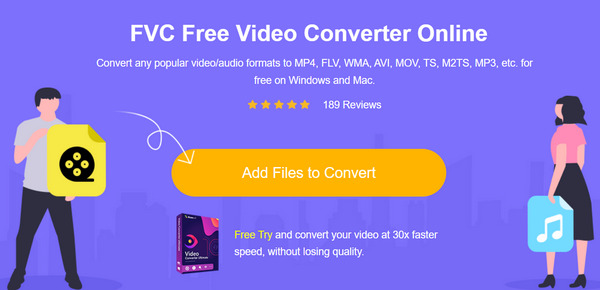
שלב 3. לאחר מכן לחץ על MP4 מבין מגוון פורמטי הפלט המופיעים למטה.
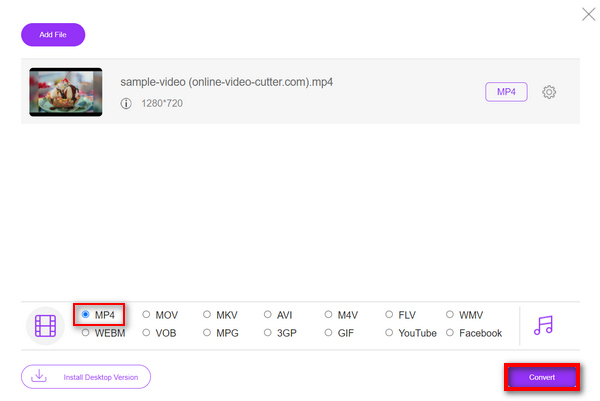
שלב 4. לאחר שהגדרת סופית את פורמט הפלט הרצוי, לחץ על הכפתור Convert כדי להתחיל להמיר את קובץ ה‑HEVC ל‑MP4.
עם ממשק FVC Free Video Converter Ultimate Online ידידותי למשתמש ומהירות המרה של פי 30, זו אכן הדרך הקלה והמהירה ביותר להמיר HEVC ל-MP4 בהשוואה לכלי המרה אחרים. בנוסף, זה לגמרי בחינם, מה שהופך אותו לבחירה נגישה לכל המשתמשים.
חלק 4: המר HEVC ל-MP4 באייפון/אנדרואיד
Video Converter and Compressor של Inverse.ai היא אפליקציה הממירה או דוחסת סרטונים בין מכשירים ניידים, בין אם באייפון או במכשירי אנדרואיד. אז אם יש לך סרטון בפורמט קובץ HEVC, אתה יכול לנצל את הכלי הזה כדי להמיר בצורה חלקה את הסרטון שלך ל-MP4. יתר על כן, זה תומך בצרכי וידאו אחרים, כמו דחיסה, שינוי רזולוציה, קצב פריימים וקצבי סיביות.
שלב 1. ראשית, הורד והתקן את Video Converter and Compressor מאת Inverse.ai במכשיר ה‑iPhone או ה‑Android שלך מחנויות האפליקציות המתאימות.
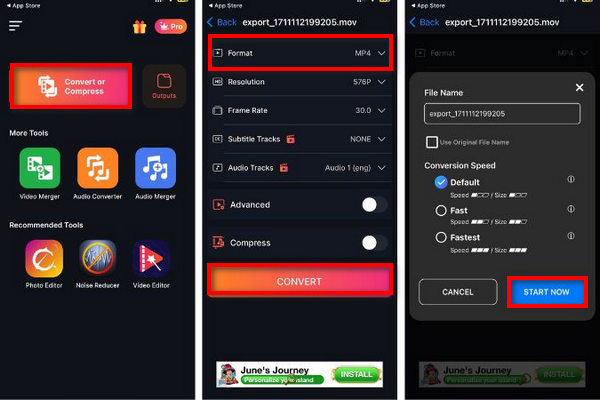
שלב 2. כעת לחץ על הכפתור Convert or Compress כדי להוסיף את סרטון ה‑HEVC שברצונך להמיר ל‑MP4. לאחר מכן בחר ב‑MP4 כפורמט, ואז לחץ על Convert.
שלב 3. לבסוף, באפשרותך לשנות את שם הקובץ לפני שמירת הווידאו שהומר ב‑iPhone או ב‑Android שלך.
שלב 4. לבסוף, לחץ על הכפתור Start Now כדי לשמור את הווידאו.
כלי זה נהדר וקל לשימוש. עם זאת, המודעות פשוט מעצבנות במהלך תהליך ההמרה.
חלק 5: דרך חינם להמיר HEVC ל-MP4 עם FFmpeg
FFmpeg היא ספריית קוד פתוח. הוא נמצא בשימוש נרחב מכיוון שהוא חינמי, גמיש ותומך בפורמטים רבים, מה שהופך אותו לשימושי הן למקצוענים והן לחובבים. יתר על כן, כלי זה הוסיף תמיכה בקידוד HEVC המאפשר למשתמשים להמיר HEVC ל-MP4, MKV ו-MOV באמצעות MulticoreWare x265 או DivX HEVC Encoders.
שלב 1. תחילה עליך להתקין FFmpeg במחשב שלך.
שלב 2. לאחר מכן עליך לפתוח את שורת הפקודה או הטרמינל. לאחר מכן הפעל את הפקודה.
שלב 3. כדי להמיר קובץ HEVC ל‑MP4, הקלד או הדבק בטרמינל הפקודה: ffmpeg -i input-hevc output.mp4.
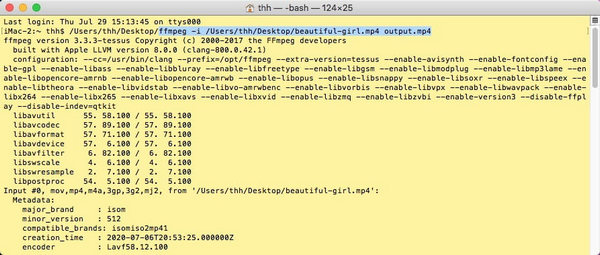
שלב 4. לבסוף, לחץ על Enter כדי לשנות את קובץ ה‑HEVC שלך.
כלי זה הוא חינמי ויכול להיות חלופה מצוינת להמרת HEVC לקבצי MP4. עם זאת, אתה צריך להכיר את הקידוד כדי שלא תסתבך בביצוע תהליך ההמרה.
חלק 6: שאלות נפוצות לגבי HEVC ל-MP4
האם ממירי HEVC ל-MP4 מקוונים בטוחים לשימוש?
בעוד שממירים מקוונים רבים בטוחים, חשוב לקחת בחשבון את הבטיחות של ממירי HEVC ל-MP4. ראשית, עליך לוודא שהאתר שאתה ניגש אליו הוא בעל מוניטין ואתה מוריד את הכלים מהאתרים הרשמיים שלהם. אך מכיוון שדאגות לפרטיות ואבטחה היו בעיה מקוונת זמן רב, רוב ממירי הווידאו הללו שוקלים היום להגן על פרטיות המשתמשים שלהם.
האם אני יכול להמיר HEVC לפורמטים אחרים מלבד MP4?
כן, רוב כלי ההמרה, כמו FVC Video Converter Ultimate, מציעים פורמטי פלט שונים. אתה יכול להמיר HEVC לפורמטים כמו MKV, AVI, MOV או יותר בהתבסס על ההעדפות שלך או תאימות המכשיר.
האם זה חוקי להמיר HEVC ל-MP4 לשימוש אישי?
באופן כללי, זה חוקי להמיר HEVC ל-MP4 לשימוש אישי. עם זאת, יש צורך להבטיח שהסרטונים שאנו ממירים אינם מוגנים בזכויות יוצרים מכיוון שהדבר אינו חוקי.
האם המרת HEVC ל-MP4 מאבדת איכות?
כאשר אתה ממיר HEVC ל-MP4, יש סיכוי לאבד איכות, אבל זה תלוי איך זה נעשה ובאיזה כלי הממיר אתה משתמש. HEVC בדרך כלל שומר על איכות רבה יותר בגלל הדחיסה היעילה שלו. עם זאת, המרה ל-MP4 עשויה להפחית איכות זו אם ההגדרות מותאמות לדחיסת הקובץ עוד יותר או אם תהליך ההמרה מציג שגיאות. כדי למנוע זאת, השתמש בתוכנת המרה טובה כמו FVC Video Converter Ultimate וודא שההגדרות תואמות לפרמטרים של הסרטון המקורי כדי לשמור על איכות ככל האפשר.
האם VLC תומך בקבצי HEVC?
כן. נגן המדיה VLC תומך בקובצי HEVC. VLC תומך בפענוח חומרה (hardware decoding) של HEVC בפלטפורמות שונות, כולל Windows, Android, macOS ו‑iOS מאז גרסה 3.0. עם זאת, ייתכן שמשתמשים מסוימים ייתקלו בבעיות במהלך ההפעלה, מה שמדגיש את החשיבות של שמירת התוכנה מעודכנת וטיפול בתקלות אפשריות שעשויות להופיע. תוכל לבדוק כאן חלופות ל‑VLC אם ברצונך להשתמש בכלים חינמיים כאלה.
סיכום
לכן, אם אתה מתמודד עם בעיות תאימות עם קבצי HEVC שלך במכשיר או בתוכנה שלך, המרתם לפורמט MP4 היא אכן פתרון מעשי. כעת אתה מצויד בהרבה שיטות וכלים להמרת HEVC ל-MP4 בקלות. אל תתנו לבעיות תאימות להפריע לחוויית הצפייה שלכם. המר את קבצי ה-HEVC שלך ל-MP4 עכשיו!
-
 4 דרכים להמיר סרטי QuickTime ל MP4 בחינם בטלפון / במחשב
 קרא וקבל 4 דרכים להמיר סרטוני QuickTime ל-MP4 בחינם בטלפון או במחשב שלך. אתה יכול לשנות את פורמט הקובץ מ-MOV ל-MP4 בקלות.
-
 VOB ל MP4 - 3 דרכים להמרת קבצי VOB ל MP4 בחינם בתפזורת
 מאמר זה מציג 3 ממירי VOB ל- MP4 בחינם והדרכות הקשורות. אתה יכול להמיר בחינם קבצי VOB לקבצי MP4 בחינם ב- Windows / Mac / באינטרנט בקלות.
-
 5 דרכים להמיר AVCHD ל MP4 (חינם & אצווה ומהיר ובטוח)
 ישנן 5 דרכים קלות להמיר AVCHD לסרטוני MP4 במחשב שלך. אתה יכול אצווה להמיר קטעי וידאו AVCHD ל MP4 מבלי לאבד איכות עם כל ממיר כאן.
