


 ממיר וידאו אולטימטיבי
 מקליט מסך
 תיקון וידאו
 הורדה מאובטחת
הפוך את ה-MP4 שלך לטקסט עם 3 השיטות המקוונות הטובות ביותר
האם אתה אוהב לצפות בסרטונים אינפורמטיביים? האם אתה תמיד מוצא את עצמך needing לרשום מידע מתוך הסרטונים שאתה צופה בהם, אך מתקשה לקלוע במדויק לדברים שנאמרים? כתוצאה מכך אתה מסיים בהשהיית הסרטון רק כדי לרשום אותם נכון. אבל אין סיבה לדאגה יותר, כי יש לנו פתרון לבעיה הזאת. אנחנו מבינים שיש מי שמעדיפים להתמקד במה שהם רואים ושומעים ושונאים את הרעיון של ריבוי־משימות. לכן, במאמר זה הכנו 3 דרכים שונות להמיר MP4 לטקסט, שיאפשרו לך לשלוף מידע בקלות בלי צורך לעצור ולרשום הערות בזמן הצפייה בסרטון. אז למה אתה מחכה? בוא נתחיל!

חלק 1: סקירה כללית של הכלים המקוונים החינמיים להמרת MP4 לטקסט
כיום, ישנם מספר כלים מקוונים שיכולים לעזור להפוך את חיינו לקלים יותר. לפני כן, אם אתה מתקשה לרשום הערות מקבצי MP4 שאתה צופה בהם, כעת, יש הרבה דרכים לחלץ אותם מ-MP4 לטקסט.
| מוצר | קלות שימוש | דִיוּק | שיתוף פעולה | יתרונות | חסרונות |
| סופר שמח | ⭐⭐⭐ | 85% | לא | • חווית אפליקציית אינטרנט ידידותית למשתמש. • שתף תמלילים הניתנים לעריכה בקלות. | • יש לבצע הגהה על התמלול. |
| עבור לתמלל | ⭐⭐⭐⭐ | 80% | לא | • ידידותי למשתמש ויעיל לשימוש. • תומך במגוון שלם של פורמטי וידאו. | • חוסר עקביות מדי פעם עם התמלולים. |
| Otter.ai | ⭐⭐⭐⭐ | 83% | כן | • תומך בתמלול הן של קבצים מוקלטים והן של פגישות חיות. • מציע כלי עריכת תמלול ושיתוף פעולה בצוות. | • דיוק תמלול לקוי עבור מבחני אודיו וידאו מורכבים. • תומך רק בתעתיק באנגלית. |
חלק 2: 3 דרכים להמיר MP4 לטקסט באינטרנט [חינם]
סופר שמח
Happy Scribe הוא כלי מיוחד המשמש בדרך כלל לתמלול וכתוביות. יש לו תכונת תמלול המאפשרת למשתמשים לתמלל וידאו ואודיו לטקסט בקלות. יתר על כן, הוא ידוע בתוצאת התמלול המדויקת והממשק הידידותי שלו, כך שאם אתם מחפשים כלי שהופך MP4 לטקסט, זה הוא הטוב ביותר עבורכם!
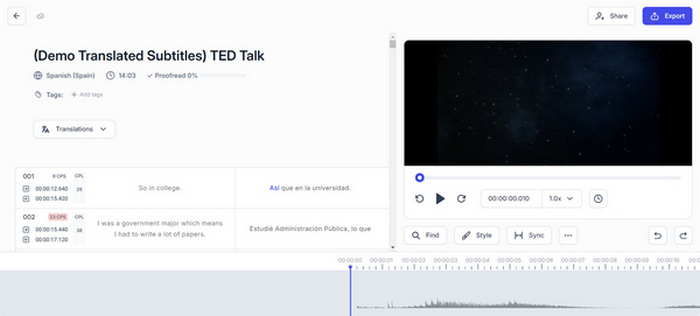
שלב 1. היכנס לאתר הרשמי של Happy Scribe בדפדפן שלך.
שלב 2. לאחר שנכנסת לאתר שלהם, קודם עליך ליצור חשבון, אבל אם כבר יש לך אחד, פשוט התחבר לחשבון שלך.
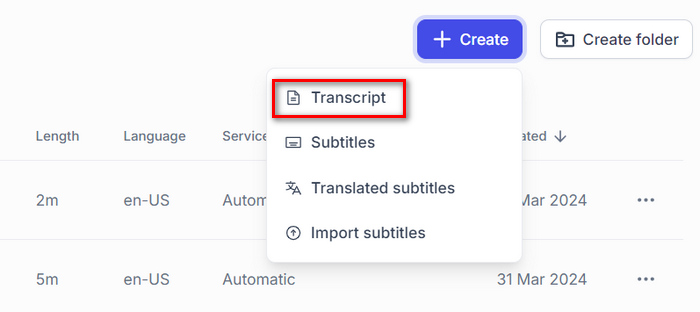
שלב 3. כאשר אתה בממשק הראשי שלהם, לחץ על Create, בחר Transcript, ואז בחר בקובץ ה‑MP4 שאתה רוצה להמיר לטקסט.
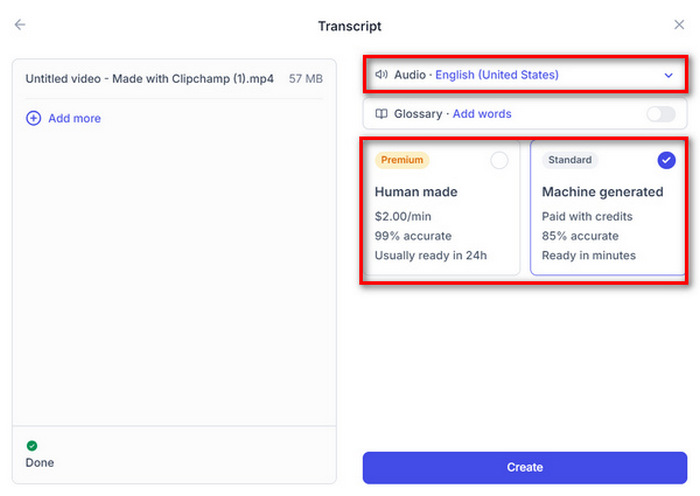
שלב 4. לאחר מכן, בחר את השפה של הסרטון. בנוסף, תתבקש לבחור אם ברצונך שהתמלול יהיה בידי אדם או ממוחשב, אך הפעם בחר Machine generated ואז לחץ על כפתור Create.
שלב 5. כעת תראה את הטקסט שהופק מקובץ ה‑MP4. כדי לשמור אותו, פשוט לחץ על כפתור Export.
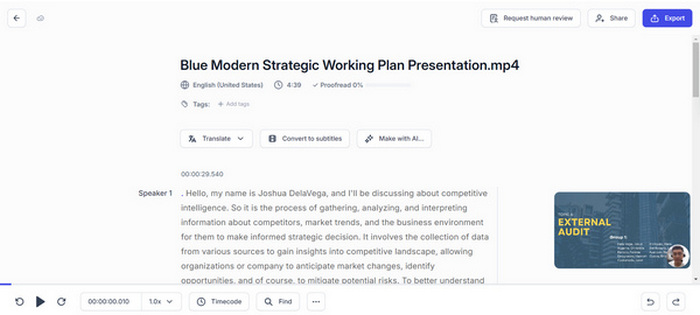
עם Happy Scribe, אתה יכול לתמלל בקלות קבצי MP4 לטקסט באמצעות תכונת תמלול המכונה שלו. עם זאת, עליך לבצע הגהה בתוצאה המתומללת כדי לתמלל מדויק יותר של הסרטון.
אם ברצונך להוסיף טקסט לסרטון במקום זאת, פשוט עקוב אחר הפוסט הזה כאן.
עבור לתמלל
Go Transcribe היא דרך נוספת להמיר MP4 לטקסט מכיוון שהכלי הזה מספק שירותי תמלול אוטומטיים מהירים ובמחיר סביר. פשוט העלה את קובצי האודיו או הווידאו שלך, ובתוך דקות, החזר את התמלילים שלך. אמנם זה לא מושלם בהשוואה למתמללים אנושיים, אבל זה הרבה יותר מהיר וזול. יתרה מכך, עם כלי זה, אתה יכול להדגיש חלקים חשובים מההערות המתומללות ולשתף פעולה בעריכה עם משתמשים אחרים.
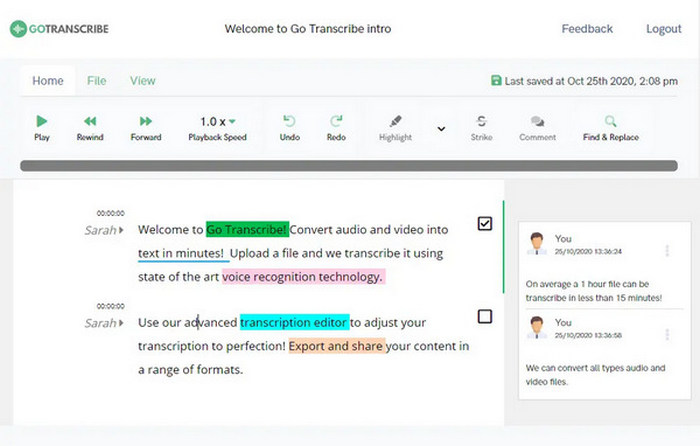
שלב 1. קודם כול, עליך להיכנס לאתר שלהם.
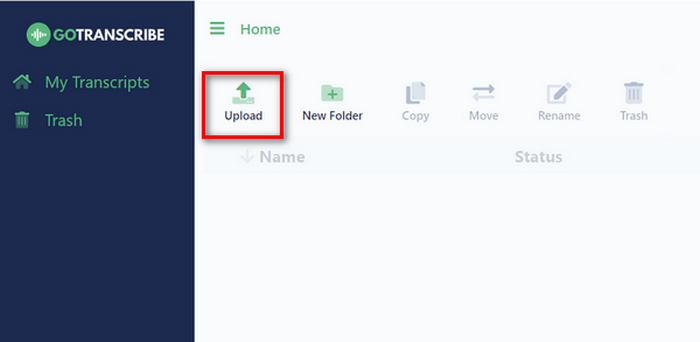
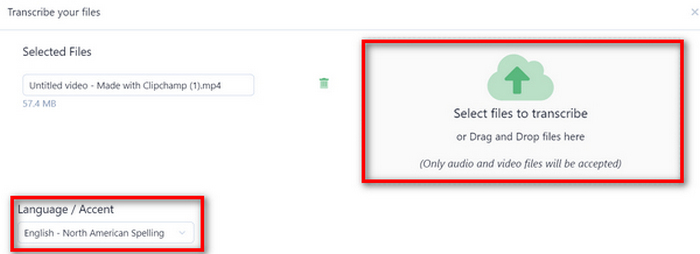
שלב 2. לאחר שהגעת לאתר שלהם, לחץ על כפתור Create, והוא יוביל אותך לחלון חדש שבו תוכל לייבא את קובץ ה‑MP4 שאתה רוצה להמיר לטקסט על‑ידי גרירת הקובץ או פשוט בלחיצה על כפתור Select to Transcribe.
הערה: אל תשכח לבחור את השפה של קובץ ה‑MP4 שאתה רוצה להמיר. לאחר שהגדרת זאת, לחץ על כפתור Upload and Transcribe למטה.
שלב 3. לאחר מכן, תקן חוסר דיוקים או בצע התאמות בתמלול לפי הצורך. כשתסיים, שתף וייצא את התמליל שלך במגוון פורמטים, כולל Word, PDF ו‑SRT.
על המשתמשים להיות מודעים לכמה שגיאות בתוצאת התמלול במכונה. זו הסיבה שהכלי הזה מאפשר למשתמשים לערוך את התוצאות שחולצו לפני ייצוא שלהן. אבל, בסך הכל, Go Transcribe מספק פתרון מעשי להמרת MP4 לטקסט מכיוון שהוא מייעל את תהליך תמלול הטקסט מ-MP4.
Otter.ai
Otter.ai הוא כלי תעתיק ידוע המוכר בעיקר בזכות יכולתו להמיר דיבור לטקסט. הוא משמש בדרך כלל כעוזרת פגישות הכותבת ומסכמת הערות פגישות בזום וב-Google Meet. עם זאת, הוא כולל גם תכונה המאפשרת למשתמשים להמיר MP4 לטקסט. תכונה זו משפרת את הרבגוניות שלה, ומאפשרת למשתמשים לתמלל תוכן אודיו מסרטונים במהירות ובדייקנות.
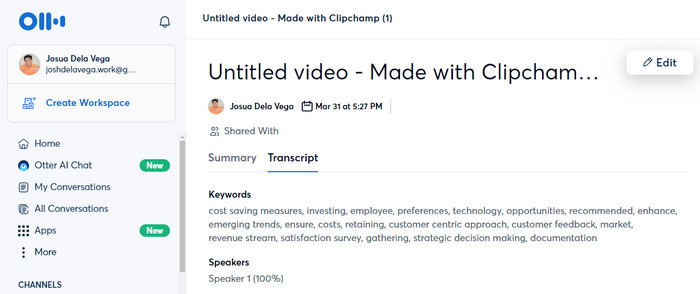
שלב 1. באתר שלהם, עליך קודם ליצור חשבון.
שלב 2. לאחר מכן, לחץ על כפתור Create ונסה למצוא או לגרור את קובץ ה‑MP4 שאתה רוצה להמיר לטקסט. אחרי שהסרטון ייובא, לחץ על Go to Transcript.
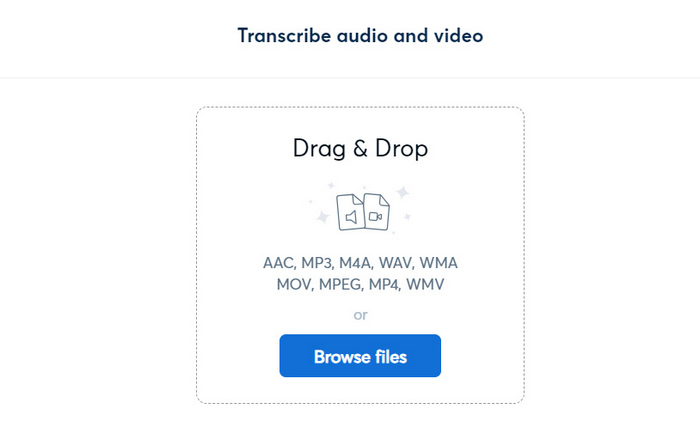
שלב 3. כעת הטקסט שלך מוכן. תוכל לקרוא ולערוך אותו לפני שמירת התמלול. אבל אם הכול תקין, פשוט לחץ על שלוש הנקודות ובחר Export.
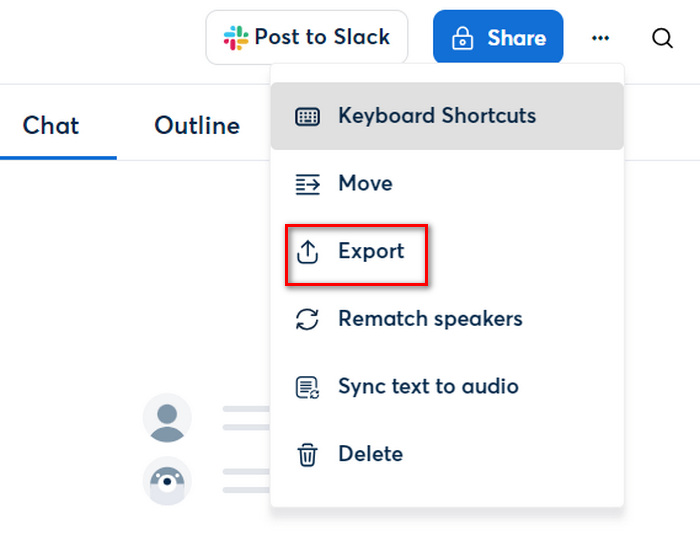
עם Otter.ai אתה אכן יכול להפוך MP4 לטקסט, ולחסוך זמן לתמלול ידני. כמו כן, היכולת שלו לשתף פעולה עם אחרים כדי לערוך את התמלול מבדילה את הכלי הזה מכלי MP4 לממיר טקסט אחרים.
חלק 3: שאלות נפוצות על המרת MP4 לטקסט
האם לטקסט שהומר מקבצי MP4 יש תמלול מדויק?
בעוד שכלים מקוונים מציעים נוחות בהמרת MP4 לטקסט, הדיוק של התמלול עשוי להיות שונה. דברים כמו איכות שמע, מבטאים ורעשי רקע עשויים להשפיע על איכות התמלול.
האם אוכל לערוך את התמלילים שנוצרו על ידי מכונה מקובצי MP4 לצורך דיוק?
כֵּן. רוב הכלים המקוונים שהופכים קבצי MP4 לטקסט מאפשרים למשתמשים לערוך את התמלילים לצורך שיפורים. תהליך עריכה ידני זה עשוי לכלול הגהה של התמליל וביצוע התאמות נדרשות כדי לשפר את דיוק הטקסט, במיוחד תוכנו, לפני סיום התמלול.
האם ניתן לתמלל קבצי MP4 עם תוכן שאינו אנגלי לטקסט?
כן. יש הרבה כלים מקוונים להמרת MP4 לטקסט התומכים במספר שפות ויכולים לתמלל קבצי MP4 המכילים תוכן שאינו אנגלי. לכן, למשתמשים יש אפשרות לבחור את השפה של תוכן האודיו לפני תחילת תהליך התמלול כדי להבטיח תוצאות מדויקות.
סיכום
אל תמעיט בערך הקריאה של טקסט במקום להסתמך רק על צפייה והאזנה לתוכן מתוך הסרטון. כעת, בעזרת השיטות שהוצגו במאמר זה, אתה יכול להמיר MP4 לטקסט. רק בחר במה שמתאים לצרכים ולהעדפות שלך. אל תפספס את ההזדמנות הזו, והתחל להמיר את תוכן הווידאו שלך לטקסט כתוב בקלות.
-
 כיצד להסיר טקסט מתמונה ב-Windows/Mac/Online
 תגיד שלום לטקסט שמסיח את הדעת בתמונות שלך! גלה כיצד למחוק טקסט מתמונות עם הפתרונות החלקים האלה שעוצבו בצורה חלקה להסרת טקסט.
-
 דרכים פשוטות להוסיף טקסט לסרטון באמצעות iMovie ב-Mac ו-iPhone
 צריך להוסיף טקסט לסרטון באמצעות iMovie? קרא את כל הפוסט בבלוג כדי ללמוד כיצד להוסיף כותרות טקסט ב-iMovie שלך עם שלבים מפורטים.
-
 הדרכים הקלות ביותר כיצד להסיר טקסט Snapchat מצילום מסך
 בוא נסיר טקסט של Snapchat מתמונות וסרטונים באמצעות כלים אמינים מקוונים ולא מקוונים. אנו נציע לך דרכים קלות. נסה את זה עכשיו, ובואו ננסה!
