


 ממיר וידאו אולטימטיבי
 מקליט מסך
 תיקון וידאו
 הורדה מאובטחת
כיצד אוכל להמיר MP4 ל- WAV באופן מקוון בחינם
MP4 הוא פורמט וידאו נפוץ למדי שאנשים משתמשים בו בחיי היום־יום. במקביל, WAV הוא גם אפשרות מצוינת להכיל אודיו חסר דחיסה (לוסלס). אבל לפעמים ייתכן שתרצה להמיר MP4 ל‑WAV כדי להאזין בקבצים במכשירים שלך. במצב כזה, מה שאתה צריך הוא ממיר מקצועי שיכול לחלץ את חלק האודיו מהווידאו בלי לאבד מאיכות הצליל.
לכן היום נשווה בין MP4 ו‑WAV בפירוט ונציג לך את ממירי MP4 ל‑WAV הטובים ביותר, גם אונליין וגם אופליין.

חלק 1. MP4 לעומת WAV
למען האמת, אין הרבה מה להשוות בין MP4 ל- WAV. אחרי הכל, הם שני פורמטים שונים המשמשים במצבים שונים, האחד לאחסון קטעי וידאו והשני לשמירת שמע. אך שניהם הם סוגי קבצים והם יכולים להכיל צליל דיגיטלי. על סמך זה, הטבלה שלהלן מפרטת כמה מההבדלים ביניהם.
| MP4 | WAV | |
| מכיל | וידאו, שמע וכתוביות | שמע בלבד |
| סיומת שם קובץ | .mp4, .m4a, .m4p, .m4b, .m4r ו- .m4v | .wav ו- .wave |
| פותח על ידי | הארגון הבינלאומי לתקינה | יבמ ומיקרוסופט |
| נכסים | דחוס ואובדן (לרוב הזמן) | לא דחוס וללא אובדן |
חלק 2. ממיר ה- MP4 הטוב ביותר ל- WAV באופן מקוון
עכשיו למדת את היתרונות של שני הפורמטים האלה. הגיע הזמן למצוא לכם ממיר MP4 ל WAV שימושי שיכול לענות על כל צרכי ההמרה שלכם.
כאן אנו ממליצים על כלי המרה מבוסס‑אינטרנט בשם FVC Free Audio Converter, שיכול לעזור לך להמיר בקלות קבצי וידאו MP4 ל‑WAV אונליין ובחינם. החלק הטוב ביותר בממיר אונליין זה הוא שניתן להפעיל אותו בכל מערכת הפעלה, כמו Windows ו‑Mac OS, מבלי להוריד חבילת תוכנה כבדה. כל מה שאתה צריך הוא דפדפן וחיבור אינטרנט יציב. לאחר מכן תוכל להפוך סרטוני MP4, כמו קליפים ותוכניות דיבור, לקבצי WAV בלי כל טרחה.
הורדה חינמיתל-Windows 7 ומעלההורדה מאובטחת
הורדה חינמיתל-MacOS 10.7 ומעלההורדה מאובטחת
בצע את השלבים הבאים למטה ותוכל להפעיל את ההמרה כמו מקצוען.
שלב 1. לחץ על הקישור למעלה כדי להיכנס לאתר הרשמי של FVC Free Audio Converter. לחץ על כפתור Add Files to Convert. לאחר מכן עליך להוריד ולהתקין משגר פשוט.
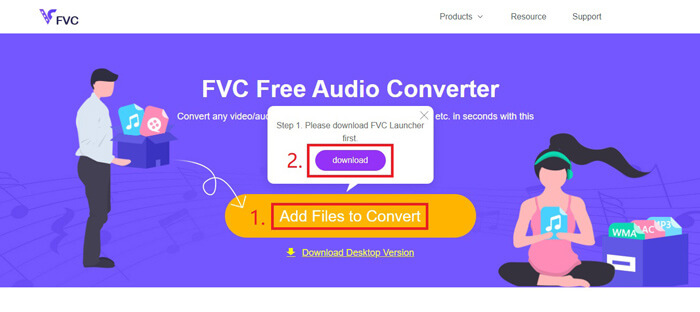
שלב 2. לאחר ההתקנה, חלון Open יקפוץ מיד. כעת תוכל לבחור את סרטון ה‑MP4 שברצונך להמיר.
שלב 3. מאחר שאתה מעוניין בקובץ WAV, עליך לשנות את פורמט הפלט ל‑WAV. לחץ על Convert ובחר יעד שמירה עבור קובץ ה‑WAV שלך.
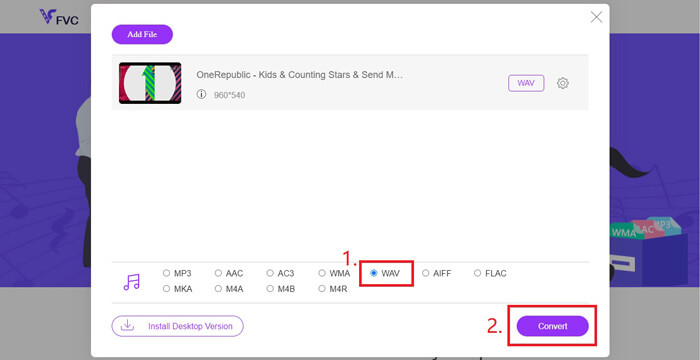
שלב 4. המתן מעט, והקובץ המומר יישמר אוטומטית במחשב שלך.
חלק 3. המרת MP4 ל- WAV עם Audacity
רבים שואלים כיצד להמיר MP4 ל‑WAV בעזרת Audacity. לכן ערכנו מחקר וגילינו שהשיטה הזאת עלולה להיות מעט מורכבת, משום ש‑Audacity לא יכולה לפתוח קובצי MP4 ישירות ללא ספריית FFmpeg האופציונלית. אבל למרבה המזל פתרנו את הבעיה בעזרת פונקציית ההקלטה של Audacity.
עבור מי שאינו מכיר את Audacity, זהו קוד שמע חופשי ופלטפורמות שמע שפותח על ידי מתנדבים. בדרך כלל הוא משמש לעריכה והקלטת שמע רב-מסלולי. כדי לייצא קובץ WAV מ- MP4 עם Audacity, עליך לבצע את השלבים הבאים.
שלב 1. מצא את קובץ ה‑MP4 שברצונך להמיר ונגן אותו בעזרת נגן המדיה במחשב שלך. כדי לוודא ששום תוכן לא יחסר, עצור את הווידאו מיד לאחר פתיחתו ואז גלול חזרה לתחילתו.
שלב 2. כעת תוכל להפעיל את Audacity. תחילה עליך להשתיק את המיקרופון על‑ידי גרירת עוצמת ההקלטה אל 0. לאחר מכן כוון את עוצמת קול המערכת כרצונך. לחץ על כפתור Record.
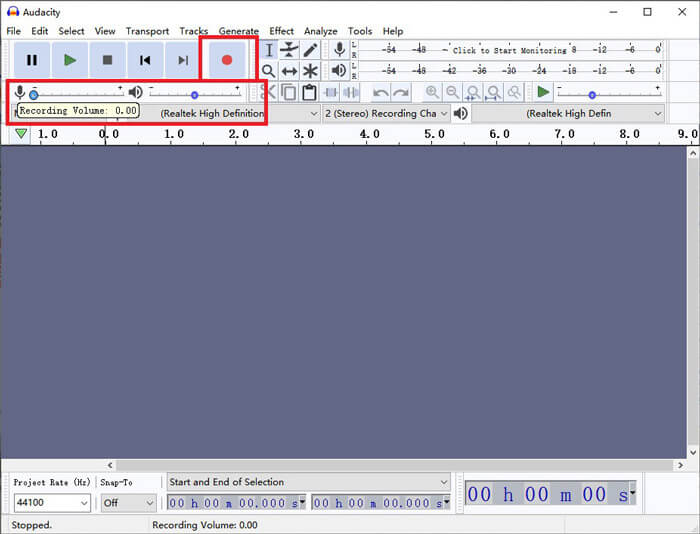
שלב 3. חזור לנגן המדיה ונגן את סרטון ה‑MP4. Audacity תקליט את חלק האודיו של הווידאו. ברגע שסרטון ה‑MP4 מסתיים, תוכל לסגור את נגן המדיה.
שלב 4. חזור ל‑Audacity ולחץ על סמל Stop. לאחר מכן עבור אל File בסרגל התפריטים העליון. מצא את Export ולאחר מכן בחר Export as WAV.
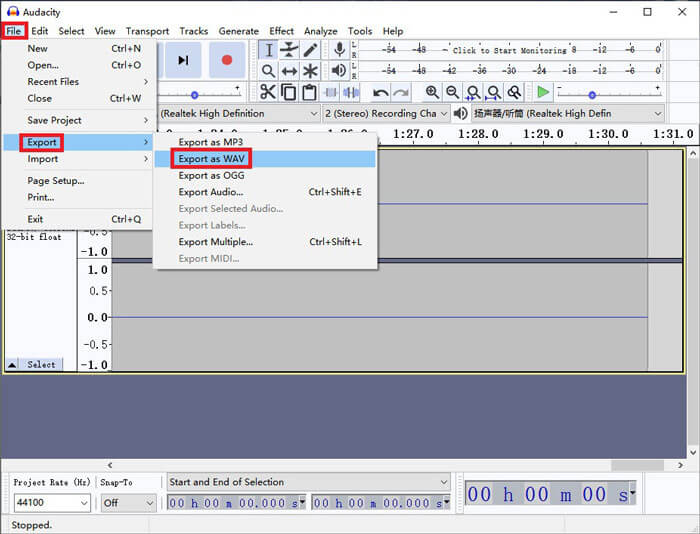
שלב 5. תן שם לקובץ האודיו הזה לפני שמירתו במחשב שלך.
חלק 4. שאלות נפוצות של המרת MP4 ל- WAV
1. כיצד ניתן להמיר MP4 ל- WAV ב- iTunes?
פתח את iTunes ומצא את Edit בסרגל התפריטים העליון. לאחר מכן בחר Preferences. בחלון General Preferences מצא את Import Settings. לאחר מכן שנה את האפשרות Import Using מ‑AAC Encoder ל‑WAV Encoder. לחץ על OK. לחץ לחיצה ימנית על קובץ הווידאו שברצונך להמיר ובחר Create WAV Version.
2. כיצד להמיר MP4 ל- WAV בנגן המדיה של Windows?
פתח את קובץ ה‑MP4 באמצעות Windows Media Player. לחץ על סמל ה‑Menu כדי לעבור לדף הבית של Windows Media Player. לחץ על Organize ובחר Options. לאחר מכן מצא את לשונית Rip Music ושנה את פורמט הפלט ל‑WAV. כאן באפשרותך גם לשנות את יעד השמירה של קובץ האודיו. לחץ על כפתור OK כדי להתחיל את ההמרה מ‑MP4 ל‑WAV.
3. מה עדיף, MP4 או WAV?
אם כל מה שאתה רוצה הוא להשוות את איכות הצליל, אז WAV עדיף בבירור על MP4, משום שקובץ אודיו בפורמט WAV הוא לא דחוס וחסר אובדן. עם זאת, מאותה סיבה, קובץ WAV עלול להיות גדול יותר מקובץ MP4 תוך שהוא מכיל את אותו אודיו. אם ברצונך לדעת מידע נוסף על וידאו MP4, עליך לפחות להשוות אותו לפורמטי וידאו אחרים, כמו AVI לעומת MP4 או MOV לעומת MP4.
סיכום
כולל השיטות שהזכרנו בשאלות הנפוצות, כעת יש לך 4 דרכים להמיר MP4 ל‑WAV. אם כל מה שאתה רוצה הוא כלי המרה שחוסך זמן להמרת אודיו, FVC Free Audio Converter יעשה עבודה מצוינת בלי סיבוכים מיותרים.
אם אתה מוצא מאמר זה מועיל, תוכל לשתף אותו עם חבריך. אתם מוזמנים להשאיר לנו את דעתכם.
-
 כיצד להמיר MP4 ל- WMV עבור Mac / Windows
 פוסט זה משתף כיצד להמיר וידאו MP4 לפורמט WMV ב- Mac או Windows. אנו מציעים לך גם מספר אפשרויות, כולל תוכנות שולחן עבודה וגם ממירים מקוונים מבוססי אינטרנט. מוכנים לדעת את הכלים הטובים ביותר להמרת MP4 ל WMV?
-
 כיצד להמיר MP4 ל- MP3 ב- Windows / Mac / iPhone / Android / Online
 אם ברצונך לחלץ אודיו MP3 מווידיאו MP4, תוכל לבדוק מאמר זה ולקבל 8 פתרונות. ישנן דרכים מקוונות ולא מקוונות להמיר MP4 ל MP3 בטלפון או במחשב שלך בקלות.
-
 כיצד להמיר WMV ל- MP3 בשולחן העבודה ובאינטרנט
 אתה יכול למצוא כל תוכנת ממיר וידאו בחינם מאולפן FVC. כל פורמט וידאו / אודיו נתמך, כולל MP4, MOV, TS, AVI, WMV, FLAC, MP3 וכו '.
