


 ממיר וידאו אולטימטיבי
 מקליט מסך
 תיקון וידאו
 הורדה מאובטחת
כיצד להמיר MP4 ל- WebM באיכות גבוהה - להלן 4 השיטות הטובות ביותר שכדאי להכיר
אם ברצונך להעלות סרטון MP4 גדול לאתרי HTML 5 ול- Chromecast, כיצד להמיר MP4 ל- WebM באיכות המקורית? ה- WebM מכיל אודיו VP8, VP9, AV1, אודיו של Vorbis או Opus, התואם את כל דפדפני ה- HTML5 העיקריים, כגון Google Chrome, Firefox ו- Opera. פשוט למד פרטים נוספים אודות 4 הממירים היעילים ל- MP4 ל- WebM ובחר את הרצוי בהתאם לדרישתך.

חלק 1: 2 שיטות להמרת MP4 ל- WebM באופן מקוון בחינם
למעלה 1: כיצד להמיר MP4 ל- WebM באמצעות ממיר וידאו מקוון בחינם
FVC ממיר MP4 ל‑WebM מקוון וחינמי מאפשר לך להמיר את רוב פורמטי הווידאו ולכוונן את הגדרות הווידאו/אודיו בכמה לחיצות. בנוסף, ניתן גם להמיר מספר פורמטים ללא סימן מים או הגבלת גודל. ההמרה בטוחה ויציבה, כך שלא יאבדו נתונים.
- 1. תומך בהמרת אצווה שתוכל להמיר חבורה של קטעי וידאו או אודיו.
- 2. ספק ממשק פשוט ואינטואיטיבי להמרת קבצי MP4 בשלושה שלבים בלבד.
- 3. המרה בטוחה ויציבה ששום נתונים לא יאבדו במהלך ההמרה.
- 4. ערוך את קצב הסיביות של הווידאו, הדגימה, קצב המסגרות וכן את הרזולוציה לפי הצורך.
שלב 1. היכנס לממיר המקוון מ‑MP4 ל‑WebM, ותוכל להוריד את קובץ ה‑PKG למחשב שלך. לאחר מכן באפשרותך ללחוץ על הכפתור Add Files to Convert כדי לטעון את קובצי ה‑MP4 לתוך התוכנית.
הורד את גרסת הדסקטופ כדי להמיר קבצים במצב אצווה.

שלב 2. תוכל לבחור באפשרות WebM כפורמט הפלט. כאשר ברצונך לכוונן את ההגדרות, תוכל ללחוץ על סמל הGear כדי להתאים את מקודד הווידאו, קצב הפריימים, קצב הסיביות של הווידאו ועוד הגדרות.

שלב 3. אם אתה מרוצה מקובץ הפלט, באפשרותך ללחוץ על הכפתור Convert כדי להמיר MP4 ל‑WebM באופן מקוון. ההמרה אורכת כמה שניות, ולאחר מכן קובצי ה‑MP4 המומרים יישמרו במחשב שלך.

למעלה 2: כיצד להמיר MP4 ל- WebM באופן מקוון באמצעות CloudConvert
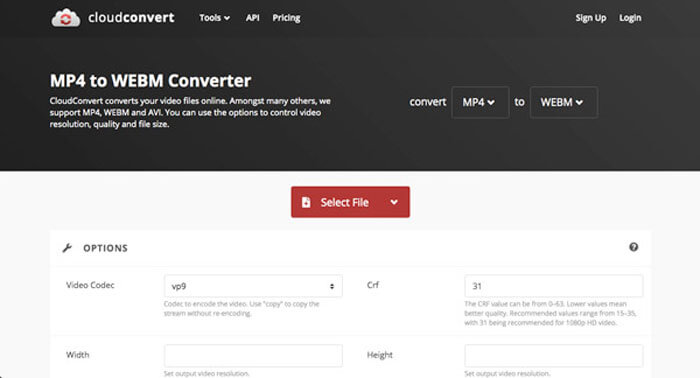
CloudConvert הוא עוד קובץ MP4 מקוון בחינם לממיר WebM הממיר את מרבית פורמטי הווידאו. זה גם מאפשר לך להעלות קטעי וידאו מהאחסון המקומי שלך, כמו גם משירות הענן. אתה יכול להשתמש בו בחינם, אך מוגבל ל 25 דקות זמן המרה מרבי לכל קובץ.
שלב 1. עבור אל CloudConvert.com ואז לחץ על הכפתור Select File מאחד הערוצים השונים, כגון From my Computer, By URL, From Google Drive, From Drop, ו‑From OneDrive.
שלב 2. בחר ב‑MP4 כפורמט הקלט וב‑WebM כפורמט הפלט. מעבר לכך, באפשרותך גם לכוונן את ההגדרות, כגון FPS, מקודד האודיו, יחס התצוגה, מקודד הווידאו ועוד.
שלב 3. לאחר מכן באפשרותך ללחוץ על הכפתור Convert כדי להמיר MP4 ל‑WebM בהתאם. לאחר ההמרה תוכל להוריד את קובץ ה‑WebM המומר למחשב שלך או להעלות אותו לשירות ענן בהתאם לצורך.
חלק 2: 2 שיטות להמרת MP4 ל- WebM במחשב / Mac
למעלה 3: כיצד להמיר MP4 ל- WebM באמצעות FFmpeg
אם אתם מכירים את ה- codec, או פשוט משתמשים ב- FFmpeg כדי להמיר MP4 ל- WebM בחינם, תוכלו להשתמש ב- VP8 או VP9 כדי לקבל סרטון מתאים בגודל קטן יותר. רק וודא שה- FFmpeg שלך מורכב עם תמיכה ב- libvpx ו- libvorbis.
שלב 1. אם ברצונך לקמפל מהקוד המקור, עליך להשתמש בדגל (flag) הבא לפני המרת MP4 ל‑WebM.
--with-fdk-aac --with-ffplay --with-freetype --with-frei0r --with-libass --with-libvo-aacenc --with-libvorbis --with-libvpx --with-opencore- amr --with-openjpeg --with-opus --with-rtmpdump --with-speex --with-theora --with-toolsשלב 2. לאחר מכן תוכל לקמפל את קובץ ה‑MP4 שלך באמצעות FFmpeg עם המקודד המתאים לדרישותיך.
ffmpeg -i fvc.mp4 -vcodec libvpx -acodec libvorbis "fvc.webm"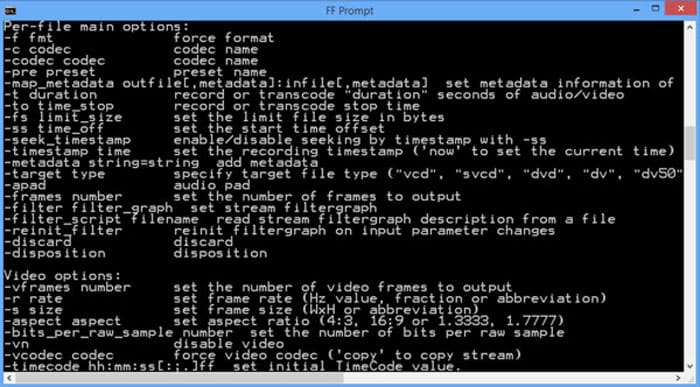
4 המובילים: כיצד להמיר MP4 ל- WebM באמצעות בלם יד
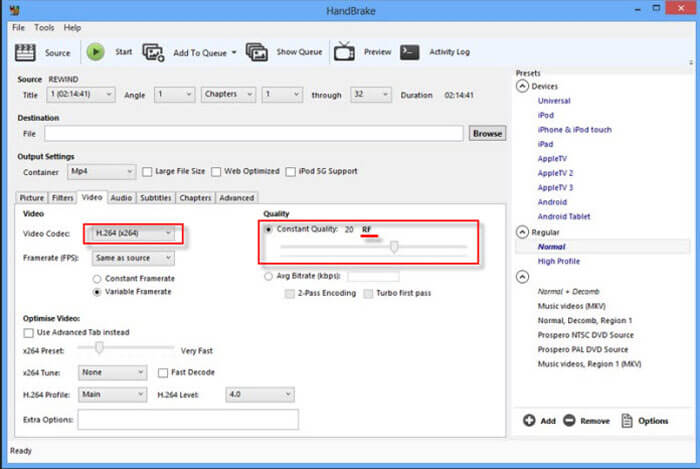
בלם יד הוא ממיר קוד פתוח ל- MP4 ל- WebM עבור Mac ו- Windows המאפשר לך להפוך את פורמט הווידאו והשמע שלך לכל פורמט, כולל MP4, WebM, כמו גם הגדרות קבועות מראש. הנה התהליך המפורט שעליך לדעת.
שלב 1. הורד והתקן את ממיר ה‑MP4 ל‑WebM במחשב שלך, הפעל את התוכנית ובחר את קובצי ה‑MP4 שברצונך להמיר עבור המרה באצווה.
שלב 2. בחר את פורמט הווידאו שבו אתה מעוניין לייצא בלשונית הפורמט, למשל פורמט WebM. בנוסף, באפשרותך גם לכוונן את הגדרות הווידאו והאודיו כדי לקבל פלט WebM רצוי.
שלב 3. לחץ על כפתור 'Convert' כדי להמיר MP4 ל‑WebM. לאחר שסיימת את תהליך ההמרה, תוכל ללמוד פרטים נוספים על הווידאו שבקובץ באמצעות התוכנית. (בדוק כיצד להמיר WebM ל‑MP4)
MP4 לעומת WebM
פורמט MP4 שוחרר על ידי Moving Picture Experts Group (MPEG) בשנת 2001, ופורמט MP4 יכול לעזור לך לשמור נתוני וידאו, אודיו, כתוביות ותמונה ברצועות נפרדות. זה קיצור של MPEG-4 Part 14. בנוסף, זהו אחד הפורמטים הפופולריים ביותר המשמשים להזרמת ושיתוף סרטונים.
WebM הוא פורמט קוד פתוח וללא תמלוגים המיועד להעברת סרטונים באינטרנט. הוא משתמש במבנה מיכל דומה ל-MKV, מה שאומר שהוא יכול לאחסן נתוני וידאו ושמע. ודפדפני אינטרנט רבים כמו Chrome, Edge ו-Firefox תומכים בפורמט זה כברירת מחדל.
חלק 3: שאלות נפוצות בנושא המרת MP4 ל- WebM בקלות
1. מהו פורמט הקובץ WebM?
WebM הוא פורמט קובץ מדיה אורקולי שהוצג לראשונה על ידי גוגל. זרמי הווידאו בפורמט קובץ זה נדחסים באמצעות רכיבי Codec VP8 או VP9. בהשוואה ל- MP4, הוא קטן יחסית בגודלו ומהיר הטעינה במהירות. אך פורמט הקובץ WebM אינו תואם לכל הדפדפנים בעת המרת MP4 ל- WebM.
2. WebM VS MP4, מה עדיף?
מה ההבדלים בין WebM ו- MP4? האיכות של WebM ו- MP4 נקבעת על ידי קודקים. באופן כללי, הפלט של MP4 איכותי עם גודל גדול יותר. כמובן ש- WebM יכולה גם להציע איכות גבוהה, אך קטנה יחסית בגודלה. ההבדל העיקרי הוא שקובץ WebM אינו תואם לסמארטפונים, כגון iPad או iPhone.
3. כיצד מנגנים קבצי WebM בסמארטפון?
על מנת לנגן את קבצי ה- WebM בטלפון iPhone או Android שלך, תוכל להוריד מראש את נגן המדיה VLC, נגן ה- MX או נגן מדיה אחר. כמובן, אתה יכול גם להמיר WebM ל- MP4 התואם לרוב המכשירים.
סיכום
כאשר ברצונך להעלות סרטונים גדולים ל- YouTube, Vimeo ואתרים תואמי HTML5 אחרים, תוכל ללמוד פרטים נוספים על ארבעה ממירי MP4 ל- WebM החופשיים הנפוצים מהמאמר. אם ברצונך להמיר את ה- MP4 באיכות המקורית, ממיר וידאו מקוון חינם של FVC הוא תמיד הבחירה הטובה ביותר שתוכל לקחת בחשבון.
-
 כיצד להמיר MP3 ל MP4 עם תמונה ב- Windows 10 ו- Mac
 כיצד להמיר MP3 ל MP4 באיכות גבוהה? פוסט זה מציג 3 שיטות יעילות וחינמיות לשינוי MP3 ל- MP4 עם תמונות ב- Windows ו- Mac.
-
 מ 50MB ל 5MB - כיצד לדחוס קובץ MP4 בשניות
 סרטון MP4 גדול מדי להעלאה? רוצים להקטין את גודל הווידיאו? להלן 3 דרכים יעילות לדחיסת קובץ MP4 לגודל קטן יותר ללא הגבלה.
-
 כיצד להמיר MP4 ל- M4A ב- Windows / Mac (חינם ומקוון)
 כיצד ניתן להמיר MP4 ל- M4A באופן מקוון? האם אוכל לחלץ את האודיו מקבצי MP4? קרא את הפוסט הזה ותקבל את כל התשובות לגבי ההמרה מ- MP4 ל- M4A.

